个性化定制
个性化定制
默认打开自定义设置区域,可调整协作空间外观。包含以下子部分:常规、品牌、外观和默认模板。
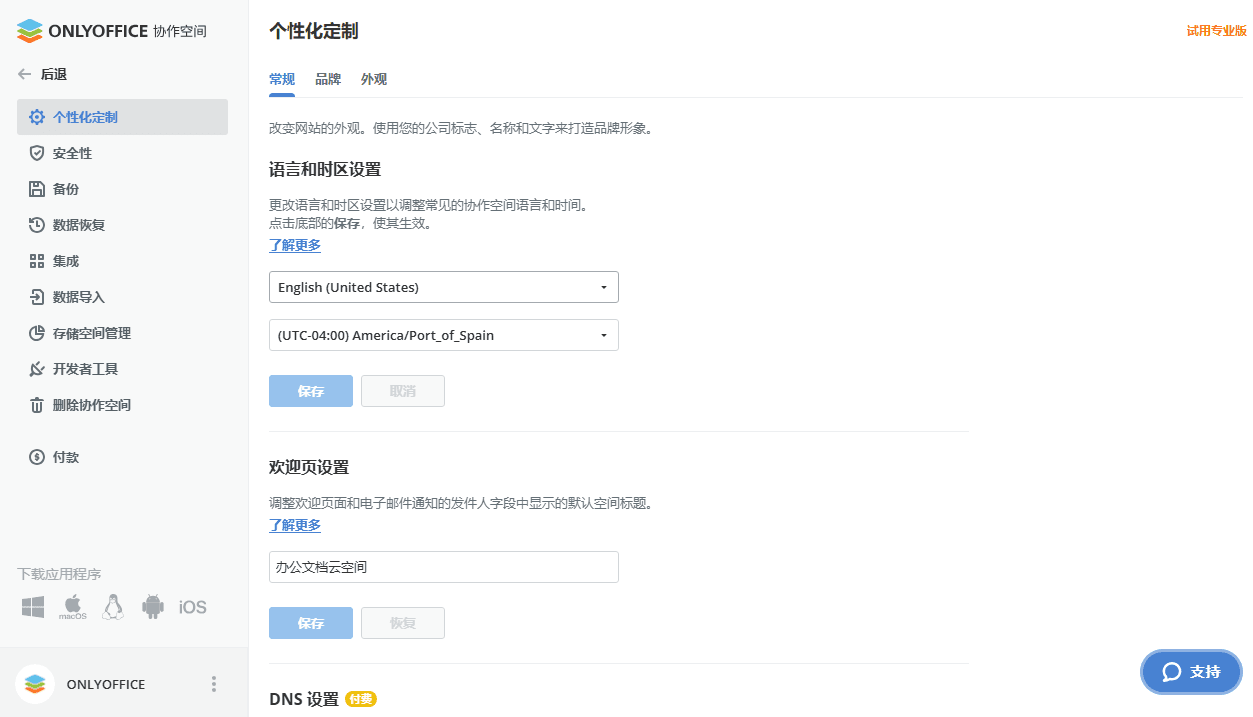
语言和时区设置
此部分可更改协作空间所有用户的界面语言,并配置时区确保事件显示正确时间。
配置语言和时区设置:
-
展开语言列表选择协作空间页面和通知的显示语言
备注此设置将作为新用户的默认协作空间语言。
-
在时区下拉列表选择与您位置匹配的时区
-
点击区域底部的保存按钮应用更改
欢迎页设置
此部分可更改协作空间登录页显示的默认标题:
- 在标题字段输入自定义名称(如公司名称或标语)
- 点击区域底部的保存按钮应用更改,或点击恢复按钮还原为默认标题
协作空间邮件通知的发件人字段也将使用同样的名称。
DNS 设置
此部分可为协作空间设置替代 URL。在 SaaS 版本中,此为付费功能(仅可在专业版方案中使用)。默认协作空间地址为 名称.onlyoffice.com,修改为自定义域名步骤:
- 在域名注册商处配置 DNS 记录,使您的域名指向协作空间服务器。请联系您购买域名的注册商了解具体操作方法。添加 DNS CNAME 条目(例如:team.ourcompany.com指向intranet.onlyoffice.com,适用于美国西部(俄勒冈)地区)
- 配置 DNS CNAME 条目后,在 DNS 设置区域点击发送请求按钮,将您的请求发送给我们的支持团队。https://helpdesk.onlyoffice.com/ 页面将在新的浏览器标签页中打开。输入请求的详细信息并点击提交。
- 请求处理完成后,自定义域名将显示在 DNS 设置区域
服务器版本需配置域名确保通知服务(如whatsnew)提供正确链接。
协作空间重命名
此部分可修改协作空间 URL 中显示在 onlyoffice.com 旁的名称部分,使您的协作空间可通过 新名称.onlyoffice.com 访问。在 SaaS 版本中,此为付费功能(仅可在专业版方案中使用)。在新空间名称字段输入名称后点击保存按钮。
点击“保存”按钮后,原协作空间名称将释放给新用户注册新的协作空间使用。
配置深度链接
在此部分,您可以设置用户在移动浏览器中处理文档时,是否能够选择在浏览器中打开文件,或在移动应用中打开文件。
您可以选择:“提供选择(网页或应用)”、“仅在网页中打开”或“仅在应用中打开”,然后单击保存按钮。
AI 服务管理
此部分可控制协作空间和 ONLYOFFICE 编辑器中 AI 功能的启用。禁用 AI 服务后:
- 导航中将隐藏 AI 设置部分,
- 所有用户都将无法使用 AI 智能体(其交互历史记录会被保留),
- 付费 AI 服务将无法再访问。
与 AI 的所有交互历史记录都会被安全保存,并在重新启用 AI 服务后完全恢复。
选择启用或禁用单选按钮,然后点击保存按钮应用更改。
品牌
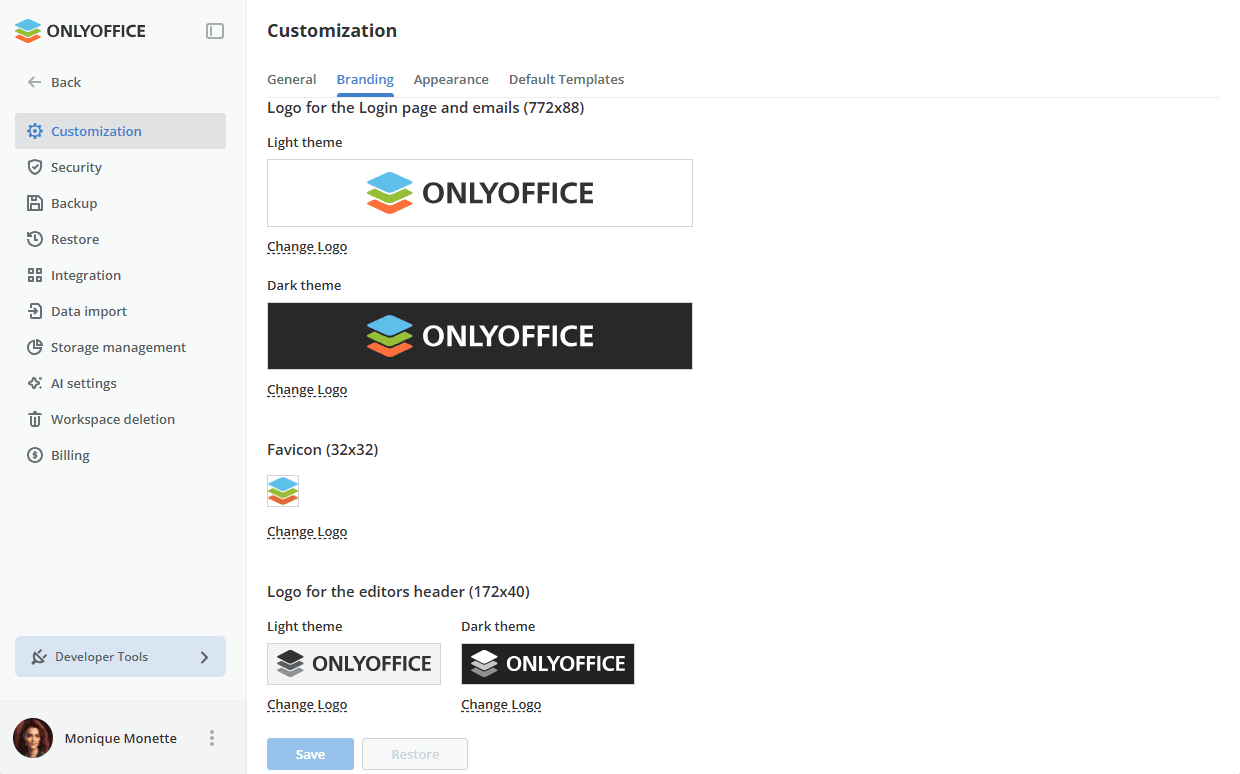
在个性化定制设置中的品牌部分,可将协作空间界面中的品牌元素替换为您自己的品牌元素。可在文本元素(如提示信息、消息框等)中使用您的公司名称,并将网站的默认图标和 logo 替换为您自己的。
在SaaS版本中,此为付费功能(仅可在专业版方案中使用)。
-
在输入文本字段填写您的品牌名称,以便替换协作空间界面中所有标题和消息的默认文本。
-
如要使用文字 logo 而非图像 logo,请在 从文本生成 logo 字段输入文字,然后点击下方生成按钮,下面所有的 Logo 都会相应更改。
-
替换协作空间中显示的 logo 图片(支持浅色/深色主题):
- 协作空间页眉 logo (422x48) - 此 logo 出现在每个协作空间页面的左上角。
- 紧凑左侧菜单 logo (56x56) - 此 logo 出现在小屏幕紧凑模式下的左上角。
- 登录页面和邮件 logo (772x88) - 此 logo 出现在协作空间的登录页面上。
- 网站图标(32x32) - 当协作空间在浏览器中打开时,此 logo 会出现在地址栏或标签页中;如果将协作空间地址添加到书签,则会出现在书签面板上。
备注以下 logo 仅在 Developer 版本中可用:
- 编辑器标题 logo (172x40) - 此 logo 出现在已启动的在线编辑器的左上角。
- 编辑器标题 logo - 嵌入模式(172x40) - 此 logo 出现在嵌入网页的协作空间文档左上角。
点击 更改 logo 链接上传新图片
备注建议您使用 PNG 格式背景透明的图片。为了提高 Logo 的可读性并使其轮廓清晰可辨,您还需要对其进行优化,以便在深色或浅色背景下使用。标注的图片尺寸适用于 Retina 显示屏。对于标准分辨率的显示屏,Logo 的宽度和高度将在上传时进行自动调整。
-
点击区域底部的保存按钮应用更改
点击恢复按钮可还原初始设置。
以下内容仅适用于服务器版本。
在公司信息设置中,可指定您的公司信息,它会显示在协作空间关于程序窗口和在线编辑器的关于页面。
- 使用显示“关于”窗口复选框来隐藏或显示关于程序窗口。
- 在对应字段输入公司名称、邮箱、电话、网址和邮政地址
- 点击区域底部的保存按钮
附加资源用于控制是否显示资源链接:
- 取消选中要隐藏的元素,并选中要显示的元素:
- 显示反馈与支持链接 - 控制是否显示联系 ONLYOFFICE 支持团队的链接
- 显示视频指南链接 - 控制是否显示培训视频页面链接
- 显示帮助中心链接 - 控制是否显示帮助中心页面链接
- 点击区域底部的保存按钮
外观
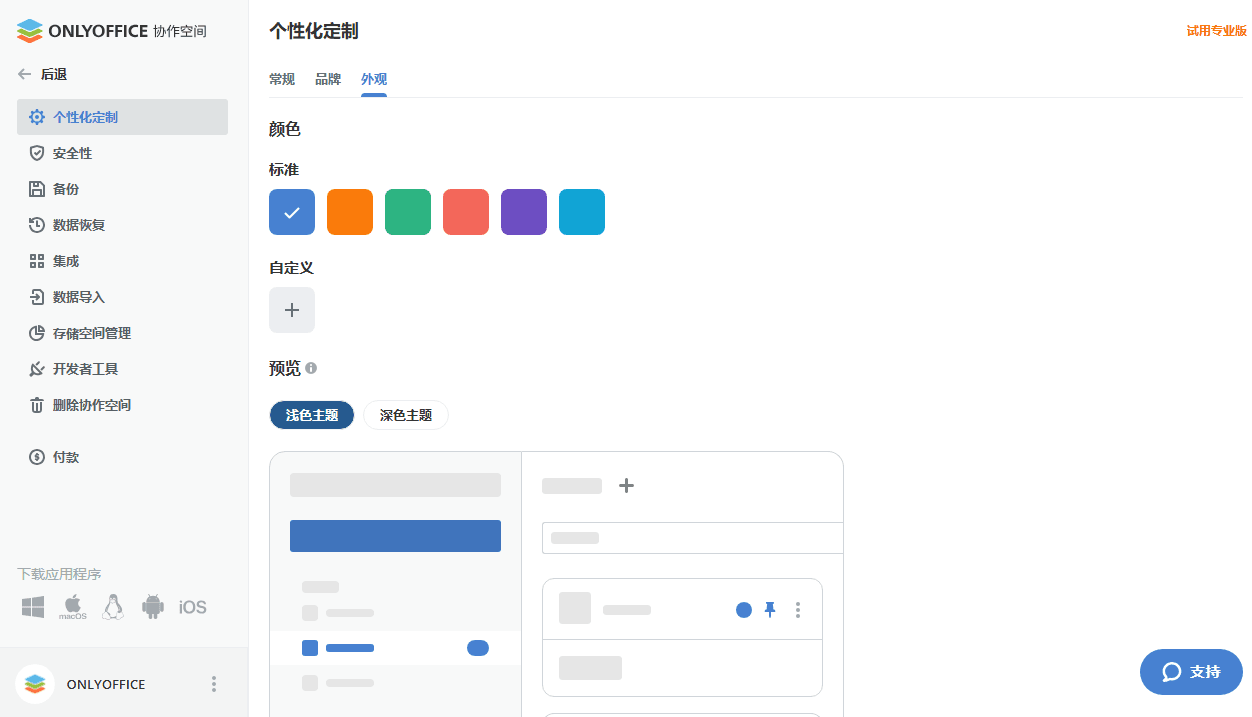
个性化定制设置下的外观子部分可更改协作空间界面默认配色方案:
- 在标准区域切换可用配色,在下方的预览区域可查看浅色和深色界面主题下的外观。
- 选择最适合的配色方案
- 点击底部保存按钮应用
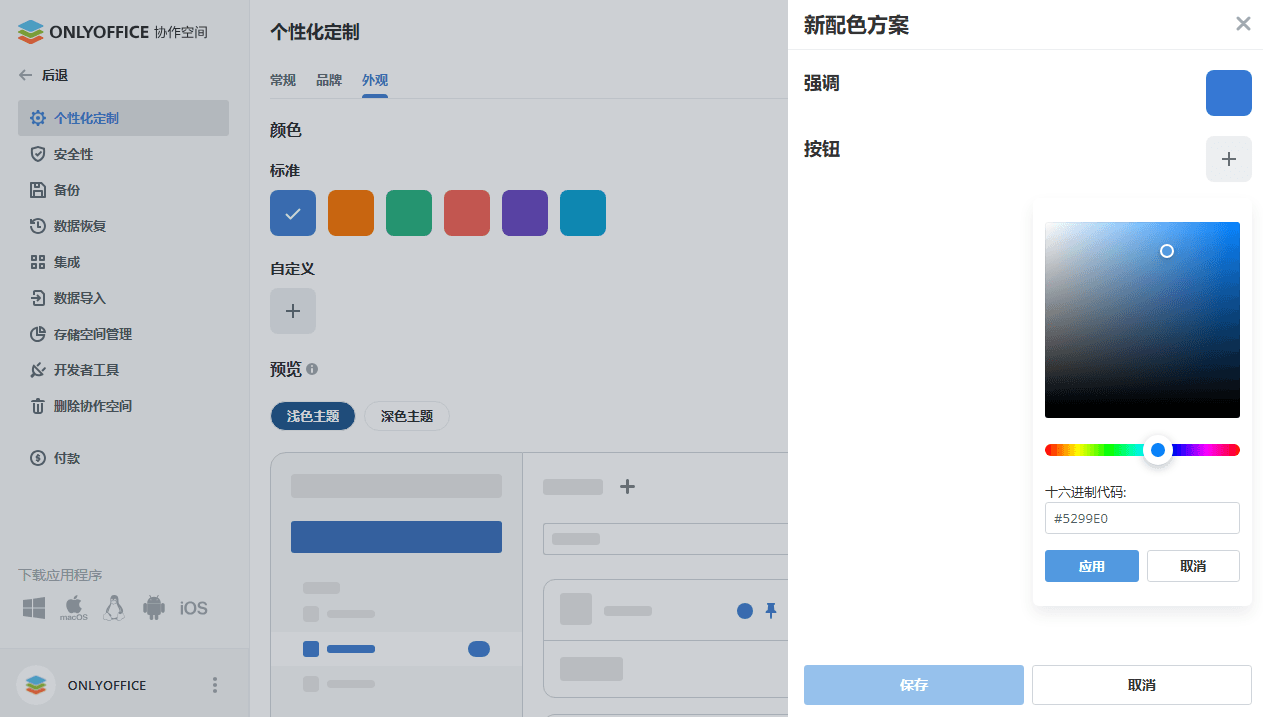
您也可以创建自定义配色:
- 点击自定义部分的加号图标以打开新配色方案面板。
- 点击强调部分旁边的加号图标以打开调色板,选择所需的颜色并点击应用。此颜色用于导航菜单项、设置选项卡和切换器。
- 点击按钮部分旁边的加号图标以打开调色板,选择所需的颜色并点击应用。此颜色用于对话框窗口中的按钮。
- 在新配色方案面板上点击保存按钮以保存自定义配色方案。
- 在主面板底部点击保存按钮以应用所创建的自定义配色方案。
您可以随时编辑或删除自定义方案。
默认模板
此部分可替换协作空间在用户创建新文档、电子表格或演示文稿时使用的默认空白文件。通过上传您自己的模板文件,可确保所有新创建的文档都以您偏好的布局、样式或内容开始。
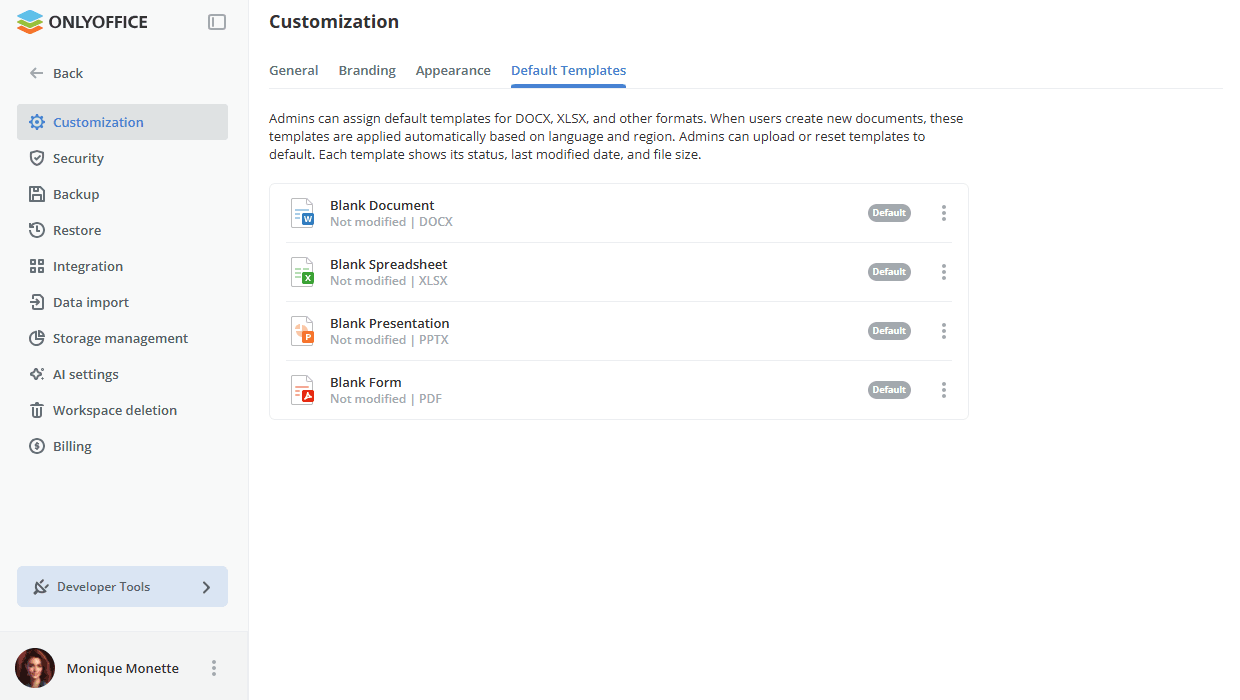
要替换默认模板:
-
找到要替换其默认模板的文档类型:空白文档、空白电子表格、空白演示文稿或空白表单。
-
点击右侧的
 图标。
-
选择上传模板的位置:从存储上传或从设备上传,浏览并选择替换文件。
-
模板上传后,再次点击
图标进行管理:您可以替换当前模板、预览模板、将其下载到计算机,或将其重置为默认值。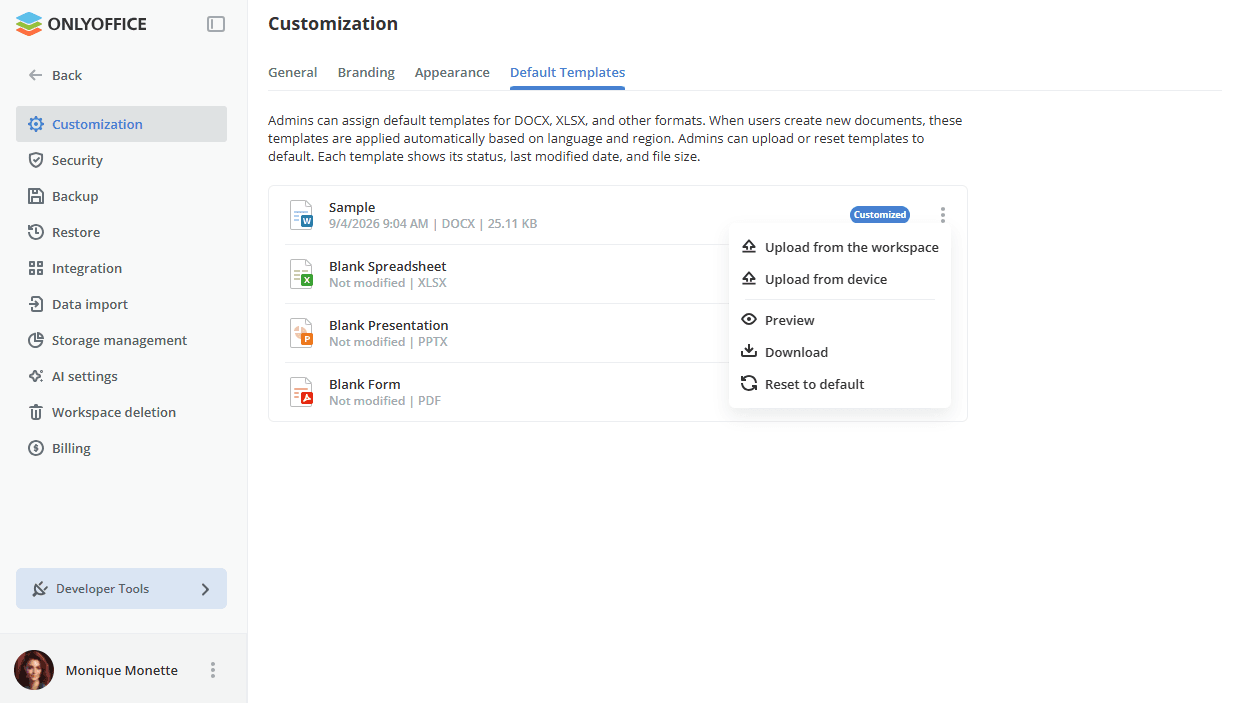
请确保替换文件的格式与所选文档类型相符(例如,文档为 .docx,电子表格为 .xlsx,演示文稿为 .pptx)。