账单
账单
在云(SaaS)版本中,账单板块可让您管理订阅、付款详情、钱包余额和附加组件。要访问该板块,请使用左下角的  菜单并在上下文菜单中选择账单,或选择设置并点击左侧面板中的账单。
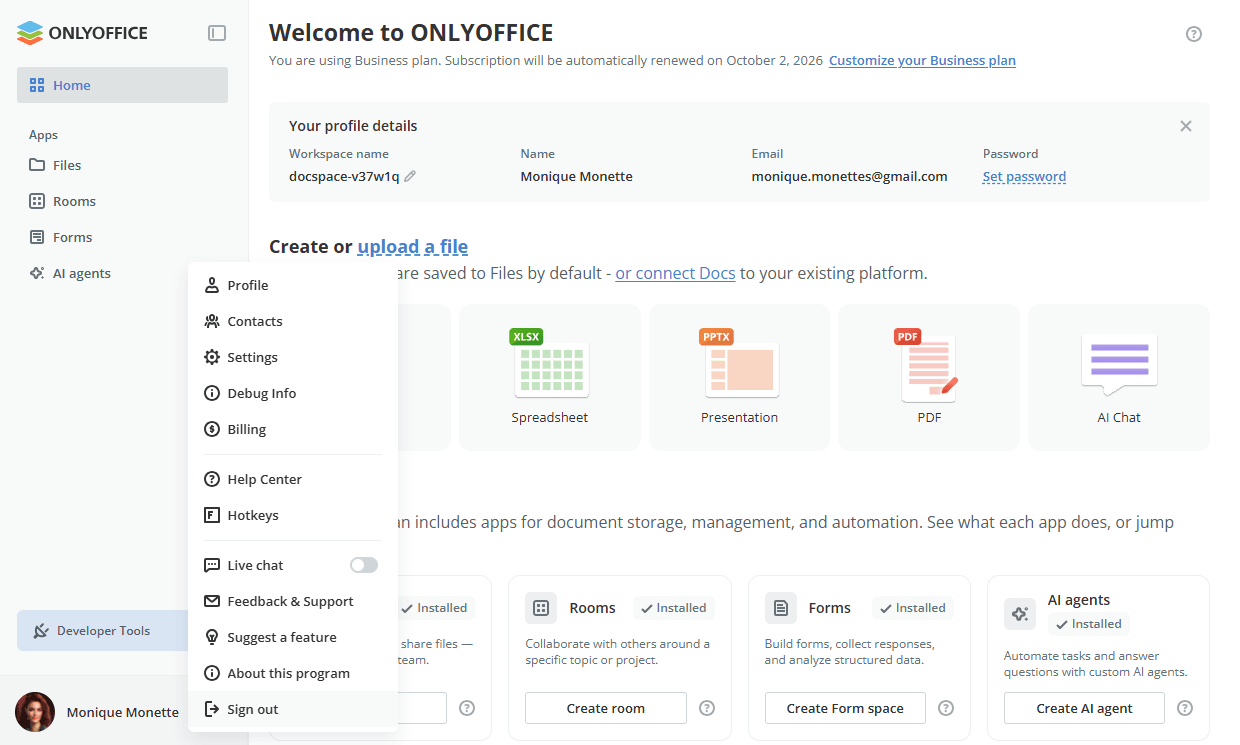
账单页面分为以下板块:账单概览、钱包、资费套餐、附加组件、支付方式和使用情况。
账单概览
账单概览板块提供钱包、订阅、附加组件和即将产生的费用的概况。在左侧打开某个板块可查看完整详情。显示以下卡片:
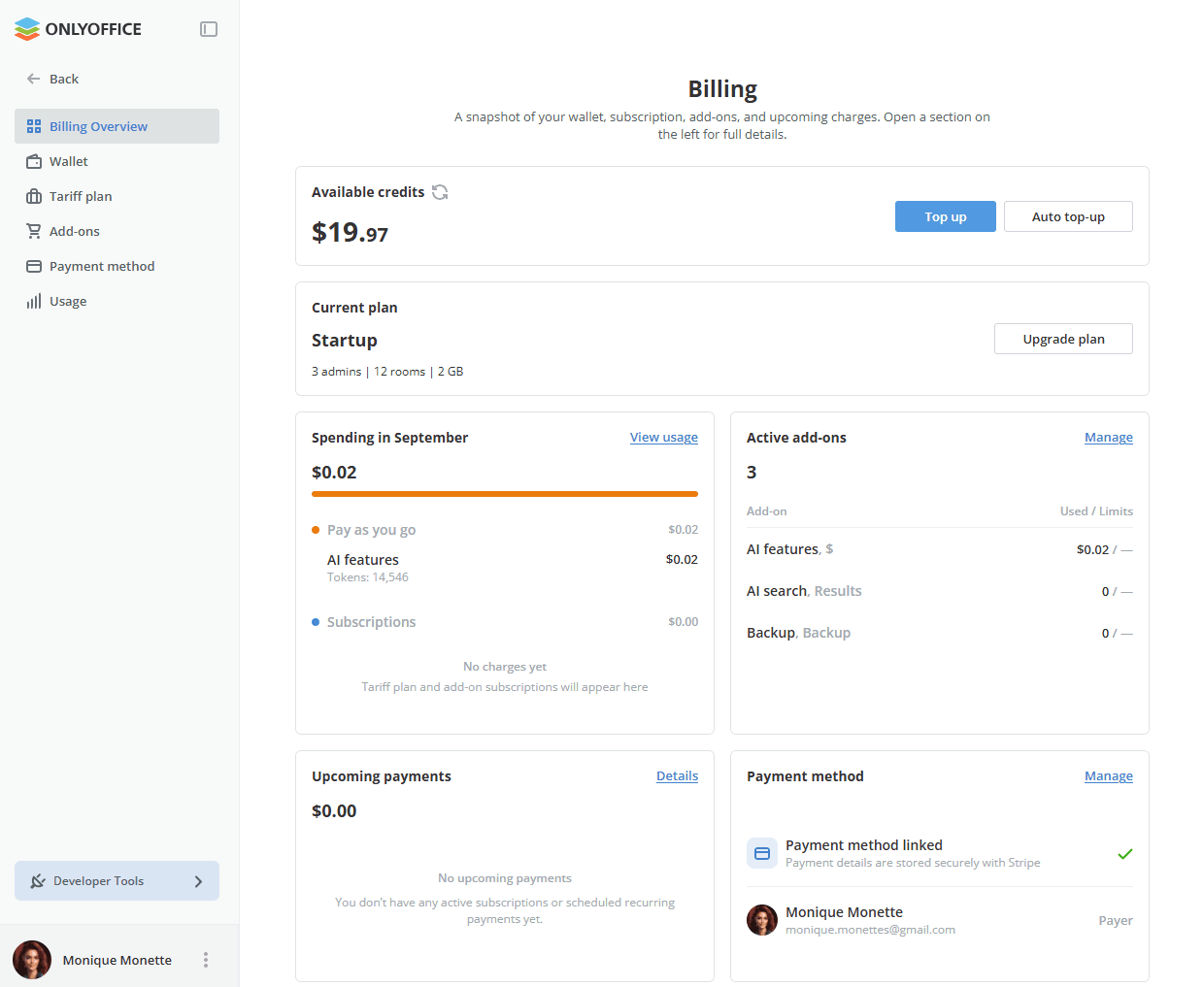
- 可用额度 – 当前钱包余额,以及充值和自动充值按钮。
- 当前套餐 – 您的资费套餐及其限制,以及升级套餐按钮。
- 本月支出 – 已支出的总金额,分为按使用量付费费用(含各服务明细)和订阅。点击查看使用情况可打开使用情况板块。
- 已启用的附加组件 – 已启用的附加组件数量及其使用量和限制。点击管理可打开附加组件板块。
- 即将到期的付款 – 本月即将到期的付款所需金额。点击详情可查看。
- 支付方式 – 已关联的支付方式和付款者。点击管理可打开支付方式板块。
资费套餐
资费套餐板块显示您当前的套餐、使用情况摘要,以及自定义或升级订阅的选项。
页面顶部的使用情况栏显示当前的房间数、已添加的管理员数和已使用的存储空间。钱包卡片显示可用额度,并可对余额进行充值。
计算价格部分包含价格计算器,您可以使用 +/- 按钮或滑块调整管理员数量。每月总费用会根据所选数量自动更新。点击充值并升级按钮应用更改。
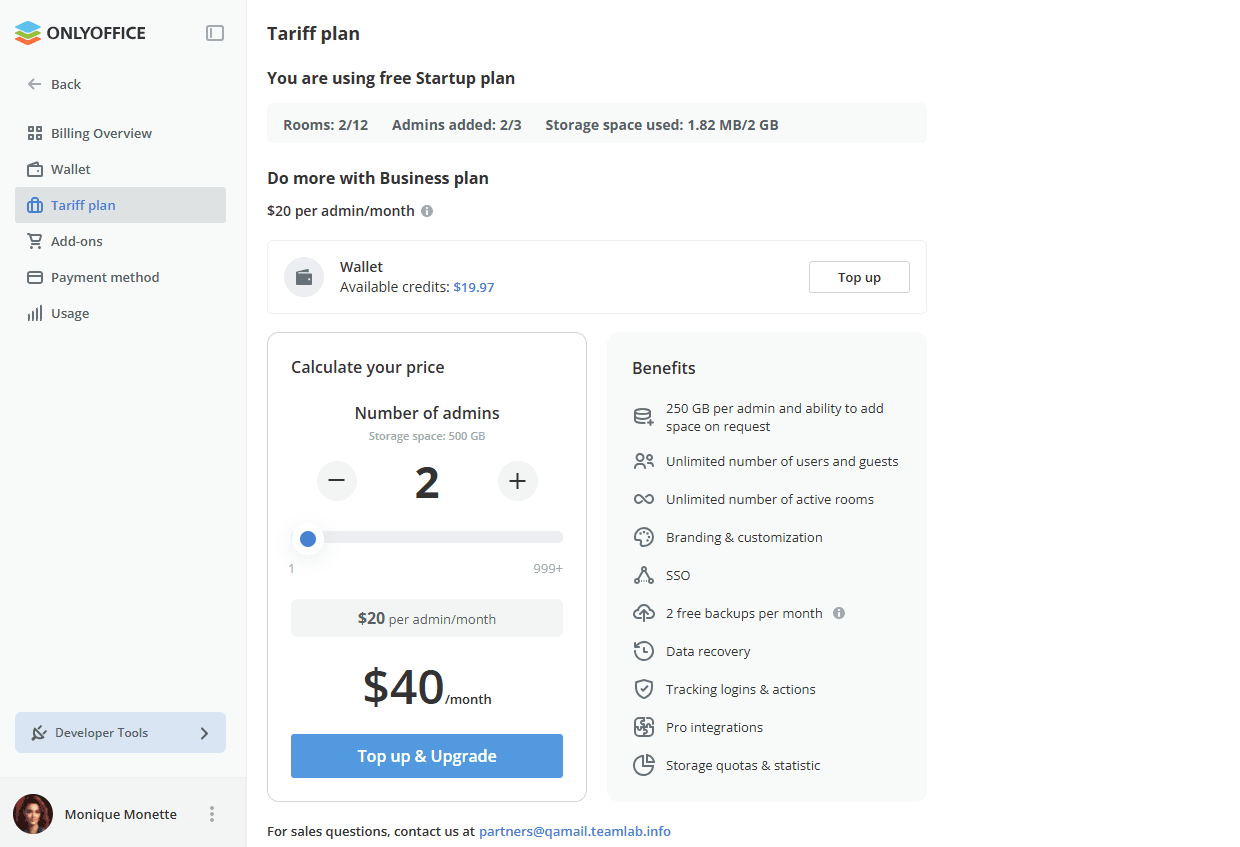
订阅将在下一个计费日自动续订,并采用更新后的价格和规格。您可以随时通过 Stripe 客户门户取消订阅或更新账单详情。
支付方式
支付方式板块显示指定的付款者(负责账单和付款的人员)以及与工作空间钱包关联的支付方式。
如果您使用 Startup 套餐,则需要在 Stripe 中关联银行卡。点击添加支付方式按钮,您将被重定向到 Stripe,在那里输入银行卡信息。如果您使用 Business 套餐,银行卡已关联,所有账单功能均可立即使用。
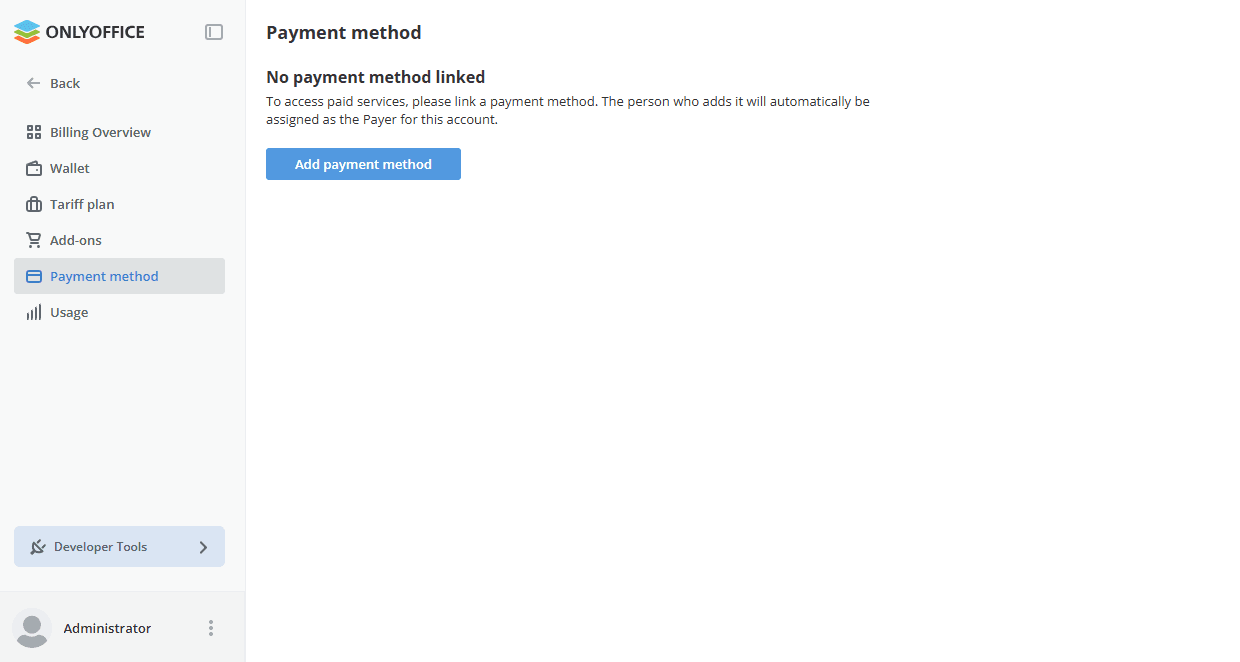
关联银行卡后,将显示带有确认勾选标记的已关联状态。付款者部分显示负责账单和付款人员的姓名和电子邮箱地址。
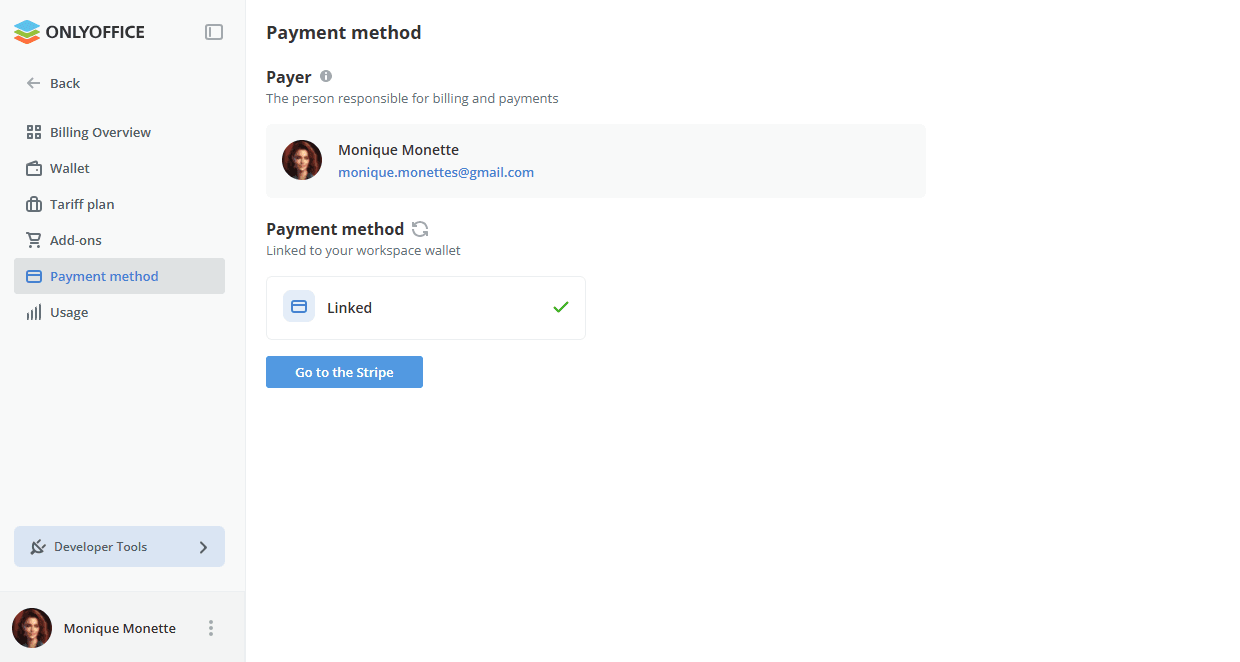
要管理银行卡信息,请点击前往Stripe按钮,您将被重定向到 Stripe 客户门户。
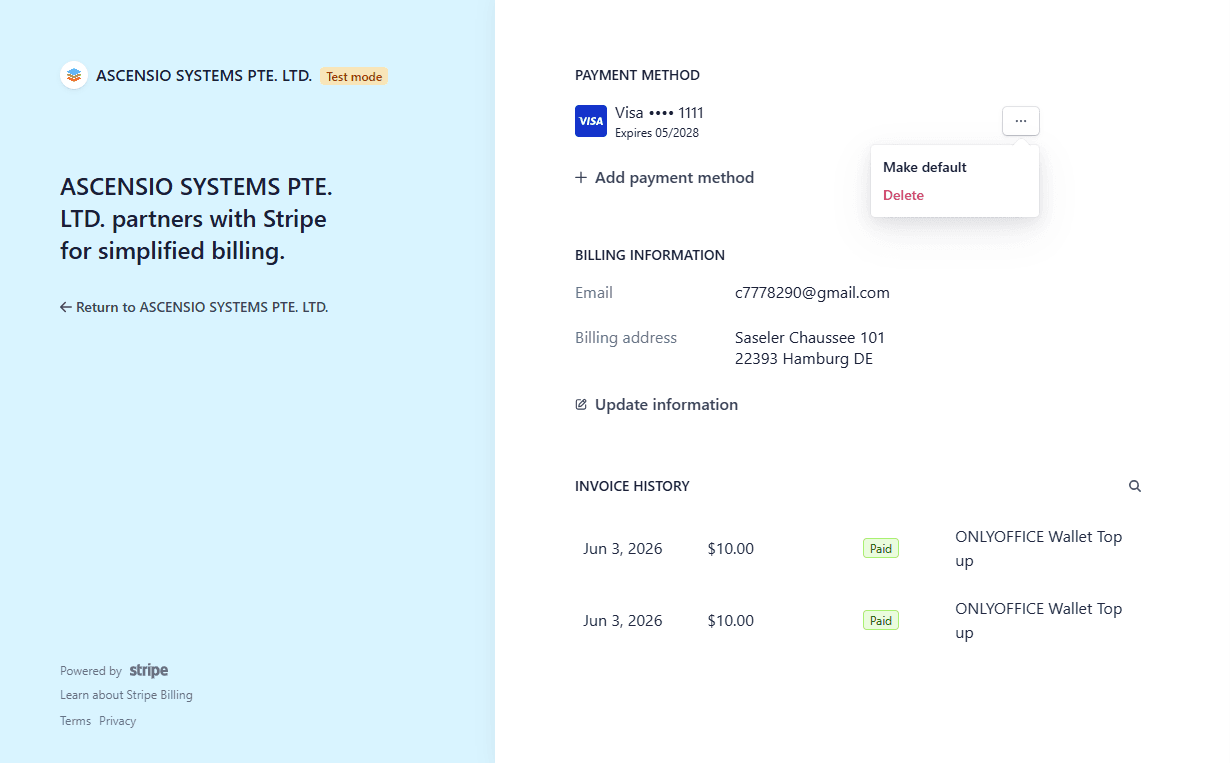
已关联的银行卡用于钱包充值。资费套餐、附加组件和按使用量付费的服务均从钱包余额中支付。
钱包
钱包可让您轻松购买存储、AI 工具和备份等附加组件。添加额度并选择所需的附加组件即可开始使用。
钱包板块显示当前余额,并带有用于刷新所示金额的按钮,还显示本月累计支出(点击查看使用情况可打开使用情况板块)、交易记录和即将到期的付款。要添加资金,请点击充值按钮。
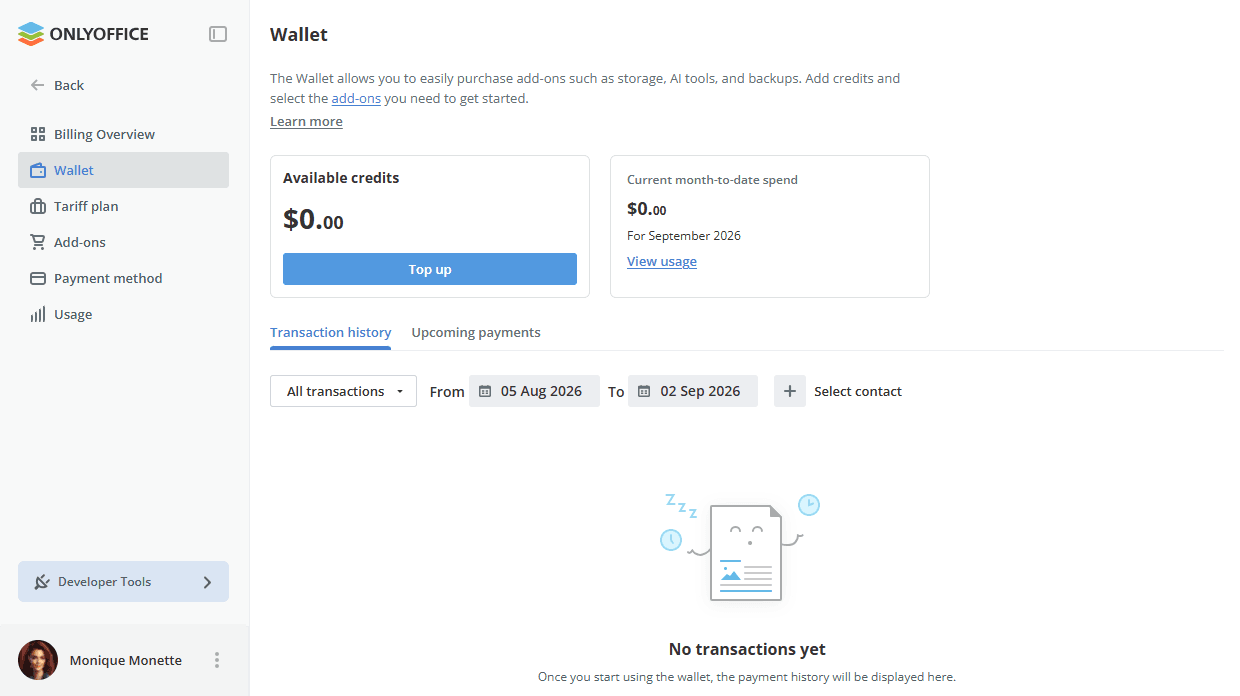
限制:非付款者无法使用充值按钮。
如果您使用 Startup 套餐,则需要先在 Stripe 中关联银行卡才能使用钱包。点击添加支付方式,您将被重定向到 Stripe,在那里输入银行卡信息。如果您使用 Business 套餐,银行卡已关联,所有钱包功能均可立即使用。
关联银行卡后,将显示带有确认勾选标记的已关联状态。要管理银行卡信息,请点击前往Stripe按钮,您将被重定向到 Stripe 客户门户。
在充值额度对话框中,在金额选择部分选择预设金额($10、$20、$30、$50 或 $100),或在金额字段中输入自定义数值。余额充值仅支持整数。点击充值按钮确认。充值处理可能需要一些时间。
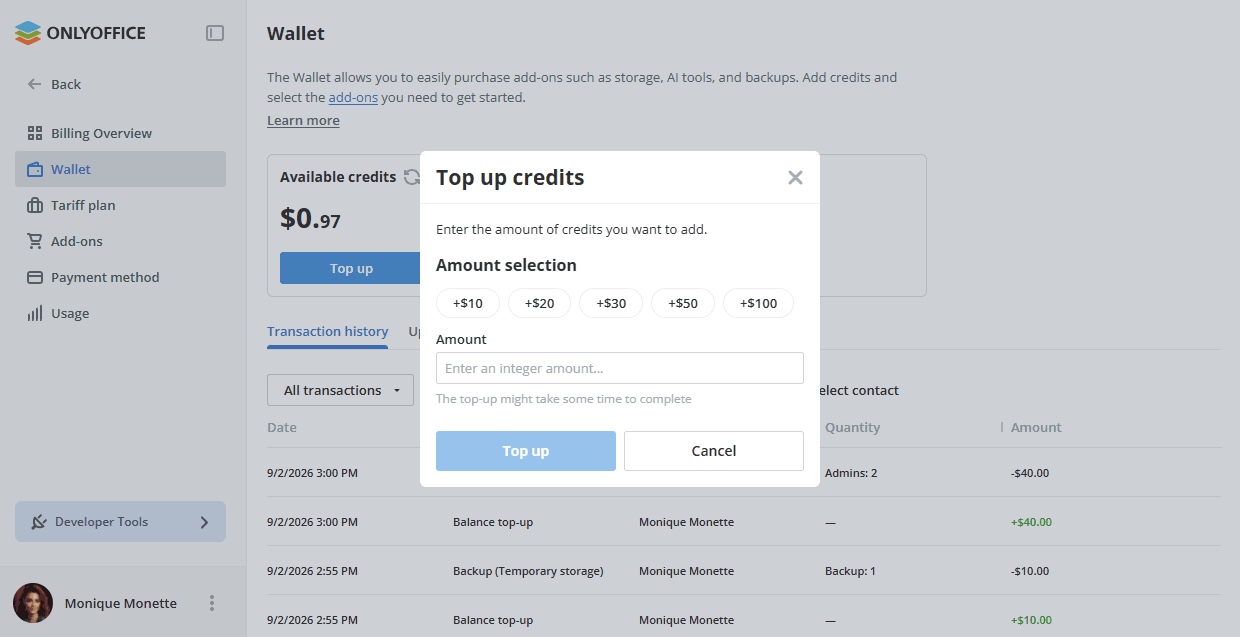
首次充值成功后,将出现钱包已充值对话框,确认新余额并提示设置自动充值。启用后,每当余额低于设定阈值,钱包会自动充值。启用自动充值选项,在当余额低于字段中输入金额,并在将额度补充至字段中输入目标金额。点击保存应用设置。自动充值按钮可随时在钱包板块的可用额度卡片中找到。
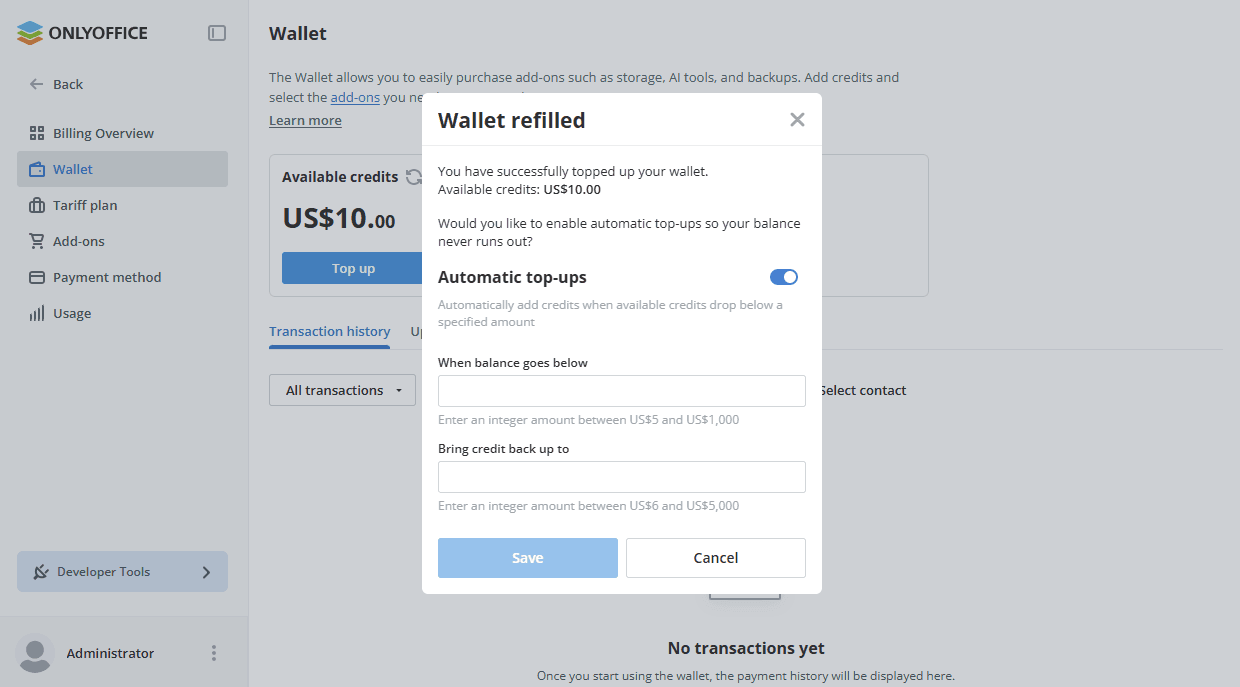
限制:首次充值完成之前,自动充值选项不可用。启用后,自动充值详情将显示在钱包主页面,并带有快速访问的编辑链接。非付款者无法使用此链接。
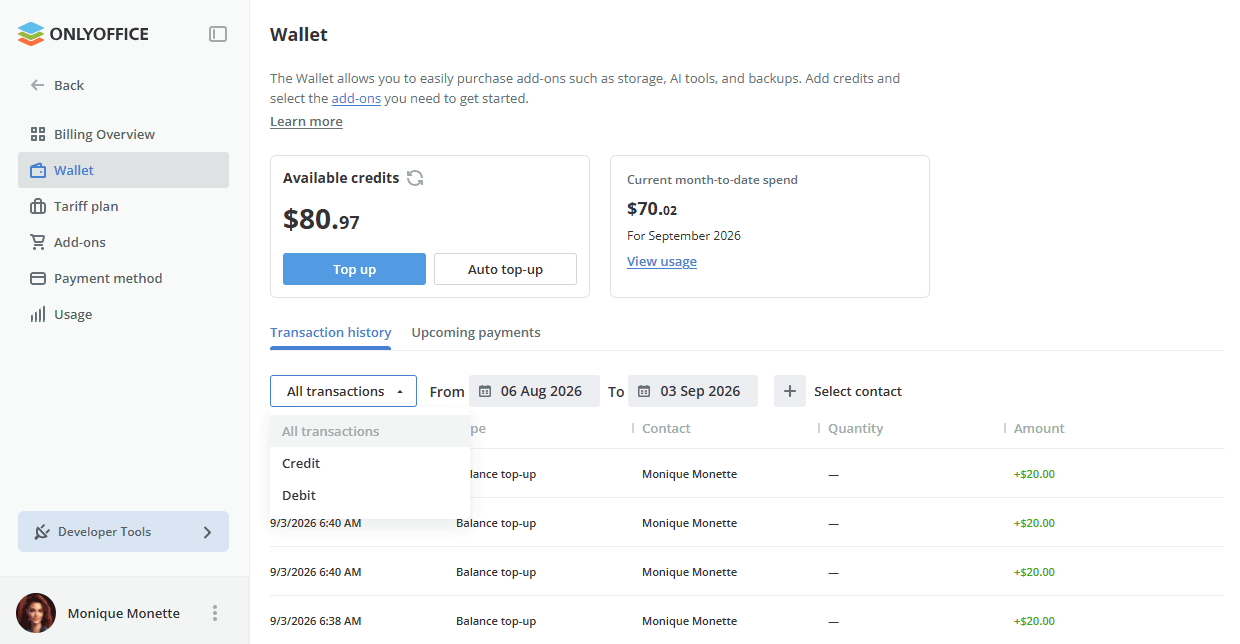
交易记录选项卡列出所有钱包活动:每笔交易的日期、类型、联系人(进行购买的人员)、数量和金额。您可以按类型(所有交易、收入、支出)、日期范围和联系人筛选交易。页面显示所选时间段内的最近 25 笔交易。要获取完整记录,请点击下载报告按钮。报告将保存到文件。
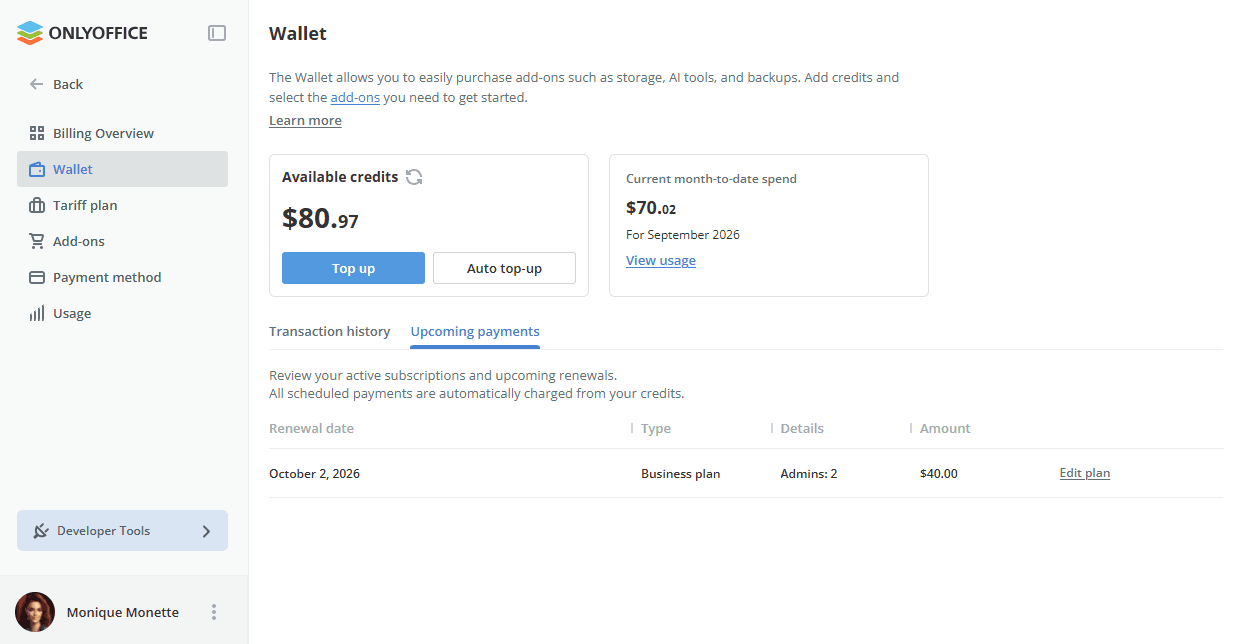
即将到期的付款选项卡显示您有效订阅的预定付款。
从 Startup 套餐切换到 Business 套餐无需在 Stripe 中重新关联银行卡,现有银行卡保持关联状态。
附加组件
附加组件板块用于连接和配置可用于工作空间的附加组件:AI 功能、AI 搜索、备份、附加磁盘存储和 Docs Connect。使用相应卡片上的开关启用或停用附加组件;点击已启用附加组件的卡片可打开其详情页面。
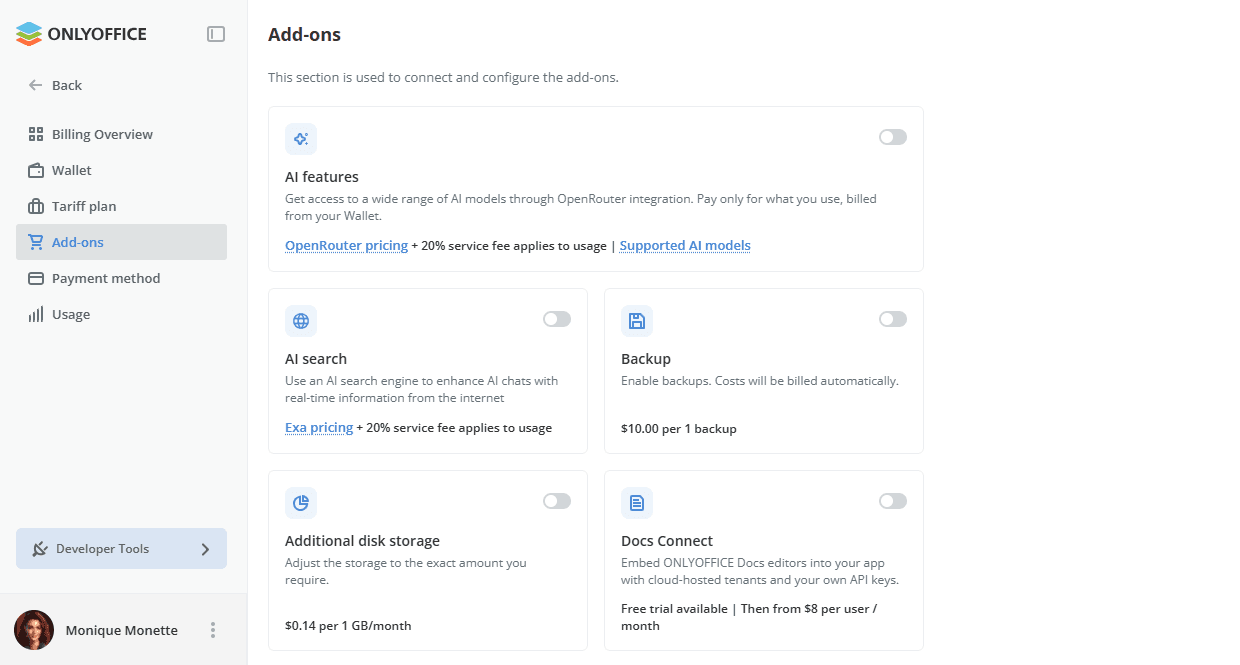
注意:非付款者与附加组件的交互受到限制。
AI 功能
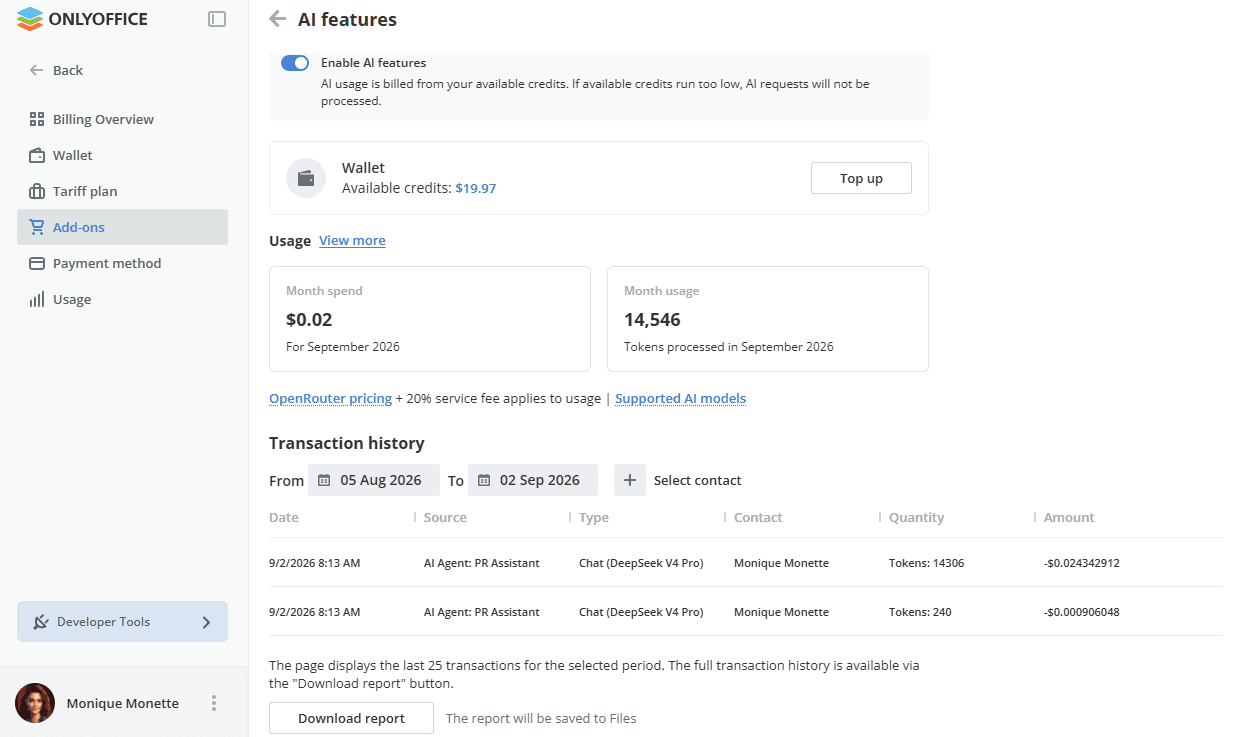
AI 功能按使用量付费,并从钱包中扣费。AI 功能详情页面可让您启用或停用服务、查看本月使用统计、查看交易记录以及下载交易记录报告。了解更多信息,请参阅 AI 设置和使用 AI指南。
AI 搜索
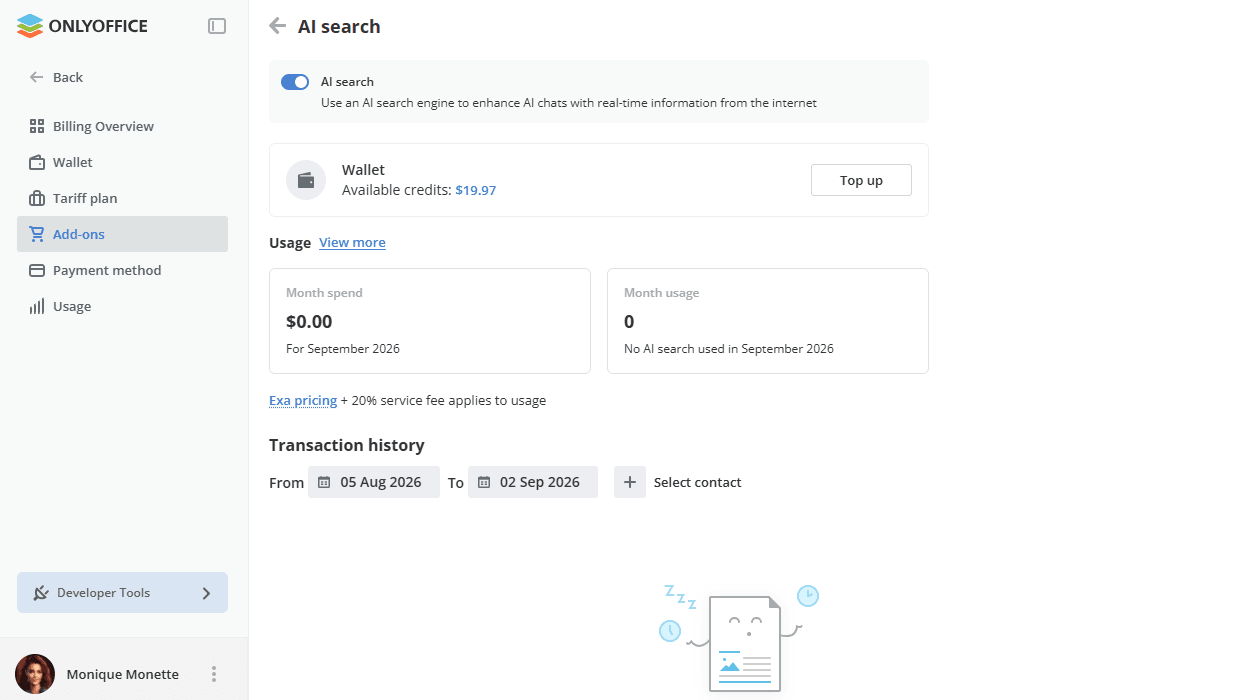
AI 搜索借助 Exa 为 AI 聊天提供来自互联网的实时信息。它按使用量付费,并从钱包中扣费。AI 搜索详情页面可让您启用或停用服务、查看本月使用统计和交易记录。了解更多信息,请参阅 AI 设置和使用 AI指南。
附加磁盘存储
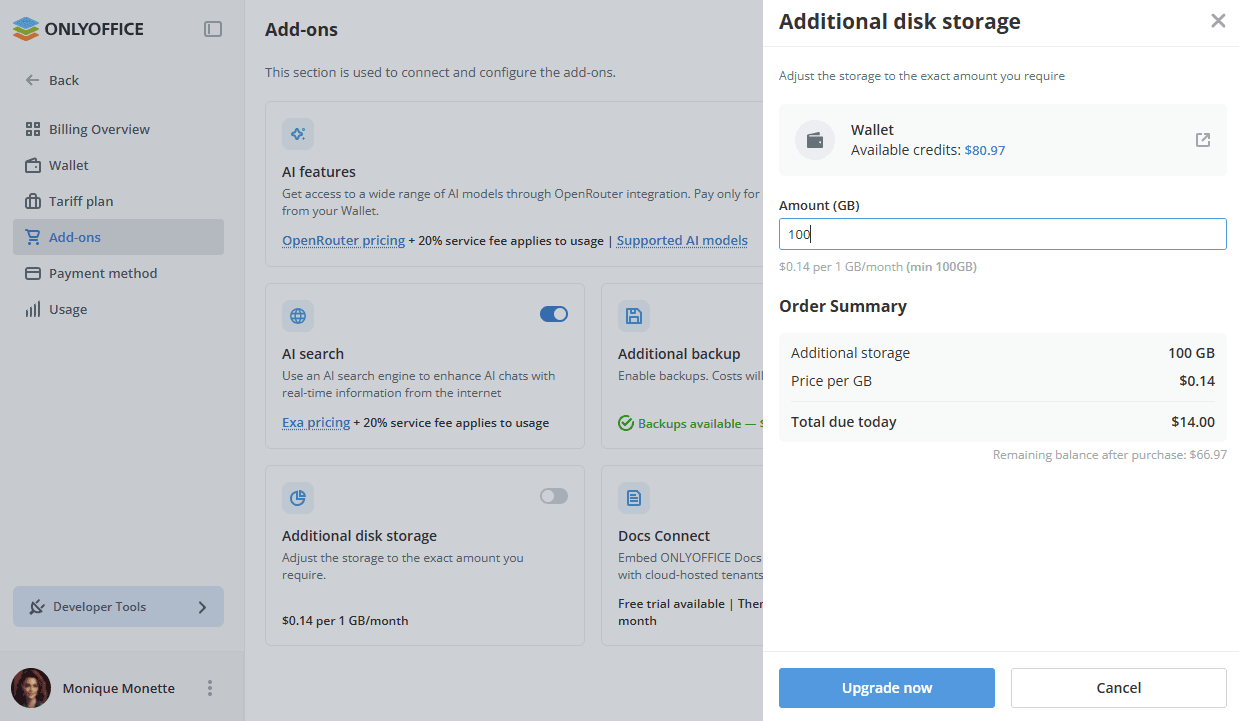
点击附加磁盘存储卡片中的开关以启用该服务。在对话框中输入数量,并查看带明细的订单摘要。
如果钱包余额不足,请点击对话框中的充值链接。如果尚未关联银行卡,您可以直接在同一对话框中关联,无需离开页面。点击充值并升级按钮确认。
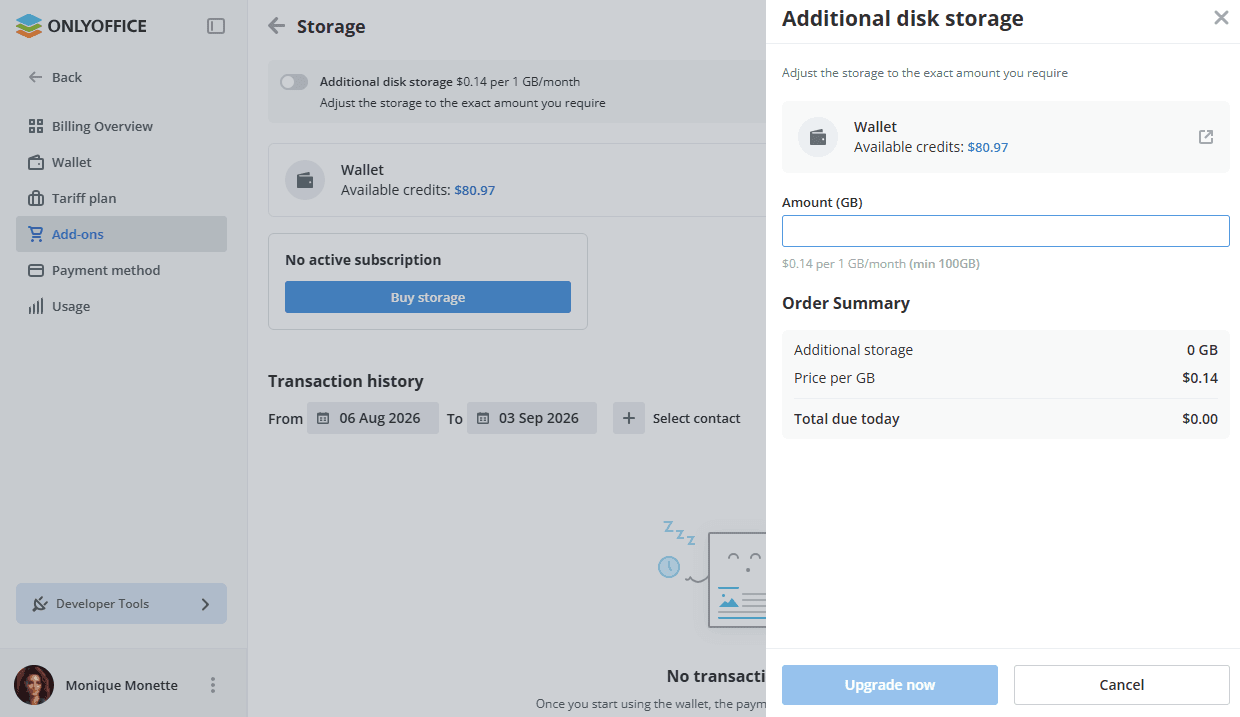
附加磁盘存储详情页面显示当前钱包余额、有效订阅金额和存储大小,以及下次自动续订日期。要修改订阅,请点击编辑订阅按钮。
此页面上的交易记录部分列出所有磁盘存储费用。您可以按日期范围和联系人筛选。页面显示所选时间段内的最近 25 笔交易;要获取完整记录,请点击下载报告按钮。报告将保存到文件。
如果您已有有效的存储订阅并想增加存储量,立即扣费将按当前计费周期的剩余天数按比例计算。之后,全额费用将在每月的常规计费日扣除。
要减少存储或取消订阅,请点击编辑订阅并将数值设为 0 GB 或选择较小的数量。降级将在下一个计费日生效;请确保在此之前减少实际存储使用量,否则费用将按实际使用的空间计算。
如果已安排在下一个计费日更改套餐或取消订阅,将显示更改已安排通知,并且开关将被锁定,直到更改生效。
如果附加存储服务因未付款而被停用,支付方式、钱包和附加组件页面上将显示提示,引导您前往附加组件,对话框中会预填您之前的存储配置。
附加备份
点击备份卡片中的开关以启用该服务。只要钱包余额充足,每次创建备份时都会自动扣费。
备份详情页面显示当前钱包余额以及可用备份明细:
- 每月免费备份 – 套餐包含的每月配额中剩余的免费备份数量(例如 1/2 表示已使用 2 个免费备份中的 1 个)。免费备份始终优先使用,并每月自动更新。
- 付费备份 – 根据当前钱包余额,按每个备份 $10.00 计算的可用额外备份数量。
此页面上的交易记录部分列出所有与备份相关的费用。您可以按日期范围和联系人筛选。
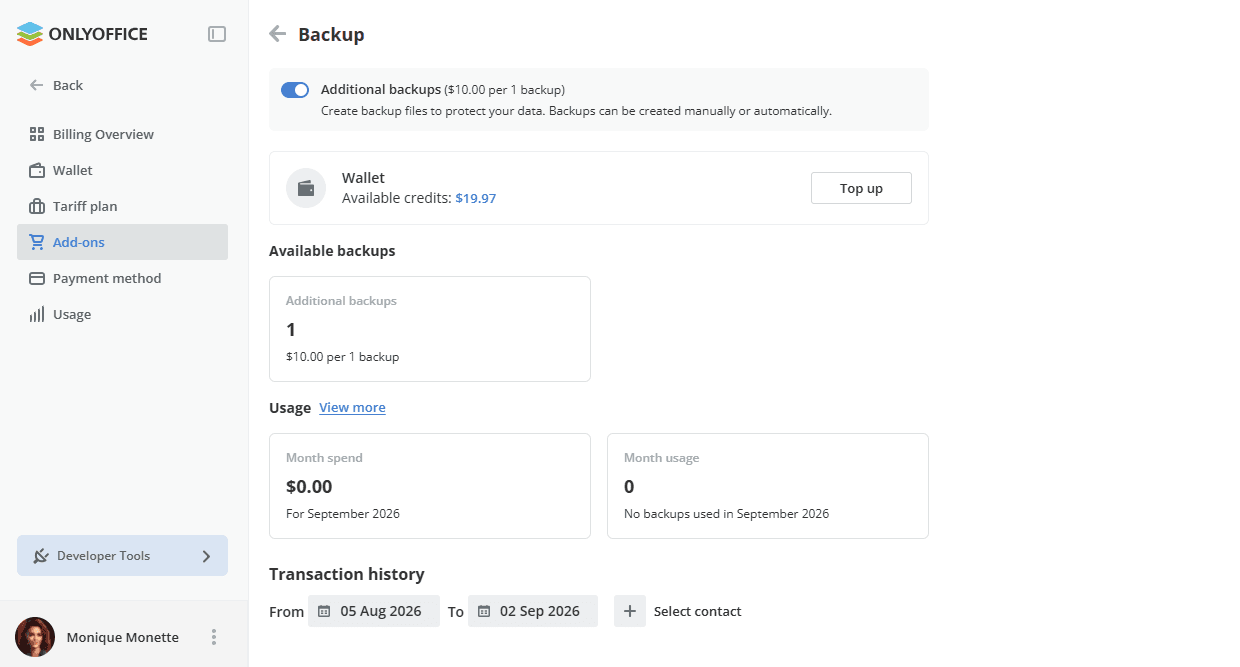
启用后,所有管理员都可以随时创建备份。
Docs Connect
Docs Connect 可让您通过云托管租户和您自己的 API 密钥,将 ONLYOFFICE Docs 编辑器嵌入到您的应用中。了解更多信息,请参阅开发者工具文章。
点击 Docs Connect 卡片中的开关,打开在您的应用中运行 ONLYOFFICE 编辑器对话框,其中重点介绍:
- 四合一编辑器 – 文档、电子表格、演示文稿和 PDF 编辑器,支持可填写表单,并嵌入到您的产品中。
- 实时协作 – 支持评论、提及、审阅、版本历史和内置聊天的协同编辑。
- 即插即用集成 – Docs API 和 WOPI、40 多个现成连接器以及适用于各种语言的示例。
对话框还列出其他包含的功能:50 多种格式、白标(Dev Pack)、自动化 API(Dev Pack)、您自己的实例和密钥、云托管、零维护、自动更新和扩展、插件和宏等等。
点击开始 30 天免费试用以激活该附加组件。提供免费试用;之后该服务按每位用户每月 $8 起收费。
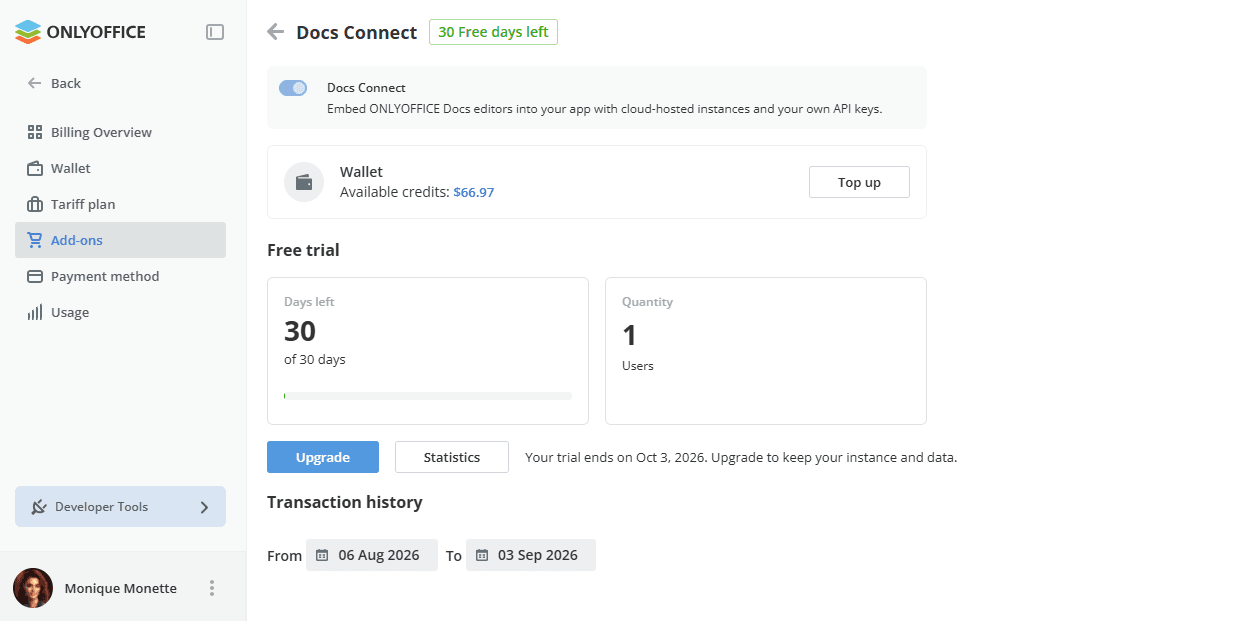
在宽限期内,在未结清待付款项之前,无法更新附加组件。
使用情况
使用情况板块可让您按服务查看每月支出。计量服务显示实际使用量,而定期订阅则作为所选时间段的月费包含在内。
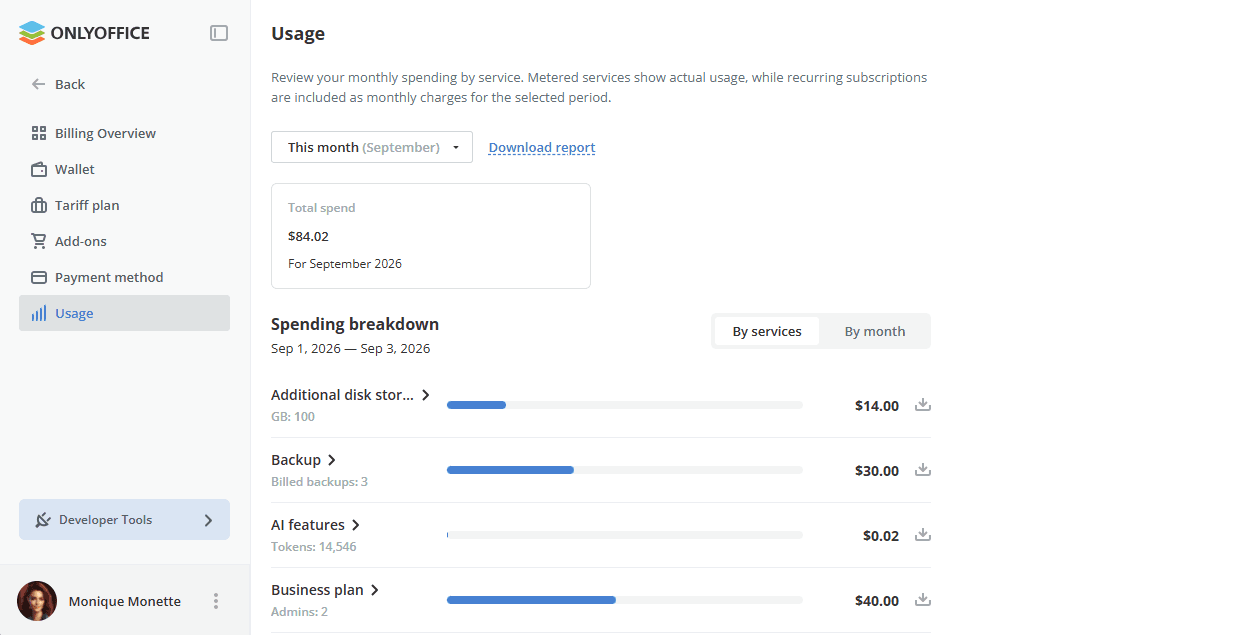
在下拉列表中选择所需月份,查看该月的总支出和支出明细,明细可按按服务或按月份分组。使用下载报告链接保存完整报告,或使用服务旁边的下载图标仅保存该服务的报告。
支出明细列表中的每一行显示服务名称(例如附加磁盘存储、备份、AI 功能)、该时间段的使用指标(如已用 GB、已计费备份或已处理的令牌)、显示其占总支出比例的条形图以及收取的金额。您的资费套餐订阅(例如 Business 套餐)也作为一项列出,并显示其涵盖的管理员数量。