备份与恢复
创建备份
在设置中的备份,您可以备份工作空间数据。
只要钱包余额充足,所有管理员都可以创建备份。要管理备份附加组件,请转到设置 > 账单 > 附加组件,然后打开备份开关。
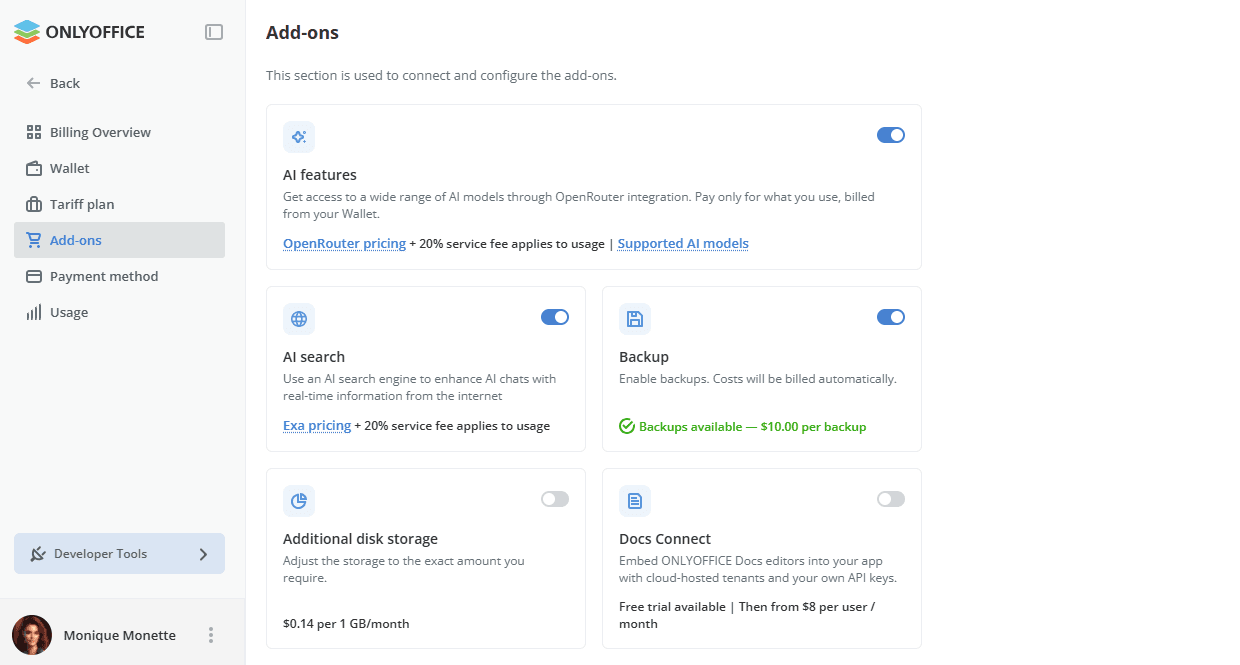
点击备份卡片查看详情。在备份详情页面上,您可以:
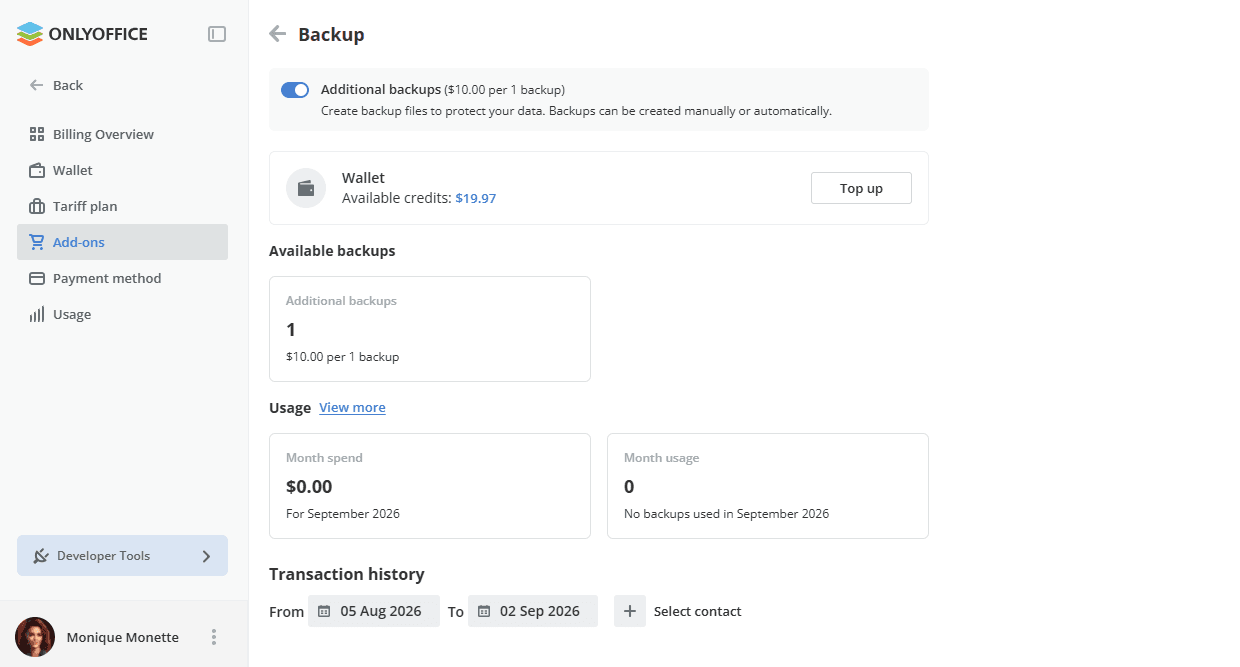
- 为钱包充值以创建额外的备份,
- 查看剩余可用备份和使用情况,
- 查看交易历史记录,并按日期和创建备份的用户进行筛选,
- 将交易报告下载到文件部分。
- 这是一项付费功能。Startup 资费方案/非营利门户不提供免费备份。您可以在附加组件部分启用备份功能。
- 所有工作空间管理员都可以进行备份。备份附加组件不仅可以由付款人启用,管理员也可以启用;只有付款人可以为钱包充值。
- 如果在附加组件部分启用了备份附加组件,第三方存储(Amazon AWS S3、Google Cloud Storage、Rackspace Cloud Storage)和恢复部分仍然仅在专业版资费方案中可用,Startup 资费方案不可用。
- 在专业版资费方案中,每月免费提供 2 次备份。
- 用完所有免费备份后,额外的备份将从钱包余额中扣费。如果钱包余额不足以进行 1 次备份,管理员将无法使用该功能,并会显示警告。付款人可以为钱包充值并立即创建备份。
- 如果您开始进行备份,但账户中没有足够的资金,将显示一条警告,付款人可以选择立即为钱包充值。点击为钱包充值链接时,您将被重定向到钱包,并显示建议的充值金额,该金额足以进行 1 次备份。
- 如果尚未添加银行卡,可以直接在备份页面上添加,无需切换到附加组件或钱包部分。
- 如果工作空间因未支付专业版资费方案费用而被锁定,备份仍然免费且无限制。
数据备份
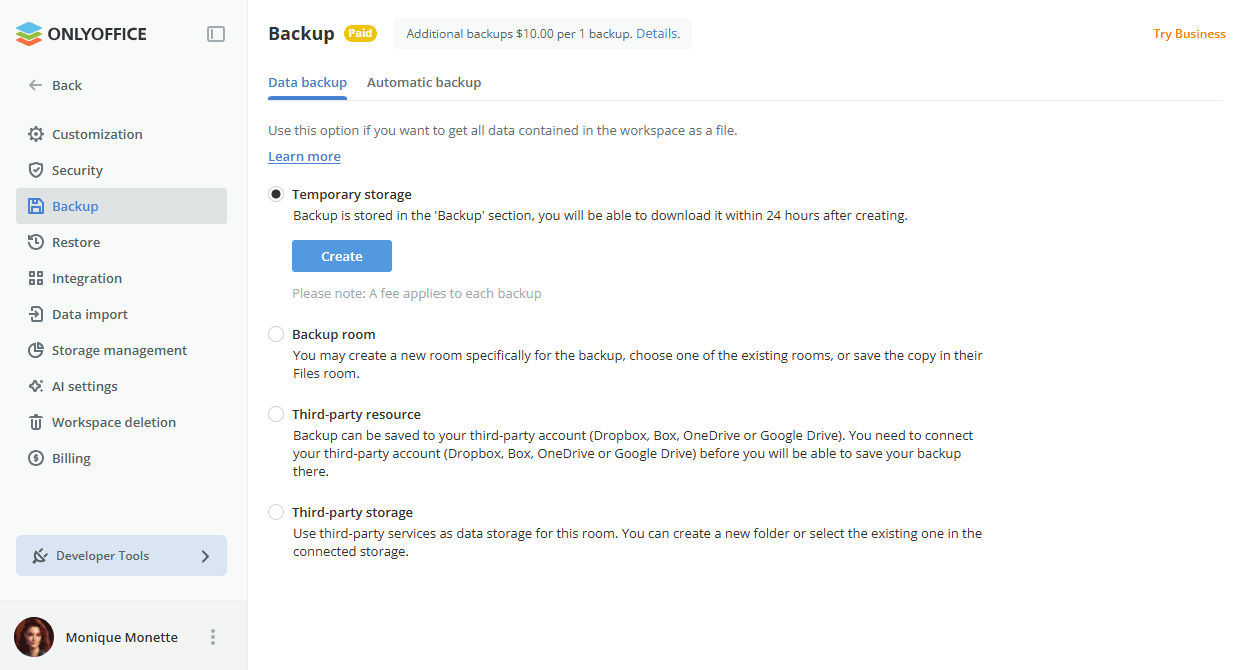
要手动创建工作空间数据备份,请使用数据备份部分:
-
选择备份文件所需的存储空间:
-
如果您希望在备份过程结束后将备份下载到本地驱动器,请选中临时存储单选按钮。您可以使用下方显示的链接进行下载。
-
如果您想将备份存储在现有房间之一,请选择备份房间单选按钮。点击下方字段旁边的
 按钮。设置您希望存储备份的房间,然后点击保存在此处按钮。
-
选择第三方资源单选按钮,将备份保存到您的第三方帐户(Dropbox、Box.com、OneDrive)。您需要先连接您的第三方帐户(Dropbox、Box.com、OneDrive),然后才能将备份保存到该帐户。
您也可以使用 Nextcloud、ownCloud、kDrive 或其他 WebDAV 服务。从列表中选择所需的服务,然后点击连接。在连接帐户窗口中,指定连接 URL、您的登录名和密码,然后点击保存。
-
选择第三方存储单选按钮,并从列表中选择一项可用服务:Amazon AWS S3 (Amazon Simple Storage Service), Google Cloud Storage 或 Rackspace Cloud Storage。 请在下方字段中输入访问所选第三方存储所需的数据。
备注相应的服务必须事先在集成部分连接。否则,以下设置将被禁用。
- 对于 Amazon AWS S3 服务,以下字段可用:
- Bucket - 唯一的 Amazon 存储桶名称,例如 my-new-test-bucket-12345。
- Region - 您的 Amazon 存储桶所在的 AWS 区域,例如 us-east-2。
- Service Url - 这是一个可选属性;仅当您想尝试不同的服务端点时才需要更改它。将此字段留空可使用默认值。
- Force Path Style - 设置为 true 时,请求将始终使用路径样式寻址。由于未指定 Service Url 属性,因此请将此字段留空。
- Use Http - 如果此属性设置为 true,则客户端会尝试使用 HTTP 协议(前提是目标端点支持该协议)。默认情况下,此属性设置为 false。将其设置为 true 或将此字段留空可使用默认值。
- Server Side Encryption Method - 此对象存储在 S3 中时使用的服务器端加密算法。可能的值为 none、aes256 和 awskms。将此字段留空以使用默认的 aes256 值。
- 对于 Google Cloud Storage 服务,以下字段可用:Bucket。
- 对于 Rackspace Cloud Storage 服务,以下字段可用:Public container、Private container 和 Region。
- 对于 Amazon AWS S3 服务,以下字段可用:
-
-
点击创建副本按钮。
备份完成后,您会在指定文件夹中找到备份的 .tar.gz 文件 (workspace-name_date_time.tar.gz)。如果您选择了临时存储,则下载已创建备份的链接将在 24 小时内可用。
您可以点击进度指示器旁边显示的  取消按钮来停止正在进行的备份。
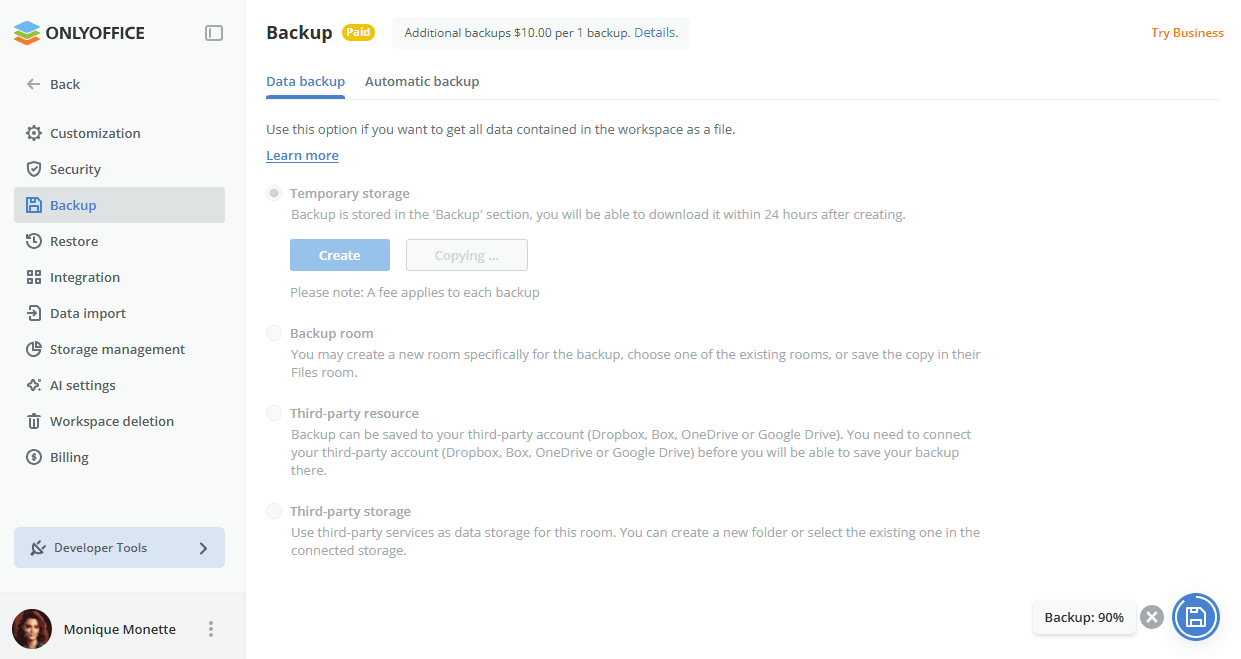
进程停止后,页面顶部将显示确认取消的通知。

自动备份
要自动执行备份过程,请使用自动备份部分。在 SaaS 版本中,这是一项付费功能(仅适用于付费专业版)。
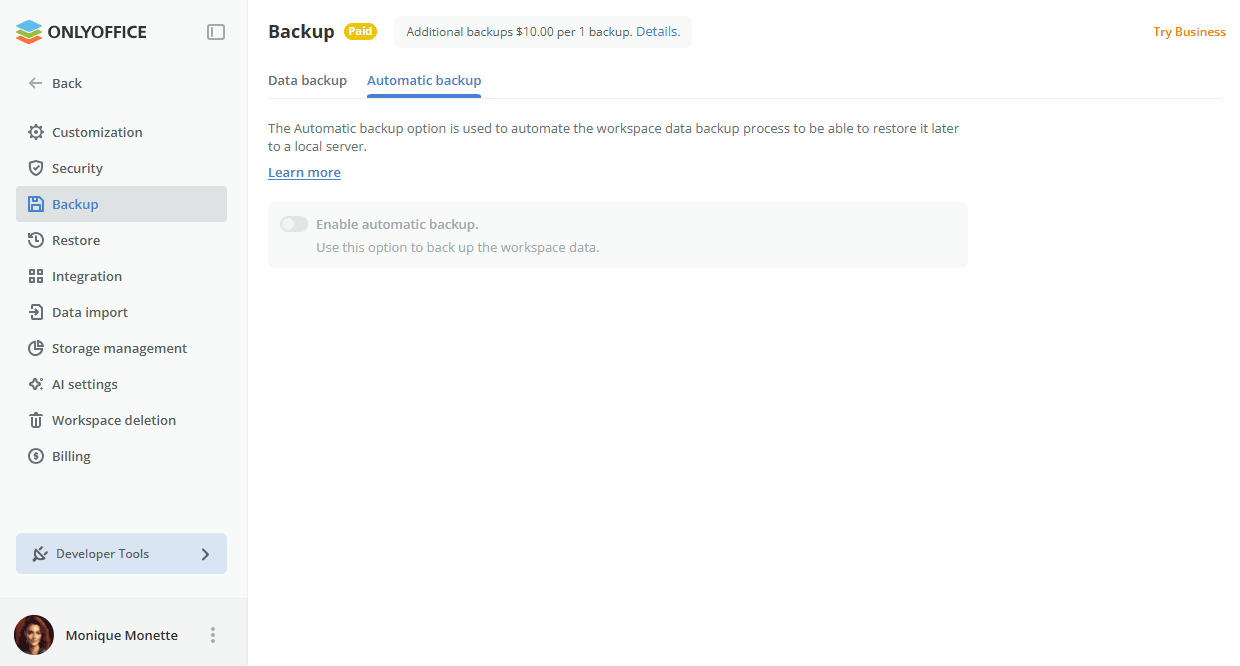
- 打开启用自动备份开关。
- 选择备份文件所需的存储空间(可用选项与上述相同,但临时存储空间除外,该存储空间仅在数据备份部分中可用)。
- 指定创建备份的时间间隔:每天(需指明一天中的特定时间)、 每周(需指明一周中的特定日期和时间)或每月(需指明一个月中的特定日期和时间)。
- 通过从相应的下拉列表中选择所需的值来设置要存储的最大备份副本数量。
- 点击保存按钮。
系统将按照指定的周期自动创建备份。
数据恢复
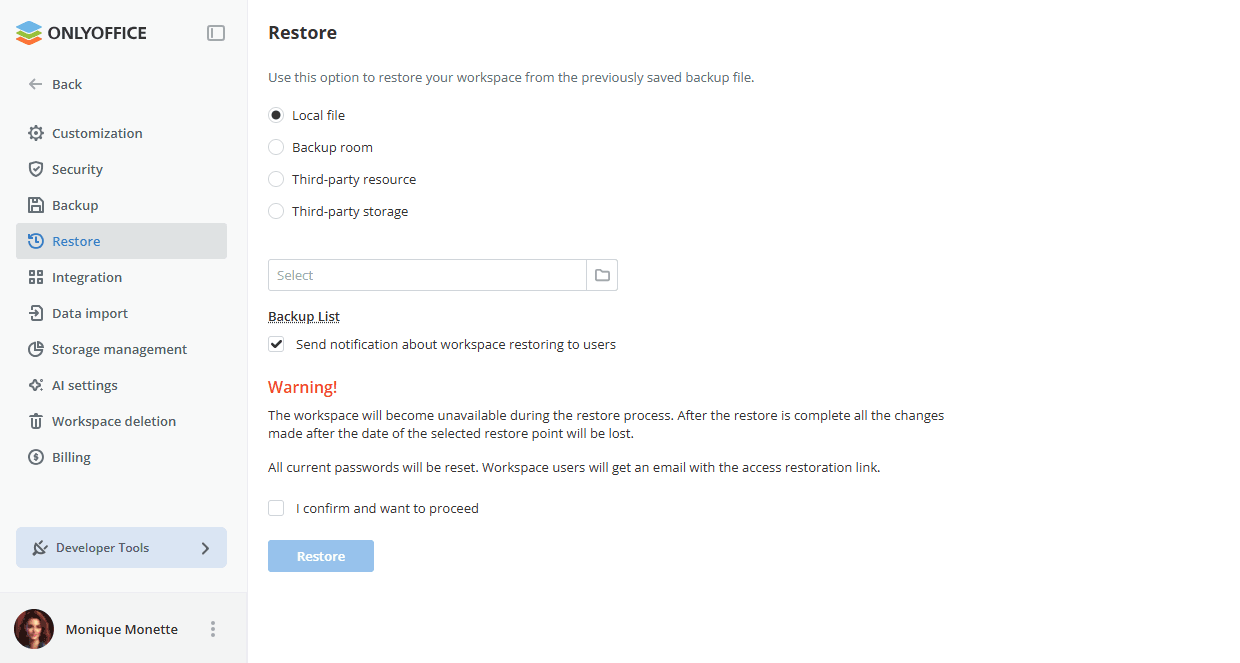
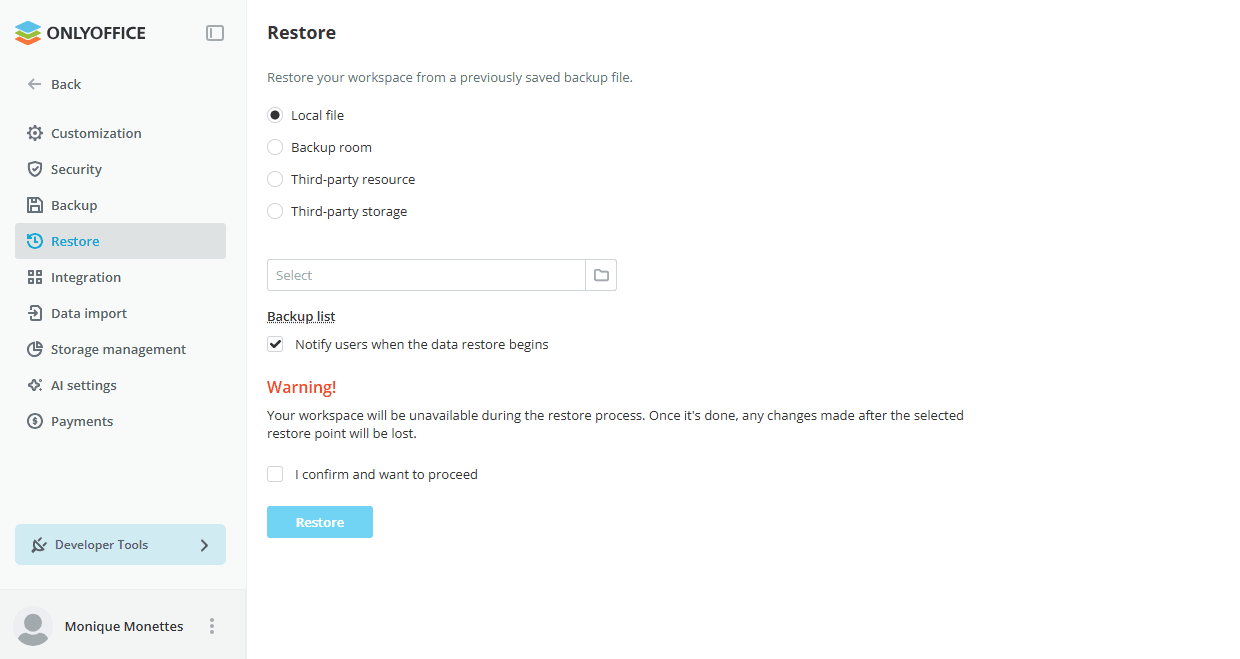
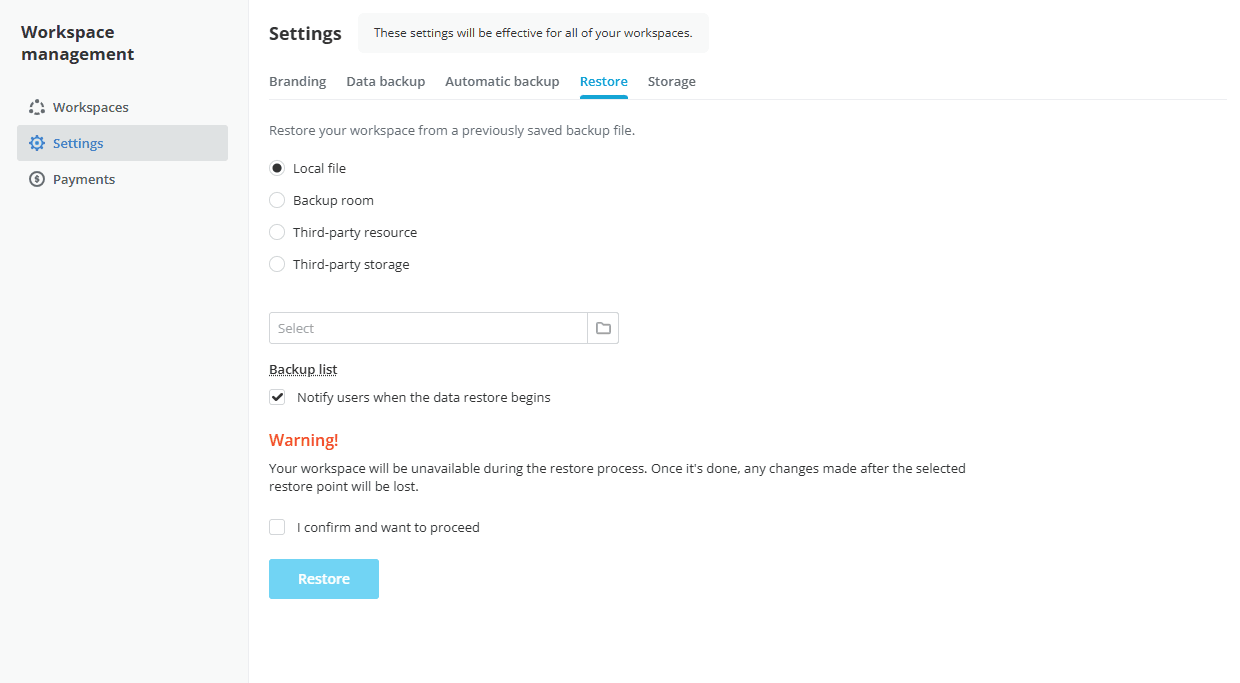
在 SaaS 版本中,这是一项付费功能(仅适用于付费专业版)。要从之前创建的备份文件恢复工作空间数据,请执行以下操作:
-
选择存储备份的来源。
-
选择本地文件选项,点击下方的选择按钮,然后浏览到存储在本地驱动器上的必要备份文件。
-
选择备份空间选项,然后点击下方的
按钮。在选择文件窗口中,选择必要的备份文件并点击保存。 -
选择第三方资源选项(Dropbox、Box.com、OneDrive 或通过 WebDAV 协议连接的服务),然后点击下方的选择按钮。在选择文件窗口中,选择存储在第三方资源目录中的必要备份文件并点击确定。
-
选择第三方存储选项,在集成部分中选择之前连接的必要第三方存储,并输入访问所选存储所需的数据。
备注您无需从特定来源选择备份文件,只需点击“选择”字段下方的备份列表 链接,从备份历史记录中选择所需的备份文件即可(如果备份文件已从存储中手动删除,则列表中不会显示该文件)。点击所需备份文件旁边的恢复链接。要从列表中删除备份文件,请点击
 图标。
-
-
选中向用户发送空间恢复通知复选框,以通知您的工作空间用户。
备注恢复备份后,当前密码将被重置,用户需要通过其个人资料中指定的电子邮件地址指定用于登录的密码来恢复访问权限。
-
选中我确认并继续复选框。
-
点击恢复按钮。
服务器版本的备份与恢复
对于服务器版本,ONLYOFFICE Apps的备份和恢复策略取决于您的系统是单空间还是多空间,以及您想备份单个空间还是同一域名下的所有空间。通常,服务器(自托管)版本的备份过程与上文数据备份和数据恢复部分中描述的步骤相同,但备份路径有所不同。
先决条件
- 请使用 root 权限执行所有操作。
- 继续之前,请确认您的服务器满足最新版本的系统要求:Apps Enterprise、Apps Developer 和 Apps Community。
- 备份文件必须可从将要安装新版本的服务器访问。
使用 core.machinekey
core.machinekey 是用于加密某些门户数据的安全参数。在其他服务器或新版本上恢复备份时,请注意以下几点:
- 支持使用或不使用原始 core.machinekey 进行恢复。但是,多空间恢复后您需要重置门户密码,因为现有密码将不再有效。
- 在这两种情况下,都将通过门户管理员个人资料中指定的电子邮件地址恢复访问权限。
更新到最新版本
创建备份之前,请将您的 ONLYOFFICE Apps安装更新到最新版本。这样可确保备份文件与目标版本兼容,并降低数据不一致的风险。请参阅相应的更新指南:Apps Enterprise、Apps Developer 或 Apps Community。
备份和恢复
- 如果要恢复到新服务器,请先安装 ONLYOFFICE Apps的最新版本并完成门户初始设置,然后再进行恢复。请参阅相应的安装指南:Apps Enterprise、Apps Developer 或 Apps Community。
- 开始恢复之前,请将备份文件存储在可从目标服务器访问的位置。
- 恢复完成后,门户将自动重新加载。
单空间备份
-
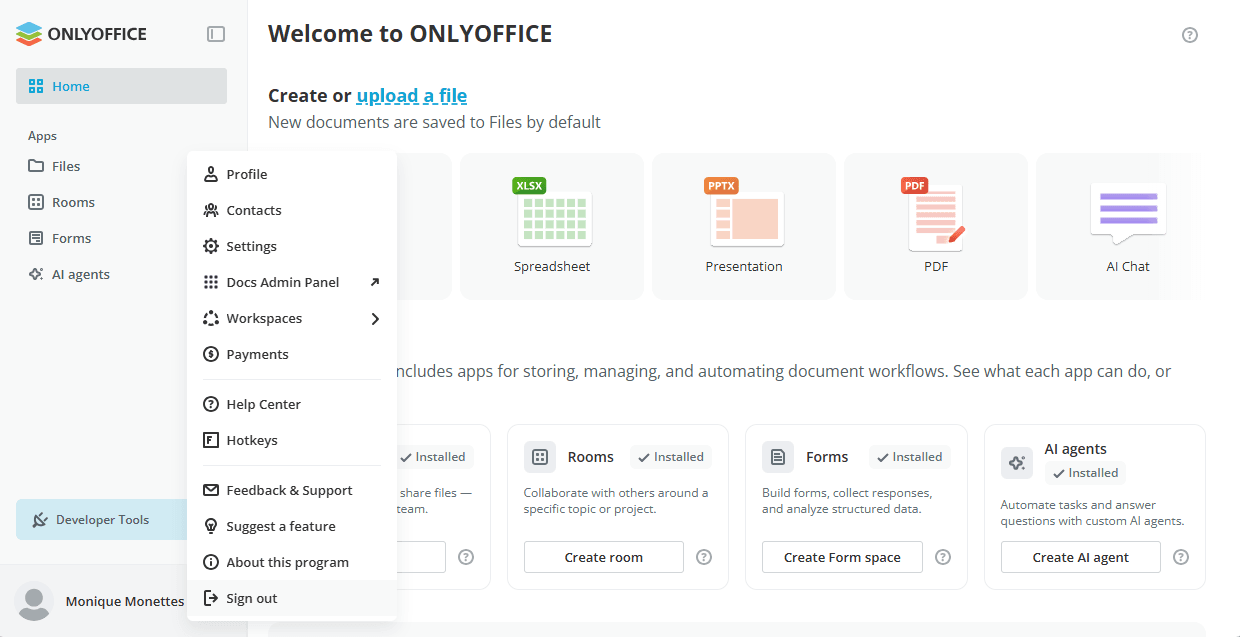
要创建单空间备份,请转到设置 > 备份。
按照数据备份部分中的步骤操作。您将创建存储在此空间中的所有文件和数据的副本。备份文件名为
localhost_date_time.tar.gz。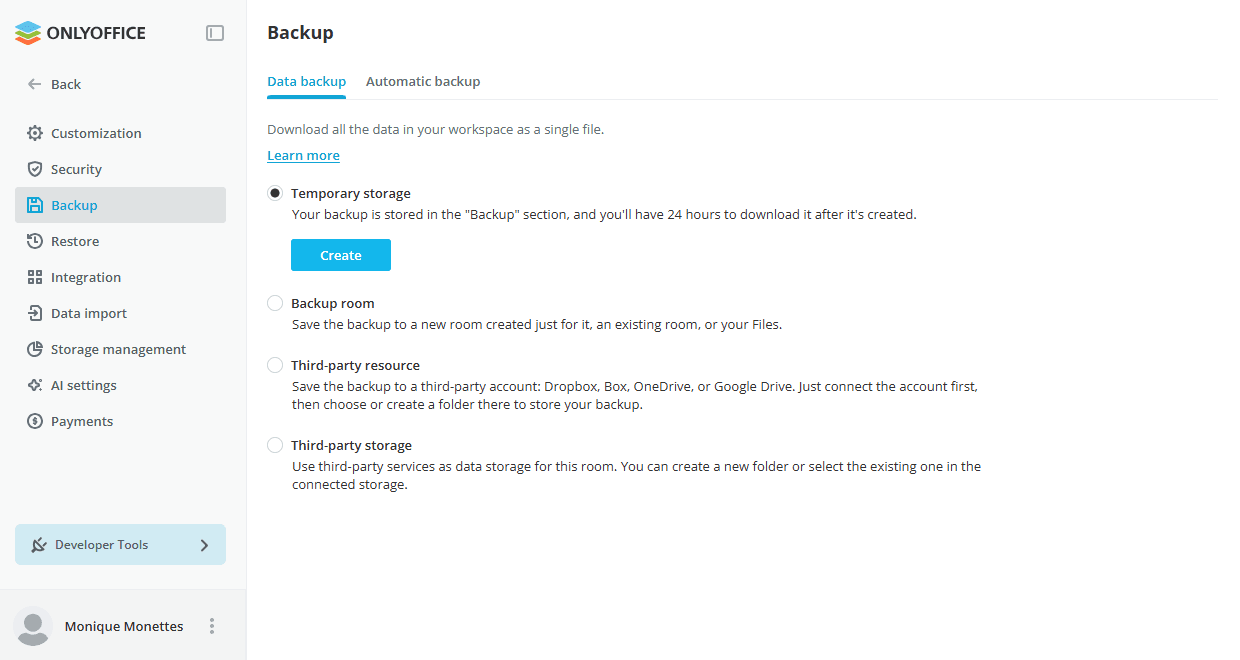
-
要从单空间备份中恢复数据,请转到设置 > 恢复。按照上文数据恢复部分中的说明进行操作。
多空间备份
-
要创建多空间备份,请转到工作空间 > 工作空间管理 > 设置 > 数据备份。
完整步骤请参阅数据备份部分。您将创建存储在您域名下所有空间中的所有文件和数据的副本。备份文件名为
workspace_date_time.tar.gz。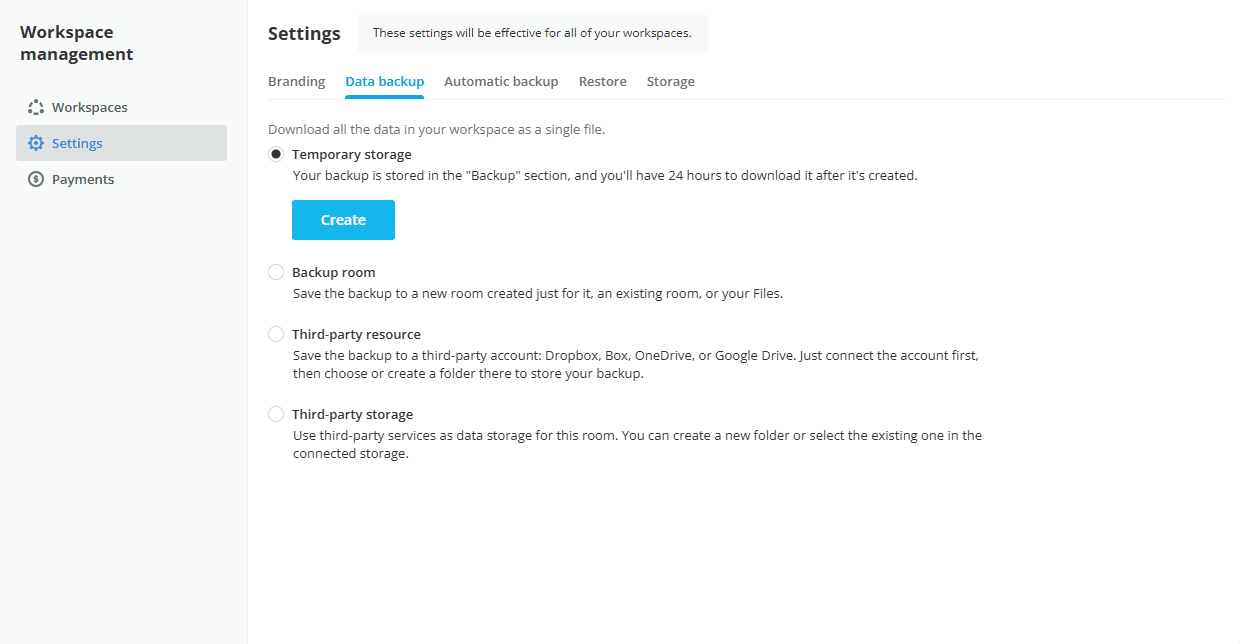
-
要从多空间备份中恢复数据,请转到工作空间 > 工作空间管理 > 设置 > 恢复。按照上文数据恢复部分中的说明进行操作。
恢复门户密码
从多空间备份恢复后,您现有的密码将被重置。要重新获得访问权限:
- 在门户登录页面上,点击忘记密码?。
- 输入与您的门户管理员帐户关联的电子邮件地址。
- 点击发送到您电子邮件的链接以设置新密码。
- 使用新密码登录。
您的门户数据、房间和用户帐户将被完全恢复。