AI
AI 设置
AI 设置部分用于管理 AI 模型、将模型分配给任务、添加 MCP 服务器、连接 AI 搜索引擎、启用知识库。这些设置分组在相应的选项卡中:AI 模型、模型分配、MCP 服务器、AI 搜索、知识库。使用 AI 对话和 AI 智能体时需要这些设置。
激活 AI 功能
要开始使用 AI,请通过以下任一方式激活 AI 功能附加组件:
-
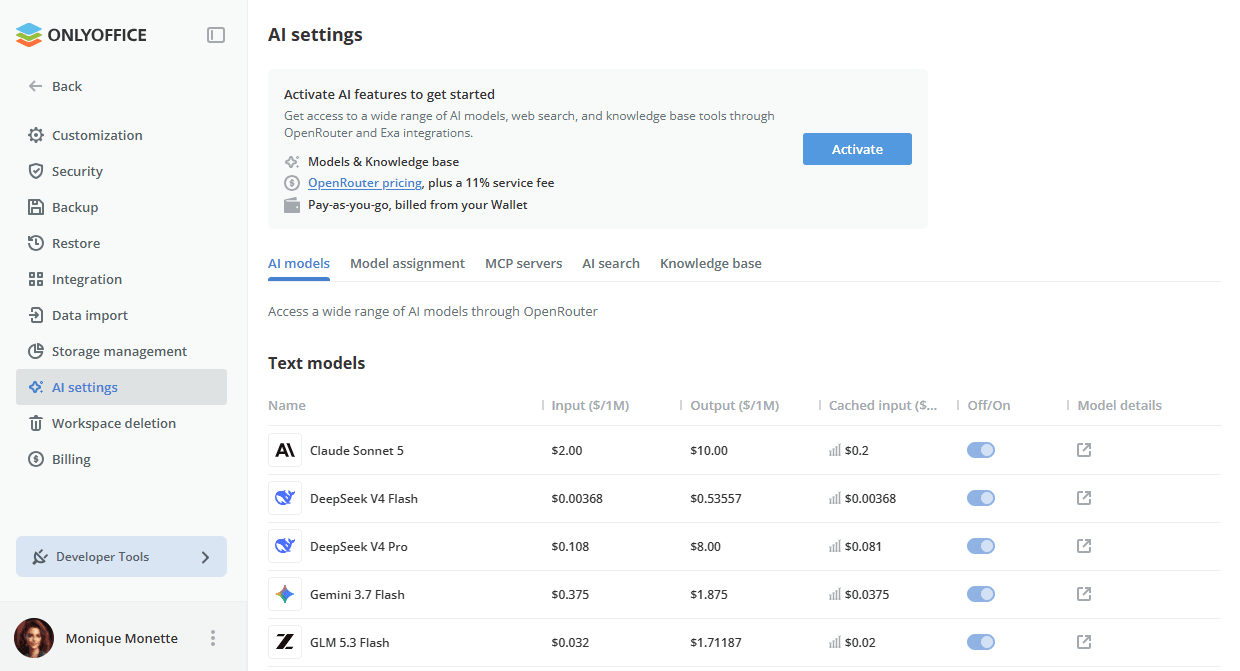
点击 AI 设置页面顶部横幅中的激活按钮。
-
转到账单 -> 附加组件,启用 AI 功能附加组件。
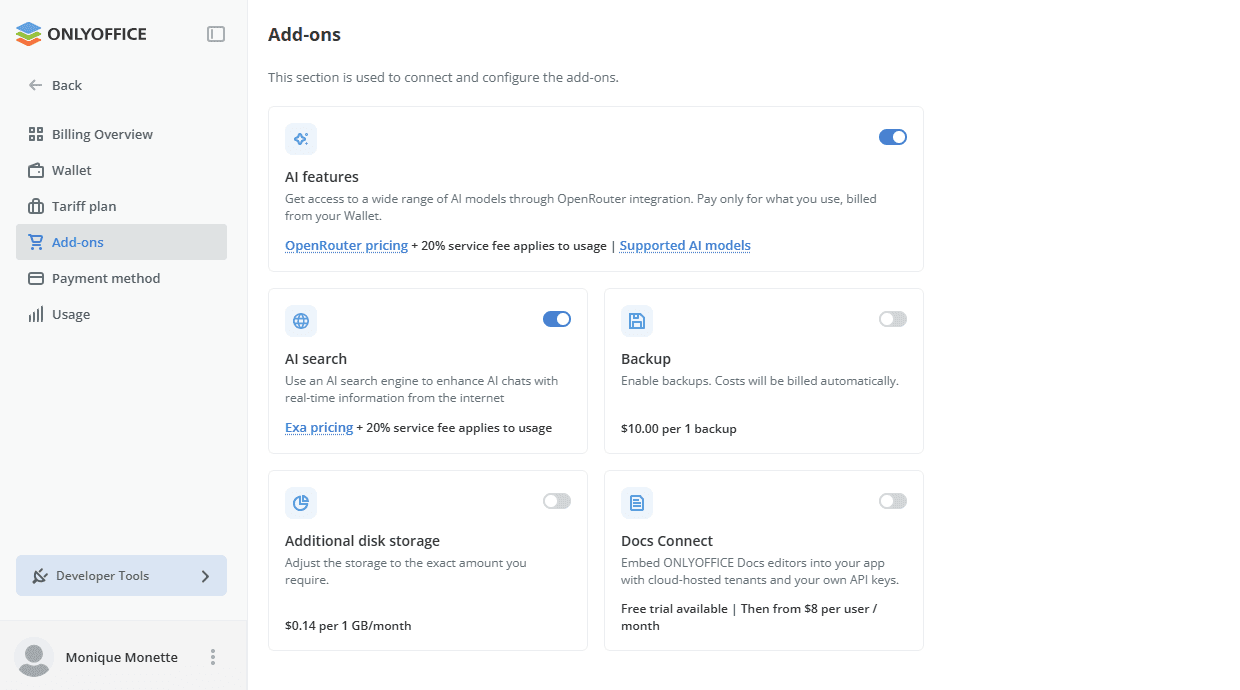
AI 功能通过 OpenRouter 集成按使用量付费,提供对多种 AI 模型的访问:您只需为实际使用的部分付费,使用费用从您的钱包中扣除(使用时适用 OpenRouter 定价 + 服务费)。如果可用额度过低,AI 请求将不会被处理。
在账单 -> 附加组件 -> AI 功能页面上,您可以:
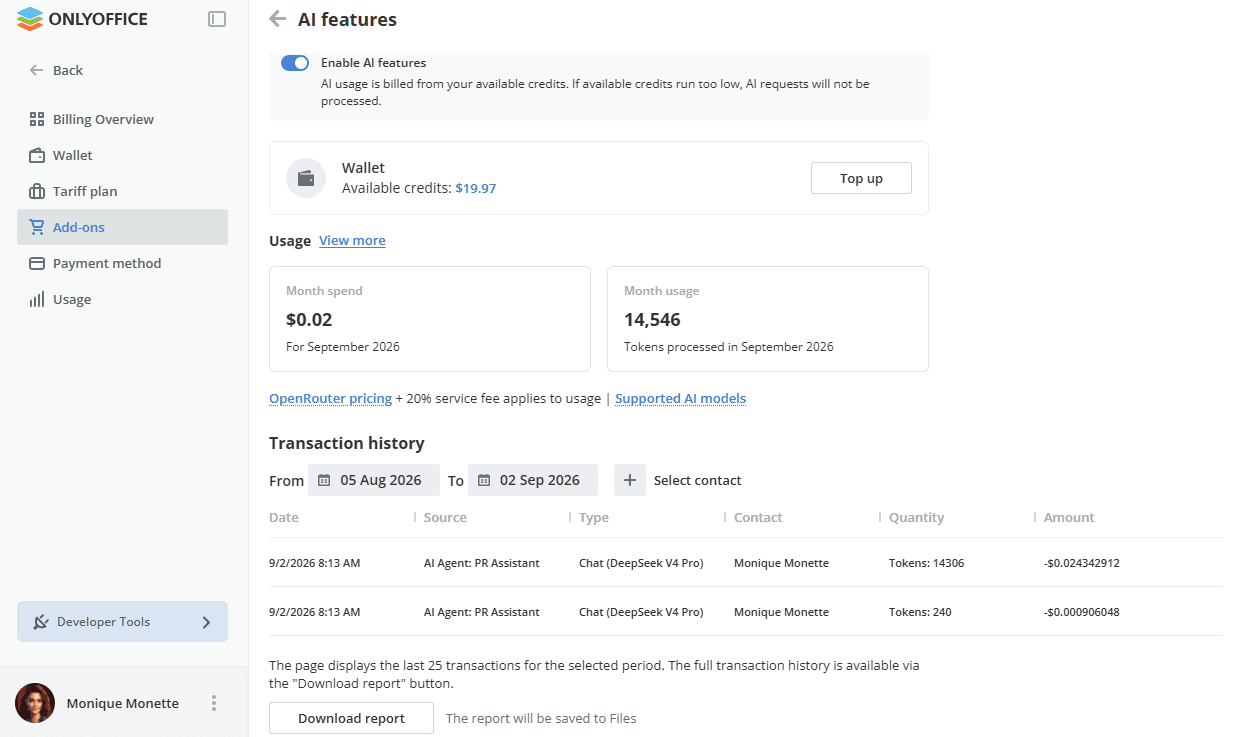
- 使用启用 AI 功能开关启用或禁用 AI 功能,
- 查看可用额度并为钱包充值,
- 查看使用统计:当月的支出和处理的令牌数量,
- 查看所选时间段的交易记录,并可按联系人筛选。页面显示最近 25 笔交易;完整的交易记录可通过下载报告按钮获取——报告将保存到文件。
AI 功能激活后,AI 设置页面顶部的横幅会显示AI 功能已启用状态。详细的交易记录、使用统计和服务管理可通过详情按钮查看。
AI 模型设置
AI 模型选项卡通过 OpenRouter 集成提供对多种 AI 模型的访问。AI 功能激活后,所有用户均可在 AI 对话中使用这些模型。
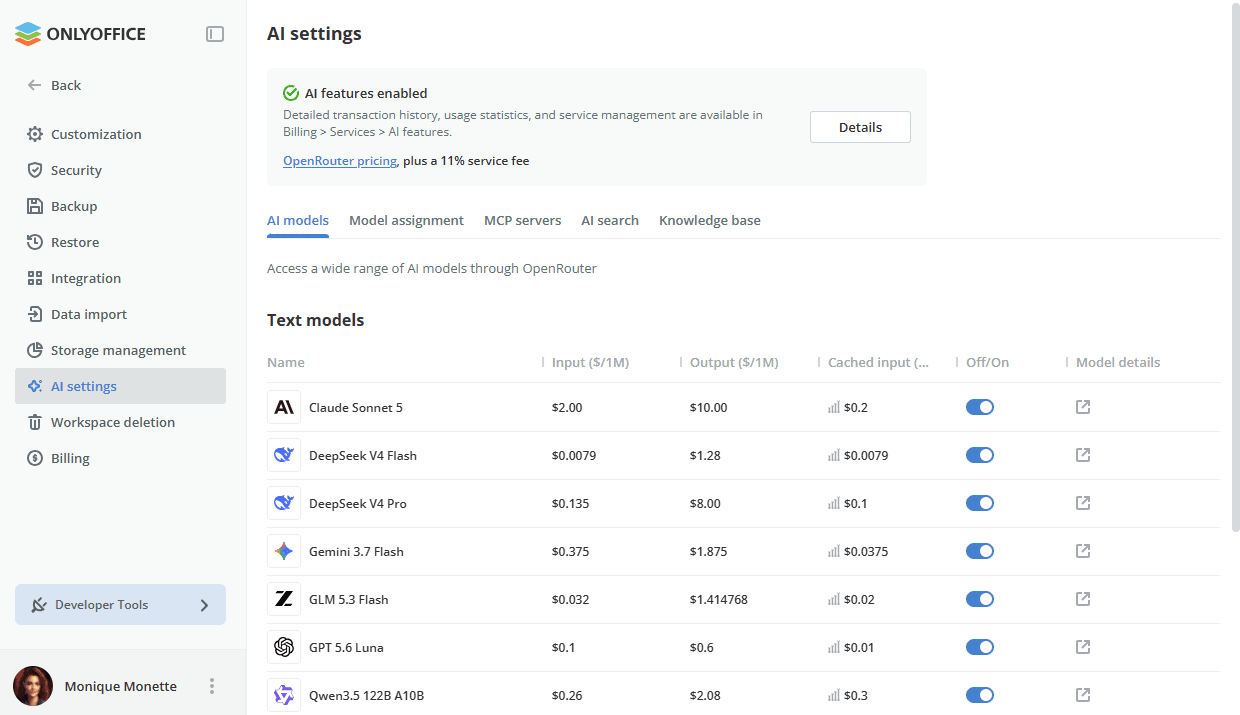
模型以列表形式显示,每个条目包含:
- 模型名称,
- 每 100 万令牌的输入和输出价格,
- 关/开开关,可用于启用或禁用该模型,
- 模型详情链接,可打开模型页面。
模型分配
通过模型分配选项卡,您可以将 AI 模型分配给不同的任务,以自定义性能和成本:
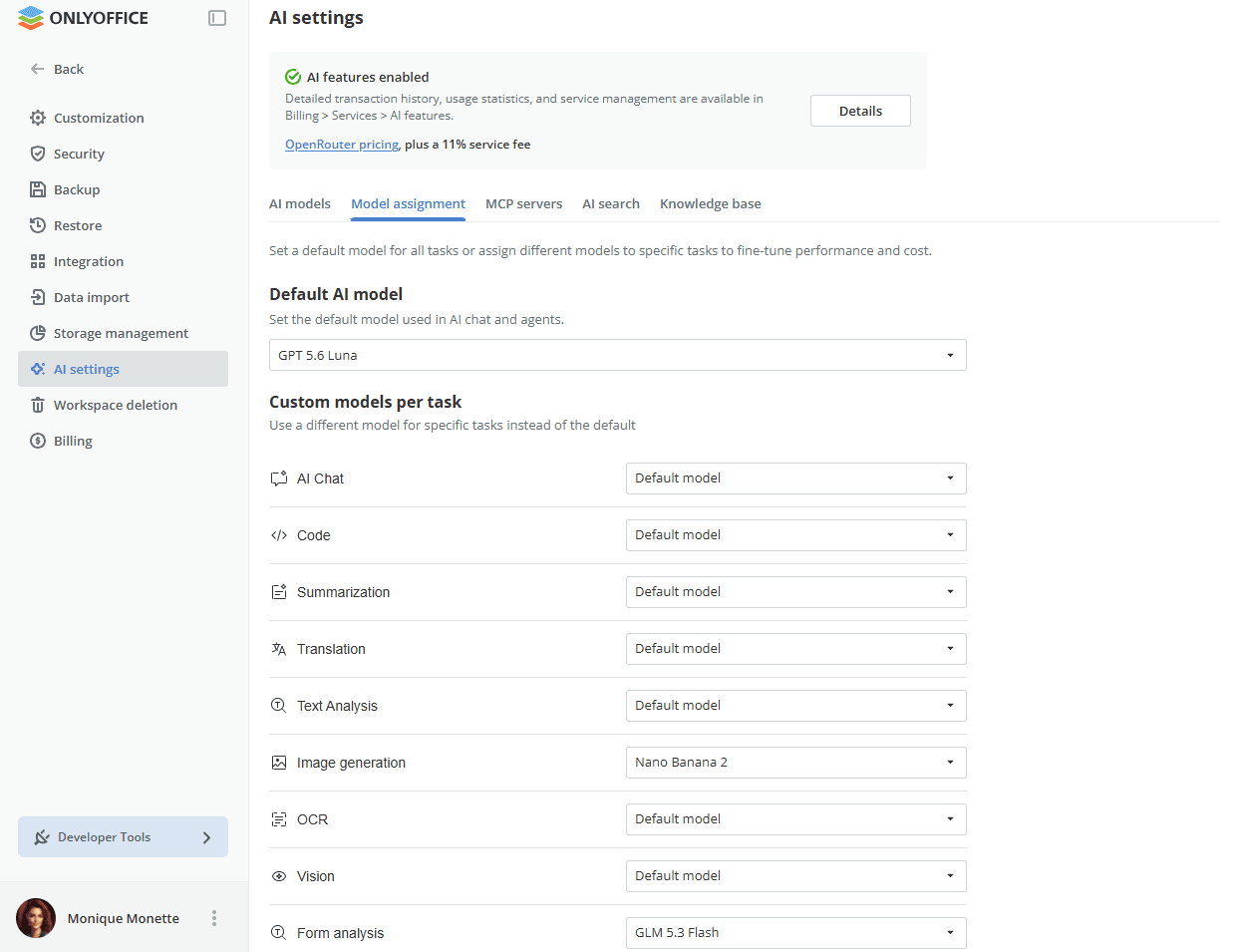
- 默认 AI 设置 – 选择在对话和智能体中默认使用的模型。
- 按任务自定义模型 – 为特定任务使用不同于默认模型的模型:AI 对话、代码、摘要、翻译、文本分析、图像生成、OCR、视觉、表单分析。列表中仅提供具备所需能力的模型(例如,图像生成只能选择图像模型)。
在 AI 功能激活之前,AI 对话会显示激活界面而不是空状态,并且输入框被锁定。从任何入口打开的创建智能体对话框也会打开激活对话框,并根据是否已添加支付卡显示激活或充值并激活按钮。
MCP 服务器设置
本部分用于管理房间内 AI 对话的 MCP 服务器。该配置仅对工作空间所有者和完全管理员可用。
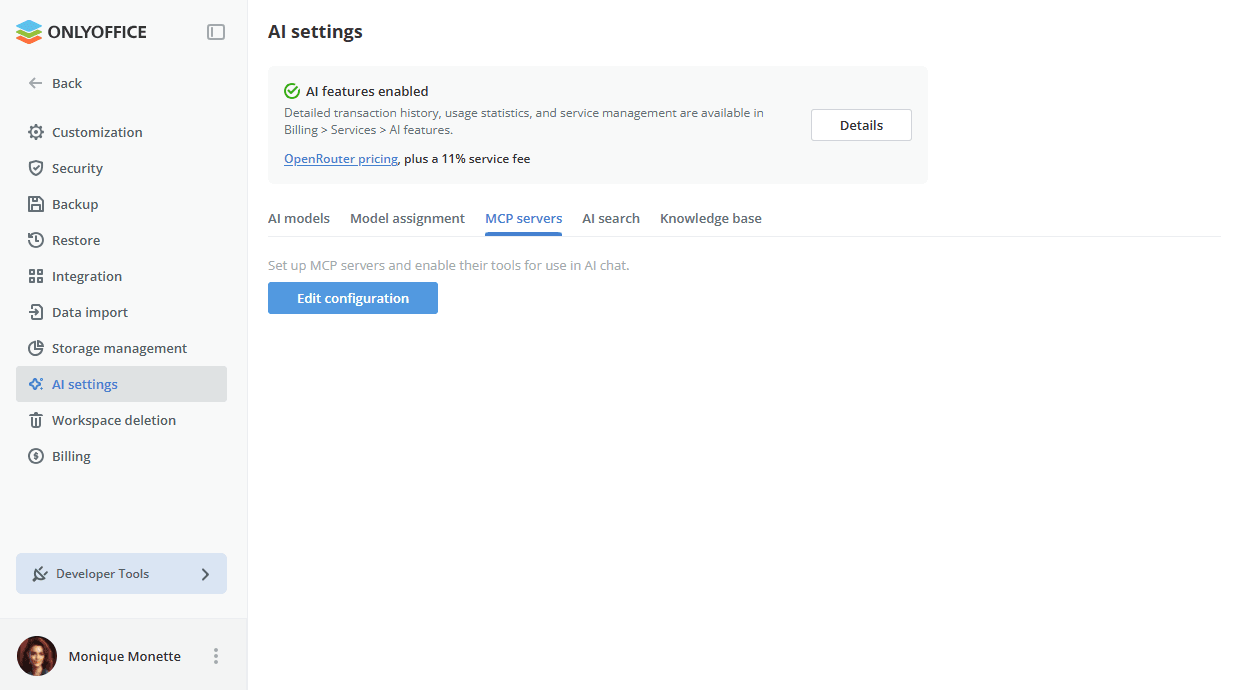
默认情况下没有可用的 MCP 服务器。MCP 服务器选项卡仅包含编辑配置按钮,配置本身为空:
{
  "mcpServers": {}
}
ONLYOFFICE Apps MCP 服务器通过将 LLM 与外部系统集成来简化 AI 驱动的工作流程,实现高效、安全的文档管理,它需要像其他任何服务器一样手动添加。要添加它,请按以下步骤操作:
-
在 MCP 服务器选项卡上点击编辑配置按钮。
-
将 onlyoffice-apps 记录添加到 mcpServers 部分,并将 X-Mcp-Base-Url 和 X-Mcp-Api-Key 的值替换为您的工作空间 URL 以及在开发者工具 -> API 密钥中生成的个人 API 密钥:
{"mcpServers": {"onlyoffice-apps": {"type": "http","url": "https://mcp.onlyoffice.com/mcp","headers": {"X-Mcp-Base-Url": "https://your-instance.onlyoffice.com","X-Mcp-Api-Key": "your-api-key"}}}} -
点击保存。服务器将显示在权限部分。
-
确保 onlyoffice-apps 服务器已启用。
已连接服务器的工具会出现在通用工具列表中并提供给模型。可以单独启用或禁用各个工具,也可以启用或禁用整个服务器。如果服务器出现故障,其所在行会显示带有可展开日志的错误图标。
有关将 ONLYOFFICE Apps MCP 服务器连接到此客户端及其他客户端的详细说明,请参阅 MCP 服务器文档中的 Connect to ONLYOFFICE Apps 部分。
启用后,其他工作空间用户即可在其任务中使用该服务器的工具,既可用于房间和文件夹内的 AI 对话,也可用于 AI 智能体,但有以下限制:
- 在 AI 对话中,工具使用当前用户的访问权限工作:用户只能访问自己可用的房间和文件。
- 在 AI 智能体中,只有具有智能体管理员或内容创作者角色的成员才能使用对话。可查看角色无权访问。
即使未激活 AI 功能,也可以保存 MCP 服务器配置。只有在激活后,这些服务器才能在 AI 对话中使用。
AI 搜索设置
使用 AI 搜索引擎,通过来自互联网的实时信息增强 AI 对话。网络搜索和网页抓取由 Exa 提供支持。无需 Exa 账户或额外设置——使用费用通过您的工作空间结算(使用时适用 Exa 定价 + 服务费,从钱包按使用量付费)。
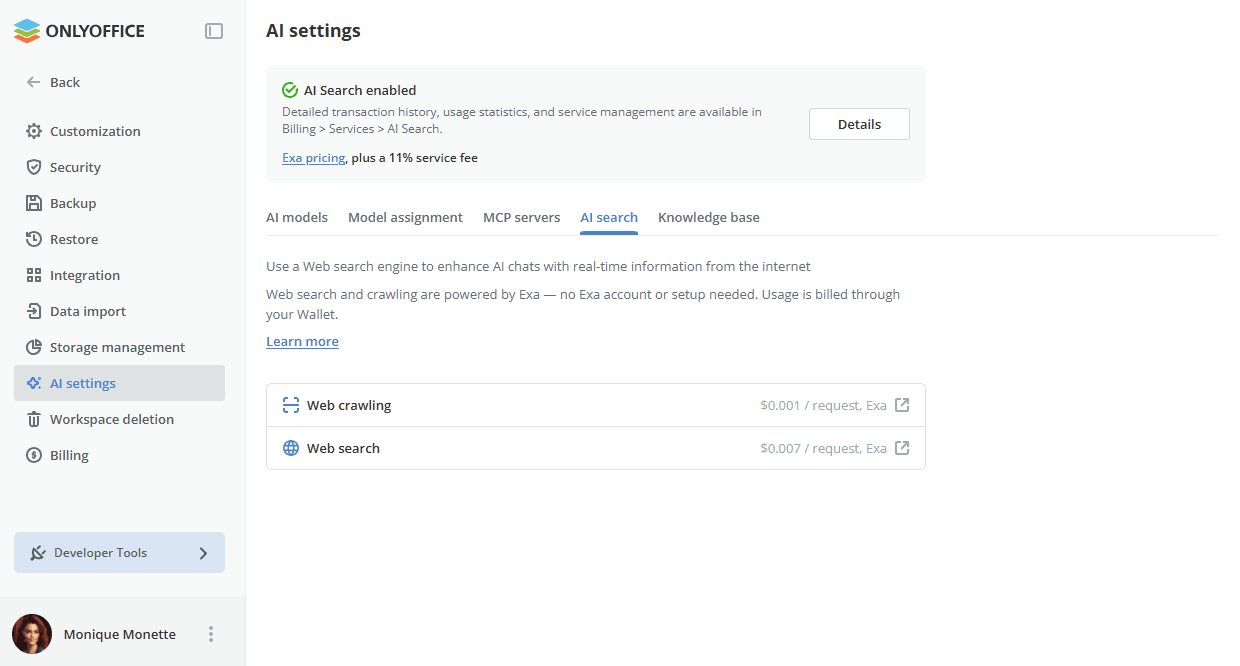
AI 搜索选项卡显示可用的服务——网络搜索和网页抓取——及其每次请求的价格。
要激活该服务,请点击页面顶部横幅中的激活按钮,或在账单 -> 附加组件中启用 AI 搜索附加组件。在账单 -> 附加组件 -> AI 搜索页面上,您可以启用或禁用该服务、为钱包充值,并查看所选时间段的使用统计和交易记录。
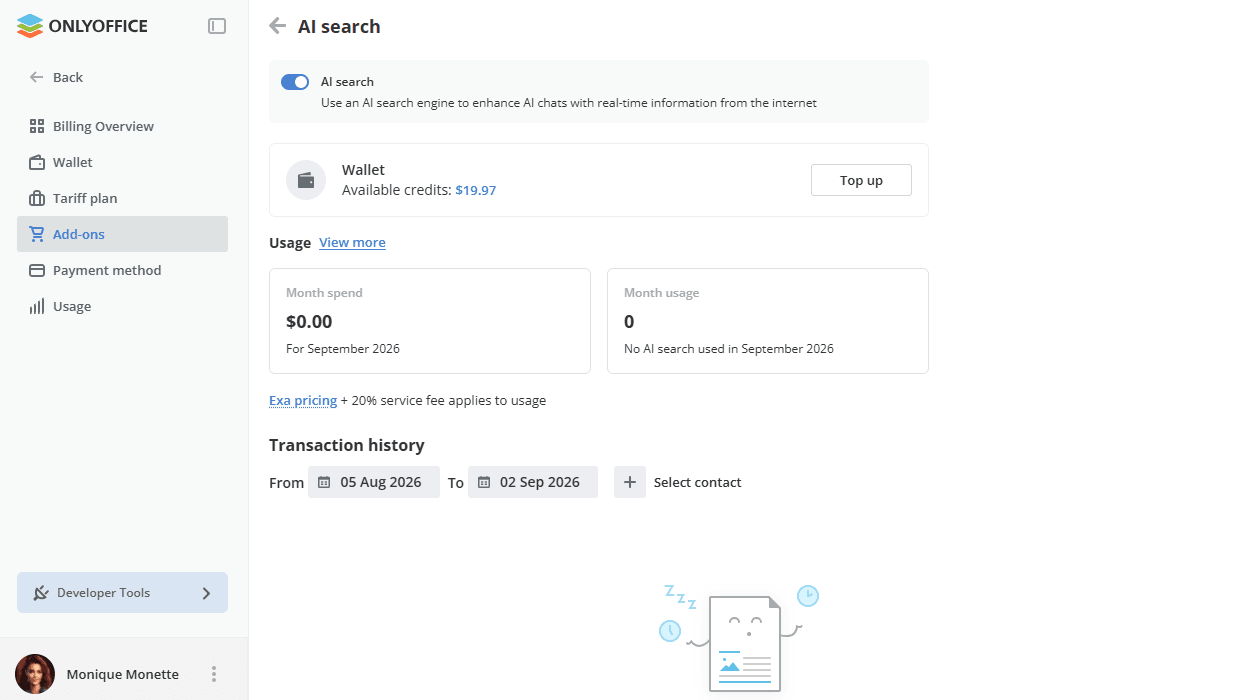
配置完成后,工作空间中的所有用户均可使用。模型可以搜索网络,答案会显示可点击的来源列表。AI 搜索可随时启用或禁用;禁用后,其工具会从工具列表中消失。
知识库设置
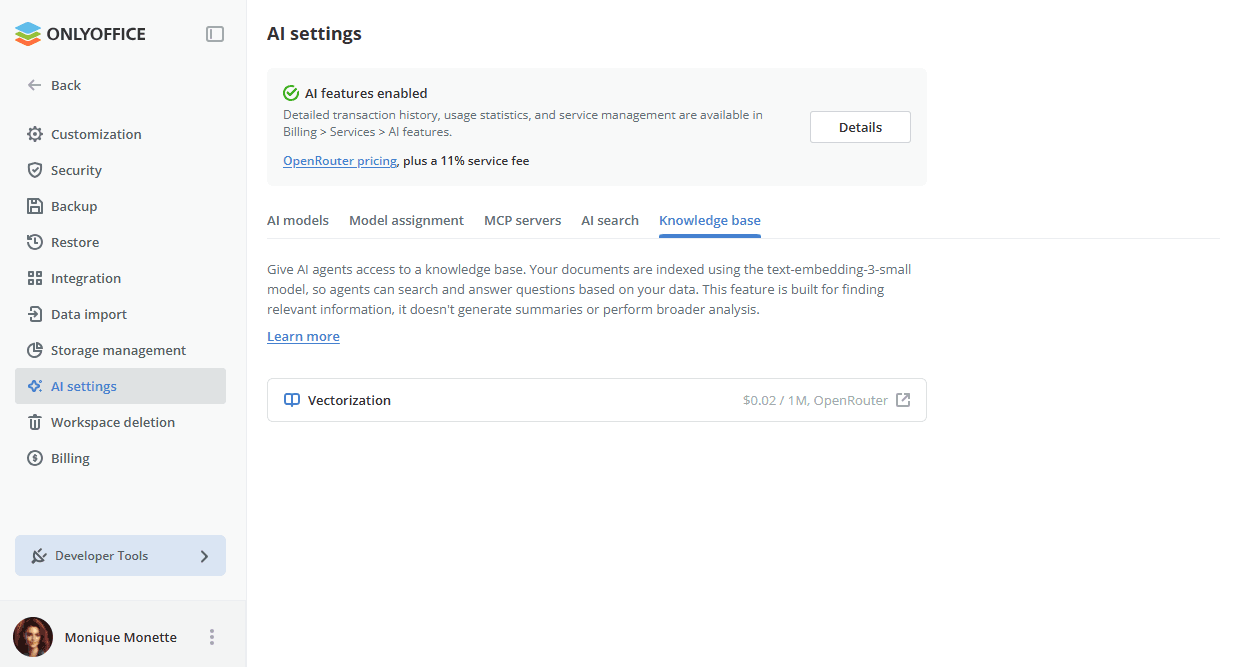
为 AI 智能体使用知识库。系统将使用 text-embedding-3-small 模型为您的文档建立索引,以支持对数据的基于问题的搜索。此功能侧重于查找相关信息,但不生成摘要,也不执行全局分析。
知识库选项卡显示向量化服务及其价格。
配置好 AI 设置后,您就可以开始创建 AI 智能体了。有关创建 AI 智能体的更多详细信息,请参阅我们的说明。