OneLogin IdP
简介
单点登录(SSO) 技术允许用户仅需登录一次即可访问多个应用/服务而无需重复认证。
例如当门户网站包含多个独立模块(论坛、聊天、博客等)时,用户只需在其中一个服务完成认证,即可自动获得所有服务的访问权限,无需多次输入凭证。
SSO 始终依赖两个应用的协同运作:身份提供者(IdP) 和服务提供者(SP)。ONLYOFFICE SSO 仅实现 SP 功能。多种服务均可作为 IdP,本文以 OneLogin 实现方案为例说明。
在 OneLogin 创建 IdP
-
若未注册,请先注册 OneLogin 账户。
-
以管理员身份登录 OneLogin。
-
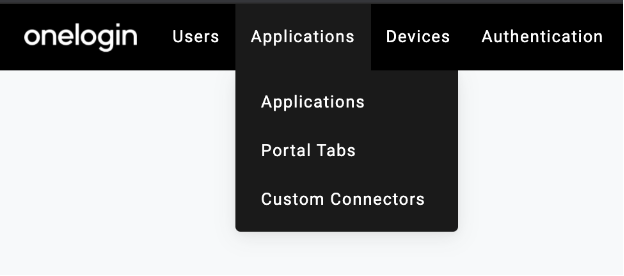
进入应用 -> 应用 -> 添加应用菜单。
-
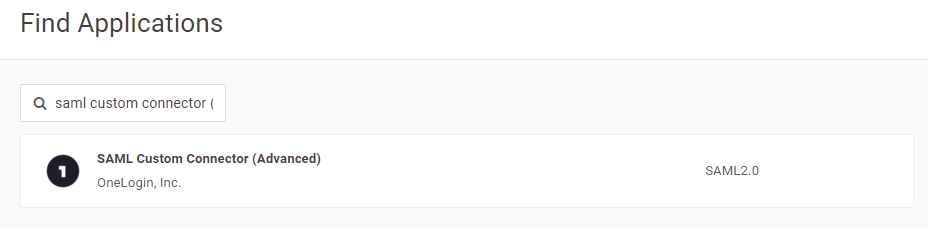
在查找应用搜索栏输入:SAML Custom Connector (Advanced):
-
选择搜索结果。
-
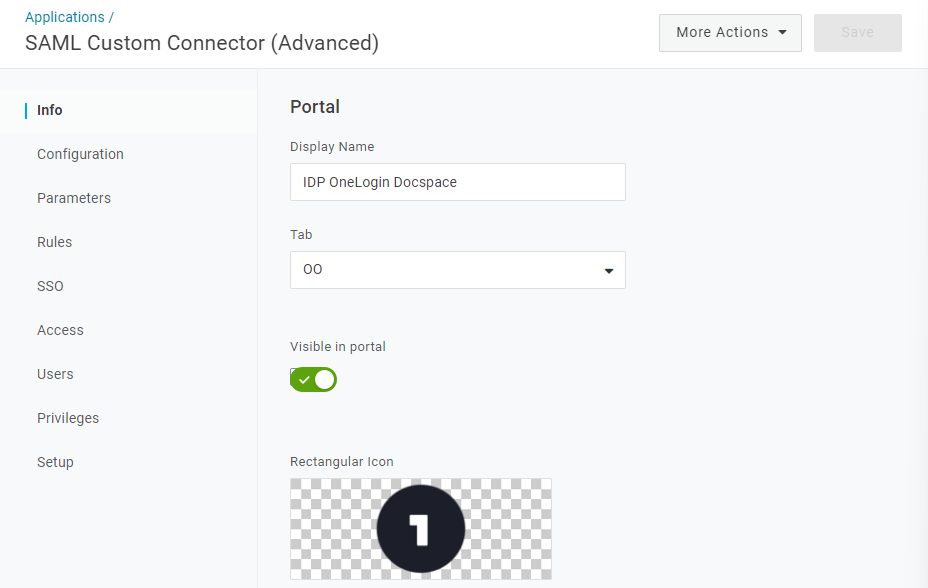
在弹出窗口中输入显示名称(例如 "IDP OneLogin Apps" 以便区分),点击保存按钮。
-
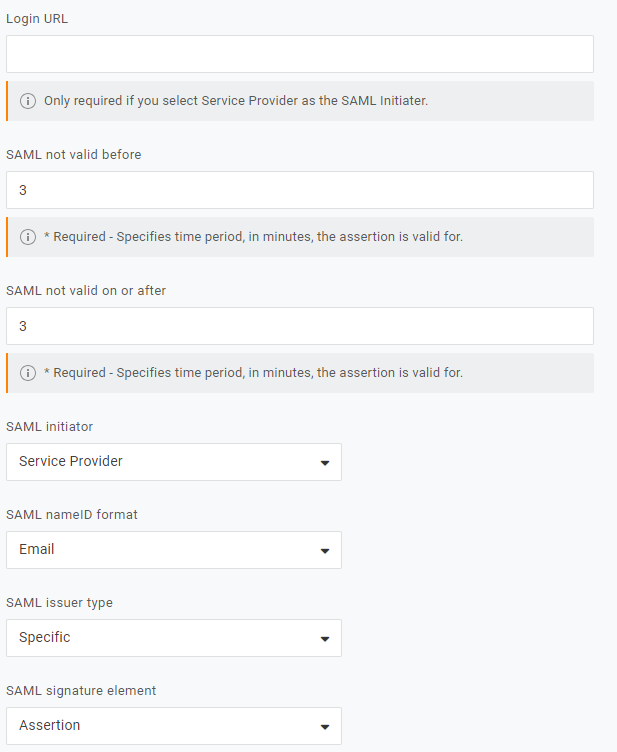
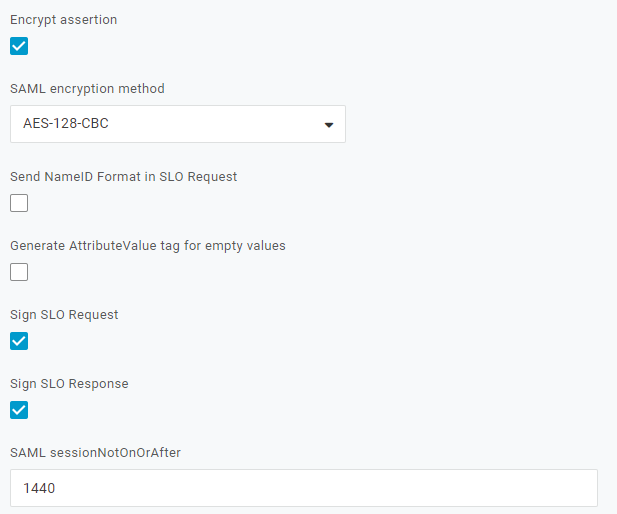
进入配置子菜单,按下方表格填写字段:
备注请将
myportal-address.com替换为您的实际域名或公网 IP(即 ONLYOFFICE SP 部署地址)。应用详情 RelayState https://myportal-address.com受众(实体ID) https://myportal-address.com/sso/收件人 https://myportal-address.com/sso/acsACS(消费者) URL 验证器* ^https:\/\/myportal-address\.com\/sso\/acs$ACS(消费者) URL* https://myportal-address.com/sso/acs单点注销 URL https://myportal-address.com/sso/slo/callbackSAML 发起方 服务提供者 SAML nameID 格式 邮箱 SAML 颁发者类型 特定 SAML 签名元素 断言 加密断言 ✔ (勾选此框) SAML 加密方法 AES-128-CBC 签名 SLO 请求 ✔ (勾选此框) 签名 SLO 响应 ✔ (勾选此框) 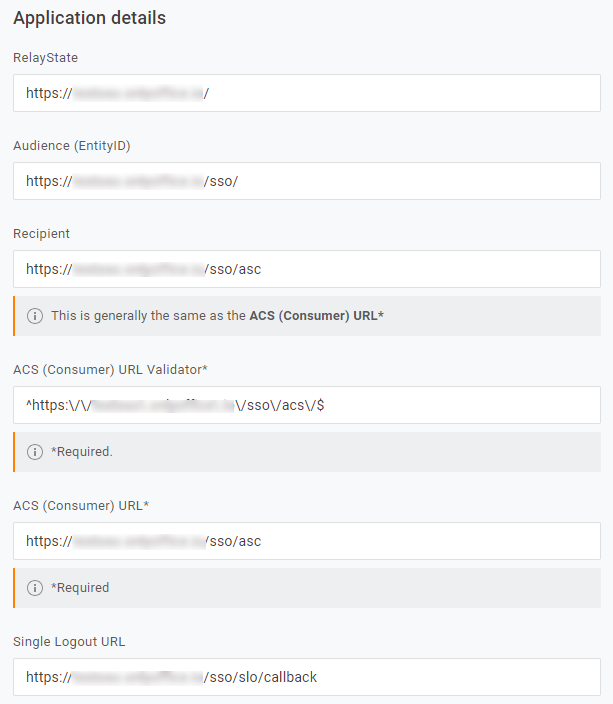
-
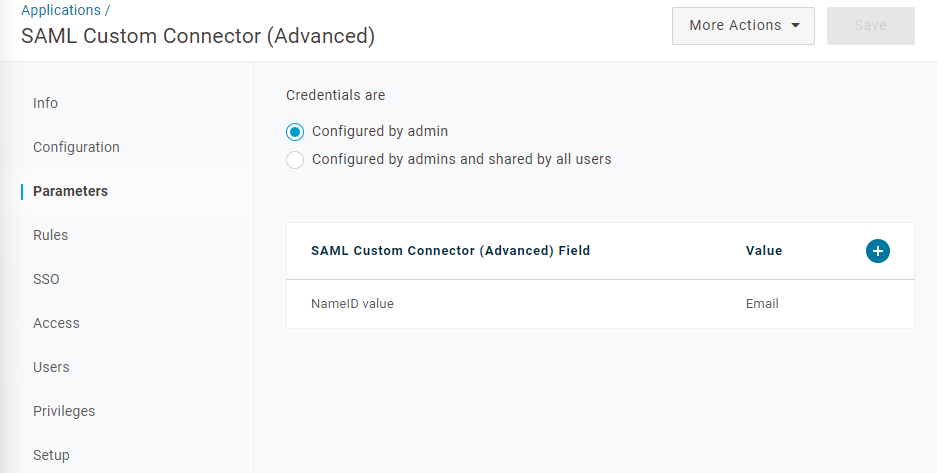
点击保存按钮,进入参数子菜单。
-
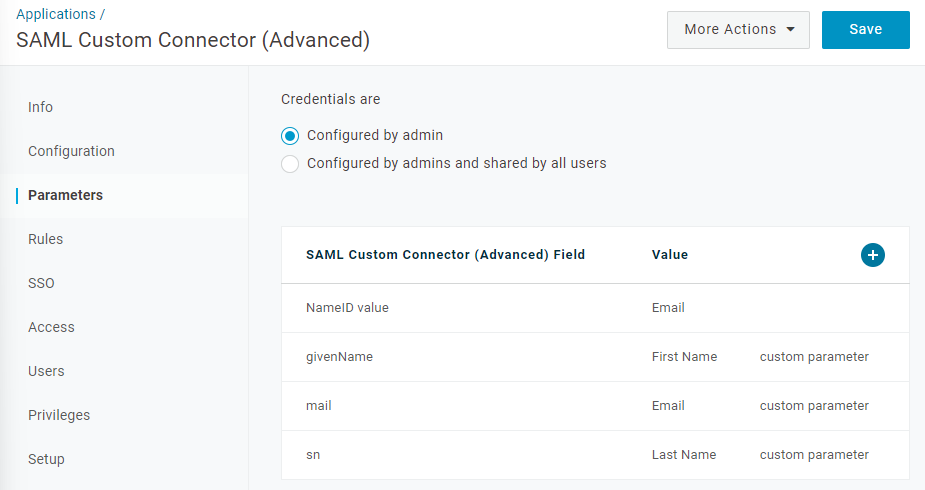
使用添加参数链接创建 3 个参数(
givenName、sn、mail)。为所有参数勾选包含在 SAML 断言中选项,并从值列表选择适用于 LDAP 目录字段的值: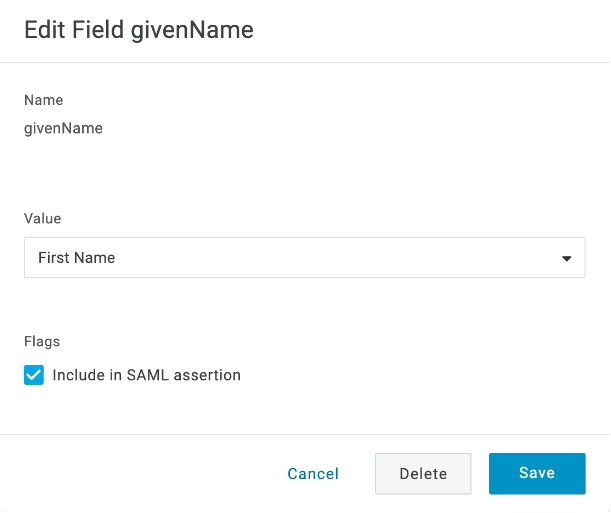
-
完成 IdP 中 SAML 断言属性的配置后,结果应如下图所示。点击保存按钮。
-
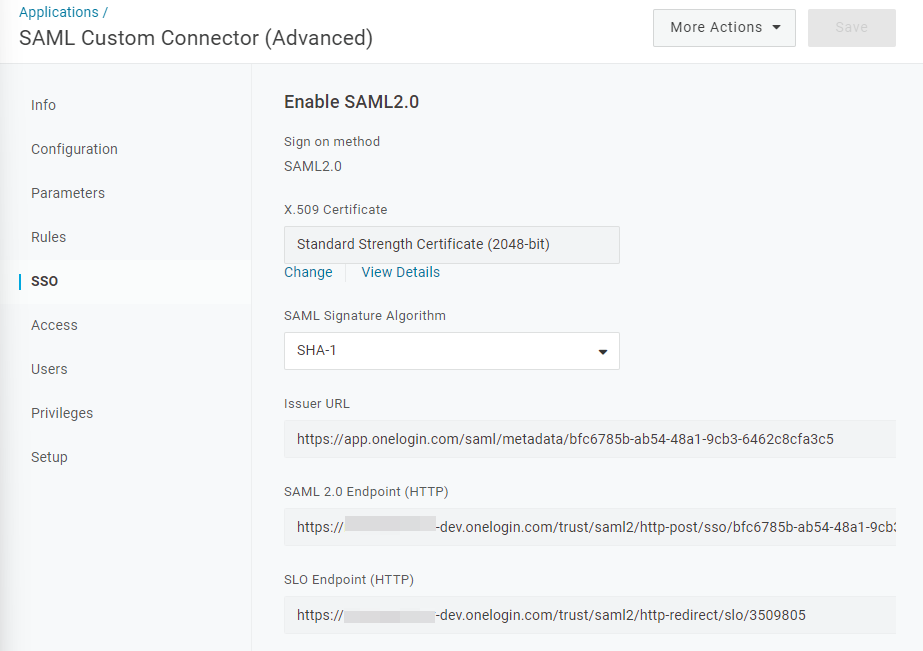
进入 SSO 子菜单。若有多个证书,请点击更改链接选择有效证书。在 SAML 签名算法字段保留 SHA-1 选项,点击保存按钮:
-
复制颁发者 URL 字段的链接(如
https://app.onelogin.com/saml/metadata/4d87973f-629d-4a52-812e-bde45eff92b8),以管理员身份登录您的 ONLYOFFICE 工作区,打开设置 -> 集成 -> 单点登录页面。
配置 ONLYOFFICE SP
-
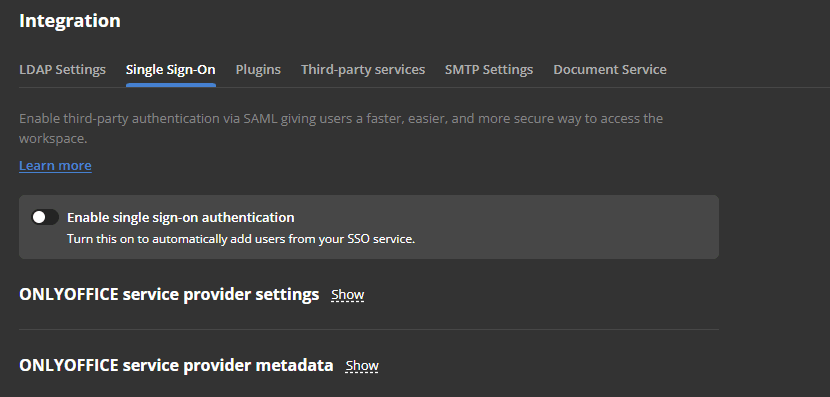
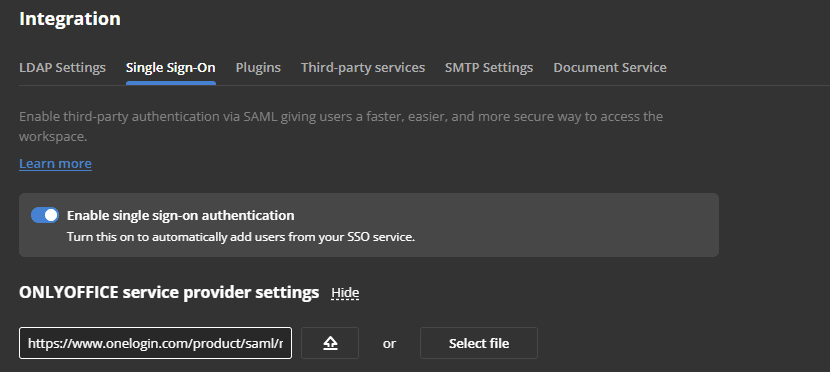
通过启用单点登录认证开关启用 SSO,将复制的 OneLogin 颁发者 URL 链接粘贴到 身份提供者元数据XML的URL字段。
-
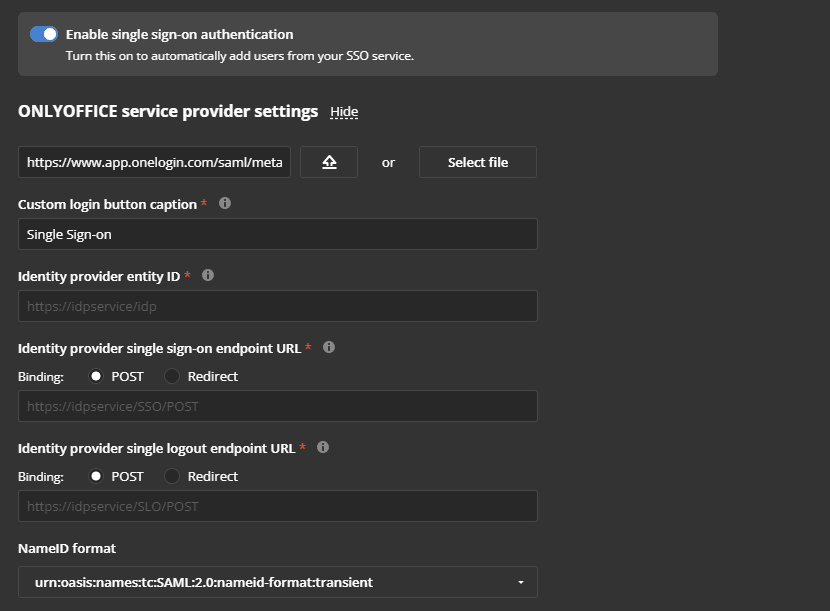
点击向上箭头按钮加载 IdP 元数据,或使用选择文件按钮上传元数据 XML 文件。ONLYOFFICE服务提供者设置表单将自动填充 OneLogin IdP 的数据。


-
在 服务提供者证书部分创建证书:点击对应区域的添加证书按钮。

-
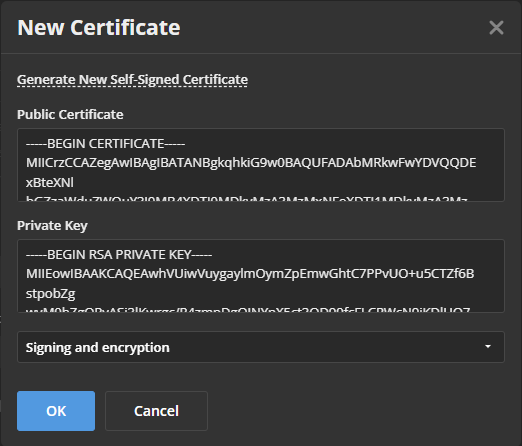
在弹出窗口中点击生成新自签名证书链接,在用途列表选择签名和加密选项。保存前将公钥证书文本复制到剪贴板(后续需用于 OneLogin),点击确定按钮。

-
在属性映射部分,确保名字、姓氏和电子邮件字段包含在 OneLogin 参数子菜单中创建的属性名称:
givenName、sn和mail。 -
在用户类型部分,选择通过 SSO 添加的所有用户在工作区中获得的类型。其下方的高级设置选项为可选项。
-
点击保存按钮。
-
此时将打开 ONLYOFFICE服务提供者元数据区域。

-
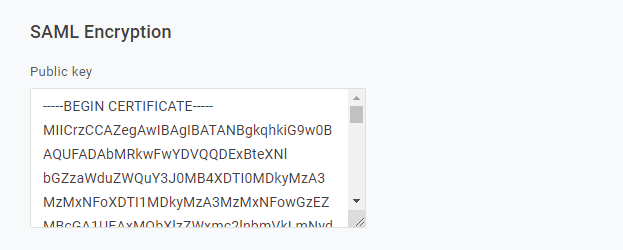
返回 OneLogin 设置加密:打开应用进入配置子菜单,向下滚动页面 - 将出现新的 SAML 加密字段。将步骤 4复制的公钥证书文本粘贴至此字段,点击保存按钮:
在 OneLogin 创建用户并授权访问 ONLYOFFICE
在 OneLogin 创建用户并授予其访问 ONLYOFFICE SP 权限的操作步骤:
-
以管理员身份进入 OneLogin 用户页面。

-
创建新用户或编辑现有用户。
-
进入应用子菜单,点击 + 按钮。
-
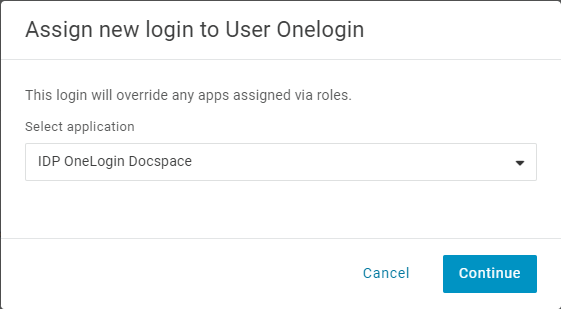
从列表选择新建的应用,点击继续。
-
在弹出窗口中补充缺失数据,点击保存按钮。
-
该用户即可使用 ONLYOFFICE SP。
验证 ONLYOFFICE SP 与 OneLogin IdP 的协作
在 SP 端登录 ONLYOFFICE
-
访问 ONLYOFFICE 认证页面(例如
https://myportal-address.com/Auth.aspx)。 -
点击单点登录按钮(若未显示该按钮,表示 SSO 未启用)。

-
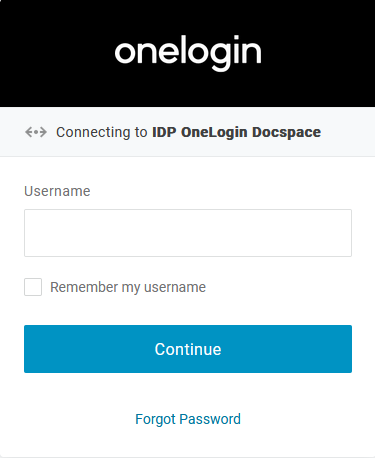
若 SP 和 IdP 参数配置正确,将跳转至 OneLogin IdP 登录页:
-
输入已授权访问 ONLYOFFICE SP 的账户凭据,点击登录按钮。
-
若凭证正确,将跳转至工作区主页(若用户不存在将自动创建,若 IDP 中数据变更将自动更新)。