使用 AI 智能体
在 ONLYOFFICE 协作空间中,您可以通过使用 AI 工具来简化您的文档工作。例如,您可以使用 AI 智能体来分析附加到 AI 对话的文档内容、在文件和网络上搜索必要信息、生成文本等等。
一旦 AI 智能体被创建,就可以通过在对话中与 AI 交互来执行不同的任务、执行网络搜索、使用 MCP 服务器工具在协作空间中工作、将现有文件上传到知识库、将 AI 响应保存在单独的文件中并与他人共享。
在对话中与 AI 交互
当您打开一个 AI 智能体时,会打开 AI 对话选项卡。
只需在“与 AI 对话”字段中输入您的提示,然后点击  箭头按钮。
箭头按钮。
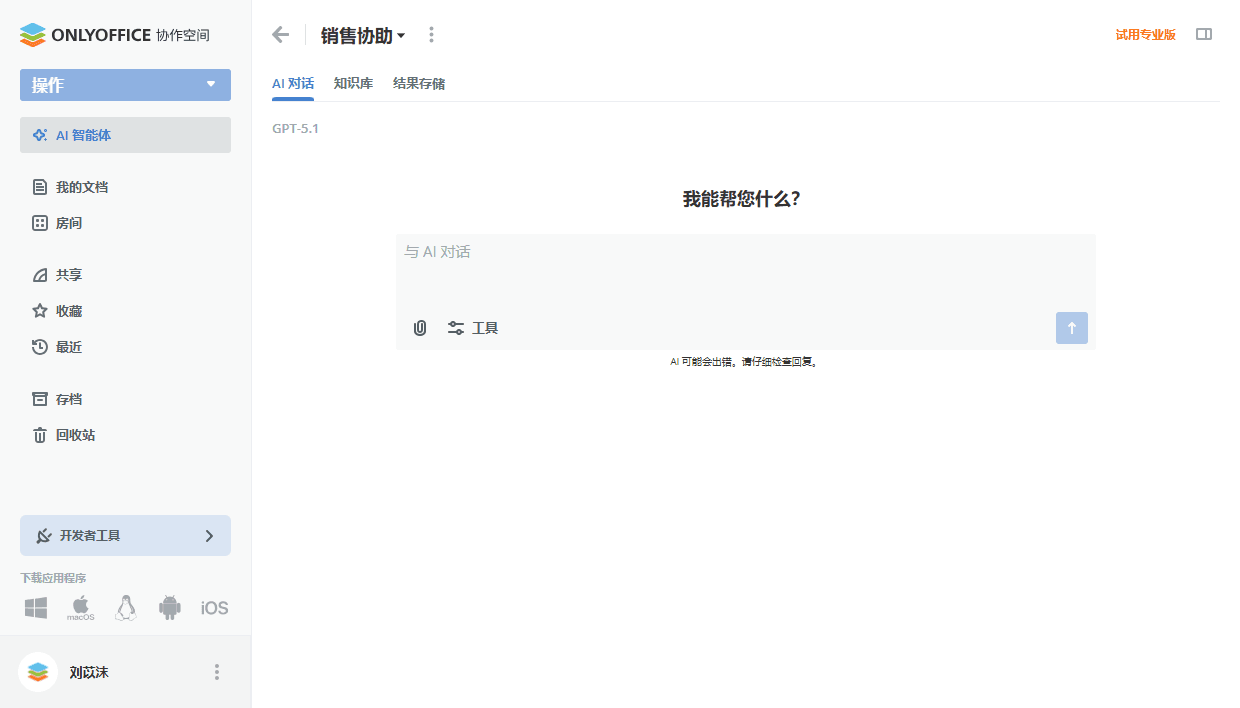
您最多可以为您的提示附加 5 个文档。文件一旦输入对话,其内容将传递给模型。基于此,模型将提供响应。
点击  图标,选择存储在您协作空间中的必要文档,然后点击添加按钮。
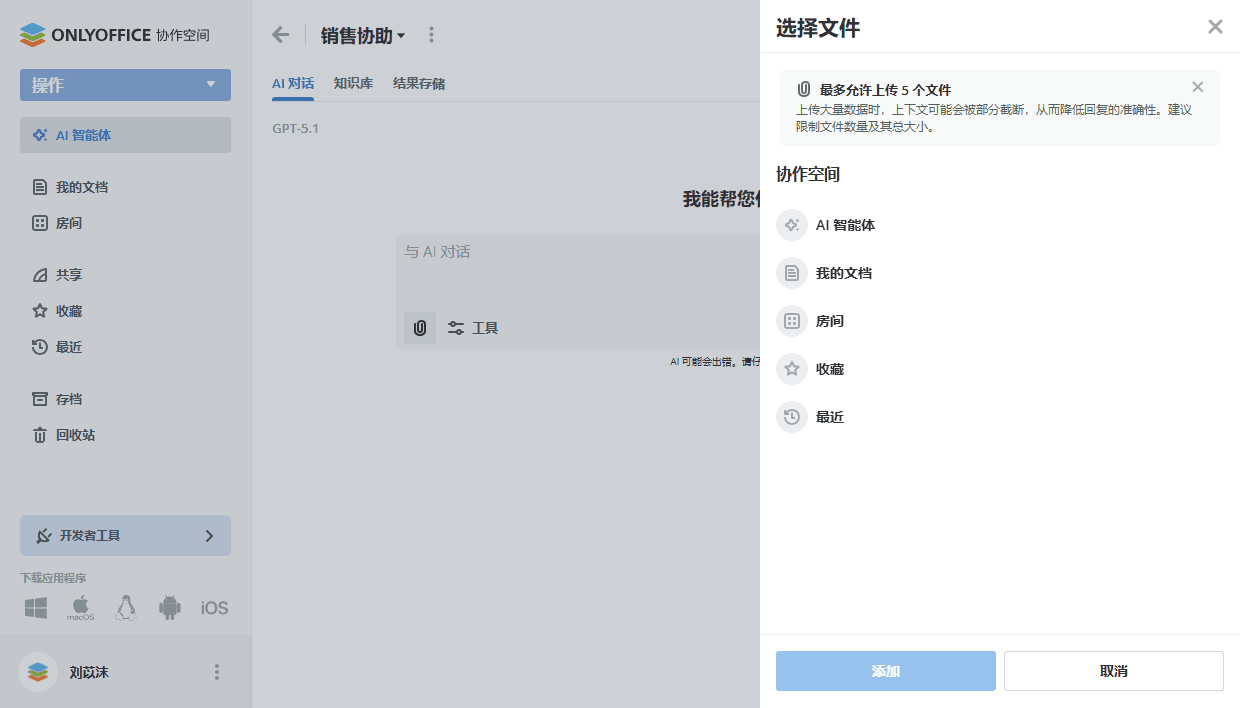
 工具按钮允许您禁用或重新启用网络搜索和 MSP 服务器工具。
您可以通过使用下方的  图标将收到的 AI 响应复制到剪贴板,或使用
  图标将其保存到文件。
将响应保存到文件时,您可以选择结果存储或您协作空间中的任何房间/文件夹。
也可以输入提示,例如“另存为 docx”。在这种情况下,结果将存储在结果存储中。
点击左上角的  按钮以显示此智能体内的所有对话。对话与当前用户相关且无法共享。
您可以点击对话名称旁边的  图标以重命名、保存到文件或删除对话。
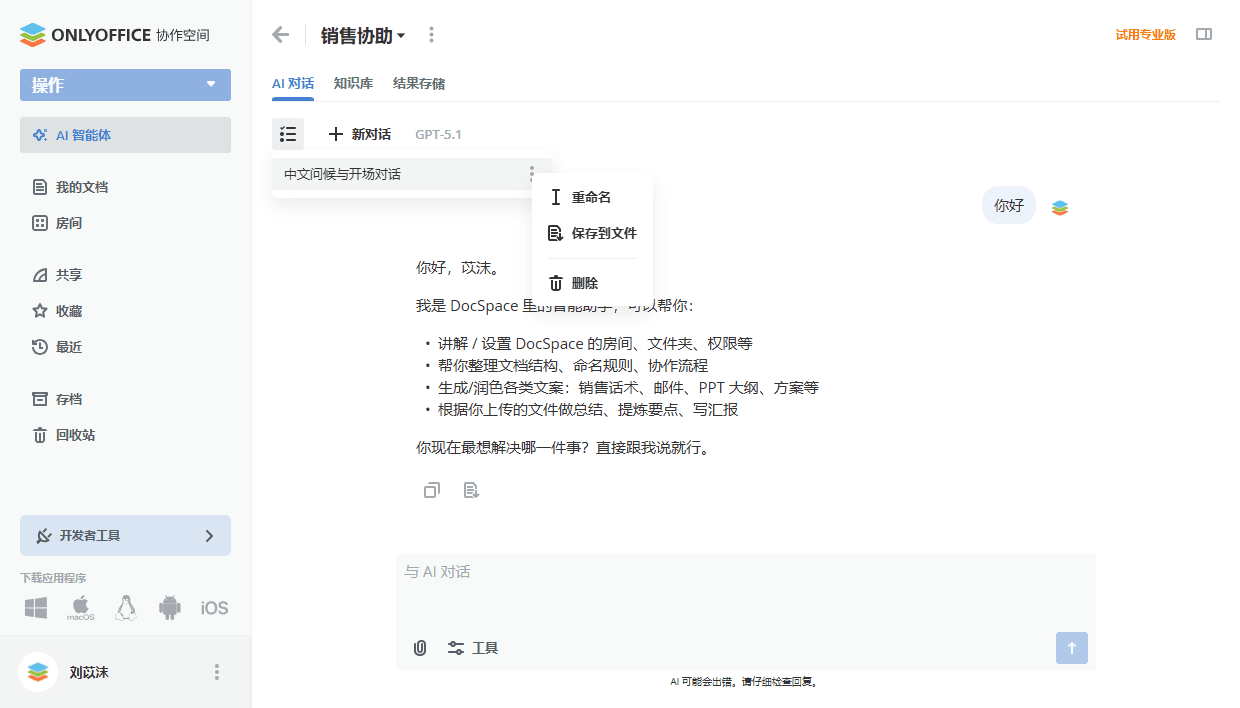
当打开一个现有对话时,您可以使用  “新对话”按钮来开始一个新对话。
使用网络搜索
要使网络搜索可用,首先您需要在协作空间设置 -> AI 设置中启用它。
只需在“与 AI 对话”字段中输入您的搜索请求,然后点击 箭头按钮。
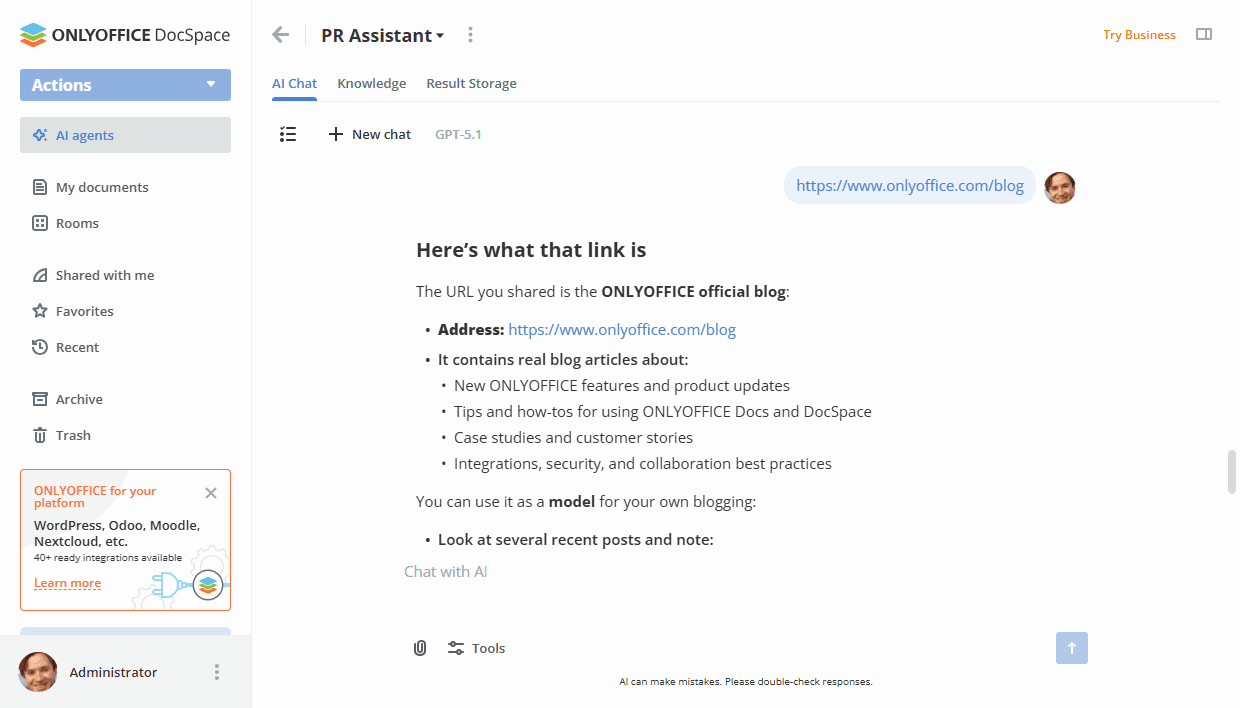
您可以在对话中看到结果。点击箭头图标,您将看到用于执行搜索的网站列表。点击某个网站,它将在新标签页中打开。
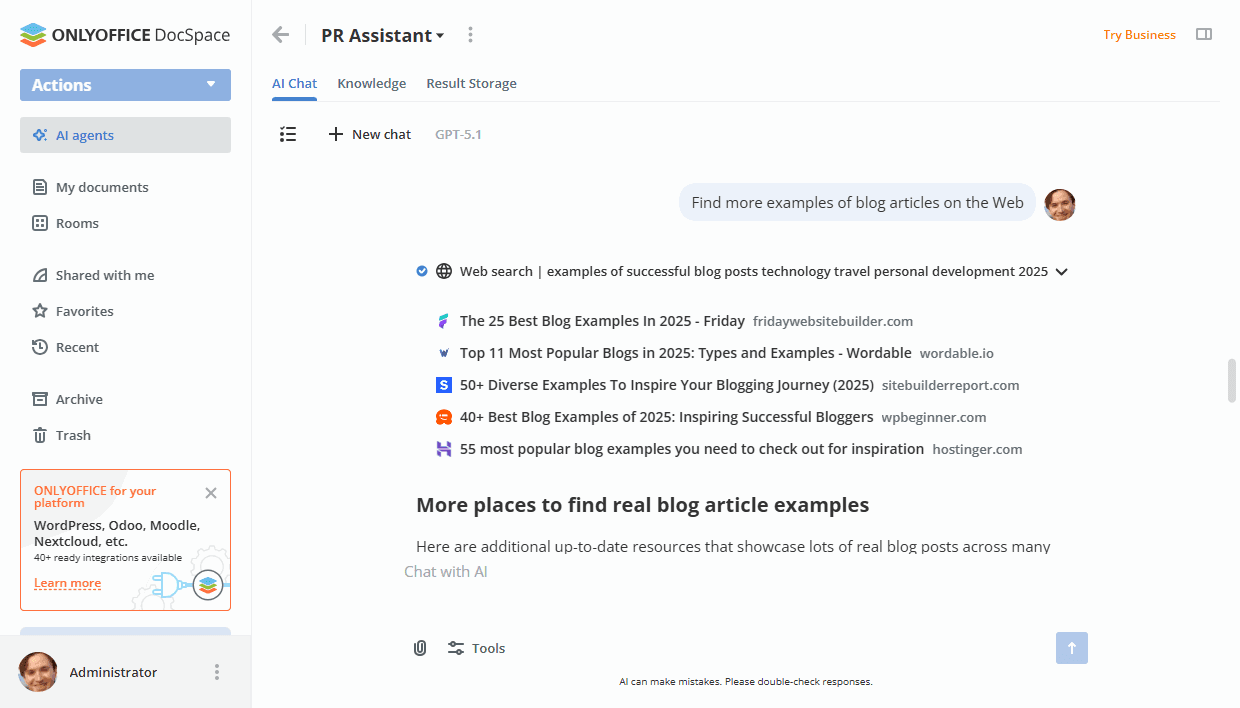
网络爬虫也与网络搜索一起启用。这是一种深入的互联网搜索,会打开特定网站并检索其全部内容。要激活它,您只需在对话中输入任何链接,或者在执行网络搜索后会自动激活。点击某个网站,它将在新标签页中打开。
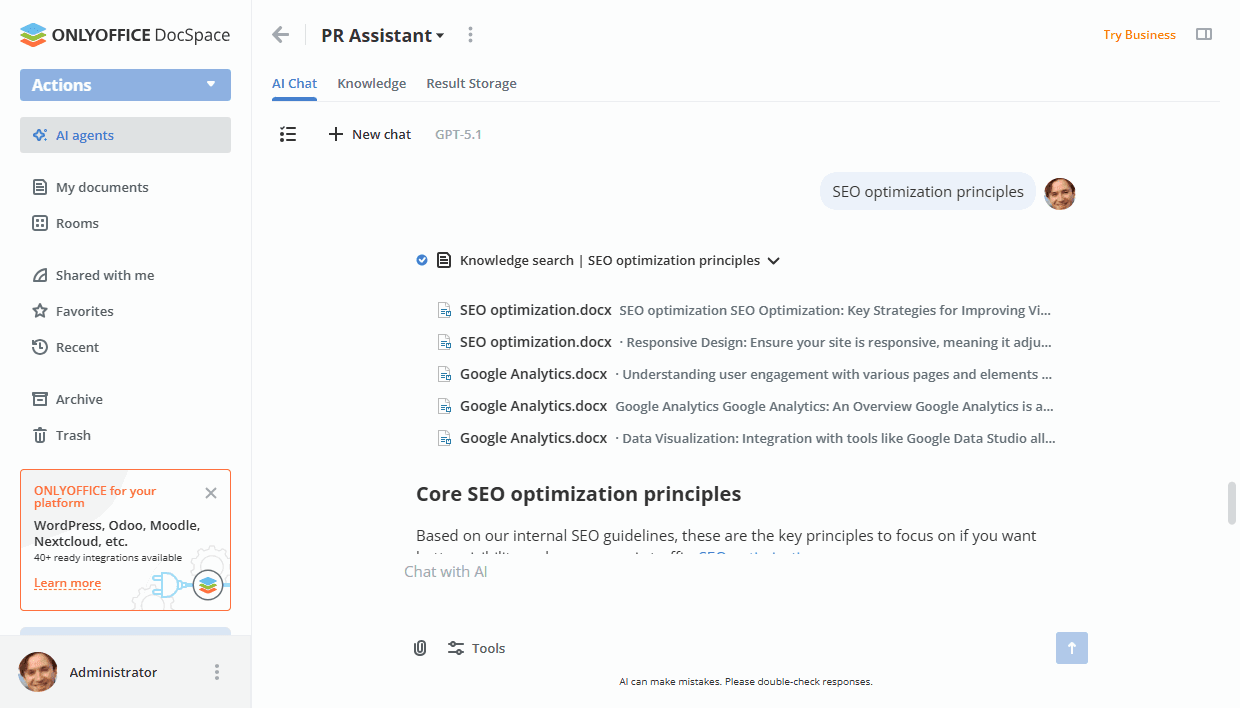
还有知识库搜索功能。它会在知识部分文档中搜索最相关内容片段,并基于它们构建响应。
使用 MCP 服务器工具
在协作空间设置 -> AI 设置中,默认启用了ONLYOFFICE 协作空间 MCP 服务器,因此您可以立即开始使用 MCP 服务器。它允许 AI 智能体与不同的协作空间元素交互,例如,您可以要求 AI 创建新房间或列出存储在指定文件夹中的文件等。
当前为 ONLYOFFICE 协作空间 MCP 服务器提供以下工具:delete_file, get_file_info, update_file, copy_batch_items, move_batch_items, download_file_as_text, upload_file, create_folder, delete_folder, get_folder_content, get_folder_info, rename_folder, get_my_folder, create_room, get_room_info, update_room, archive_room, set_room_security, get_room_security_info, get_rooms_folders, get_room_types, get_room_access_levels, get_all_people。
您可以点击提示字段下方的 工具按钮,通过相应的开关禁用或重新启用所有工具或特定工具。
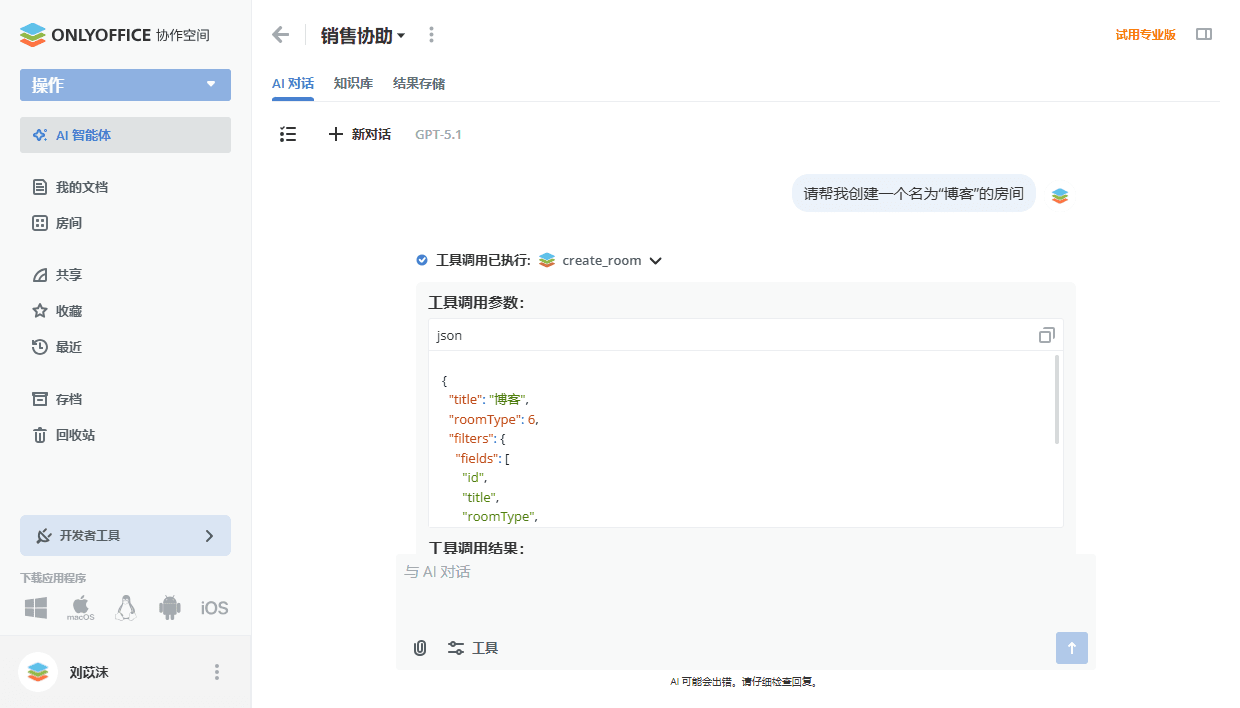
调用 MCP 服务器工具时,将在函数执行前显示确认对话框。在此对话框中,您可以看到调用此函数时使用的参数。点击  箭头按钮以显示参数。
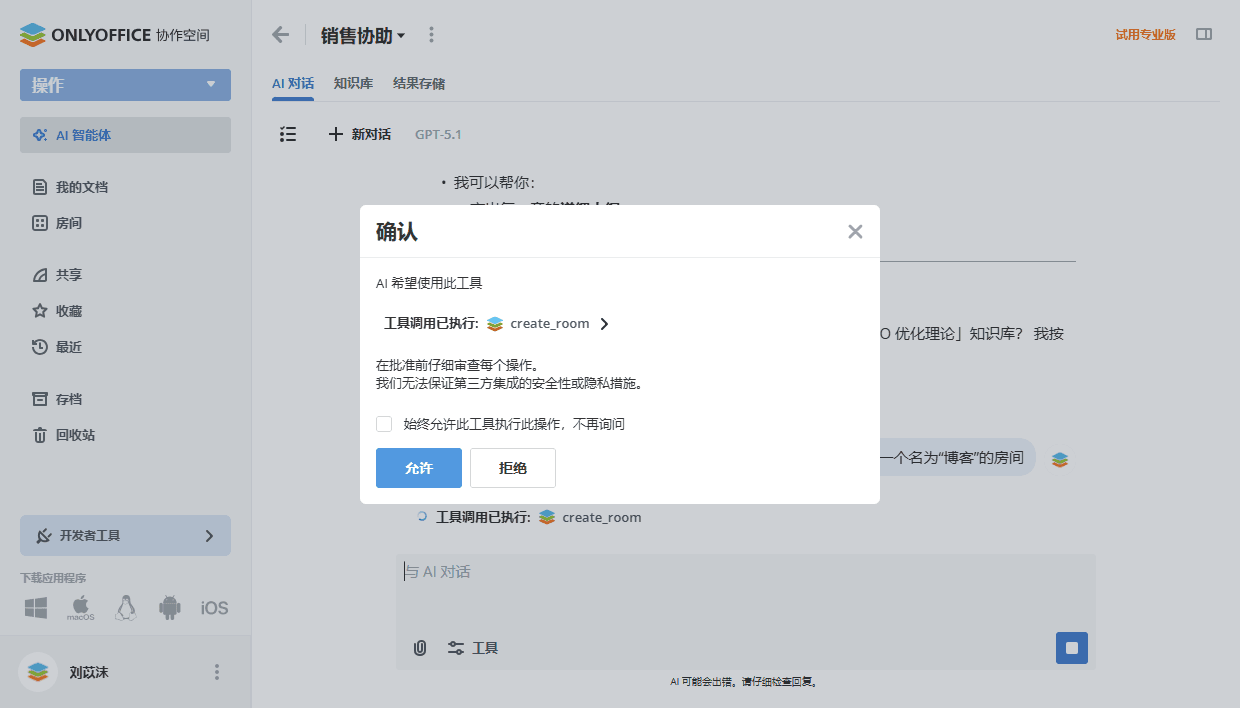
您可以勾选“始终允许此工具执行此操作,不再询问”复选框。如果勾选此框,此函数将始终自动调用,无需确认。
如果点击拒绝按钮,函数调用将被取消,模型将继续响应。如果点击允许按钮,函数将被调用,其结果将发送到对话。
您可以通过点击 箭头图标在对话中查看函数执行结果。
上传文件到知识库
要能够将文件添加到知识库,首先您需要在知识库设置中添加一个提供程序。
在 AI 智能体的知识库板块,您可以从协作空间或您的设备上传文件。
例如,如果您想使用 AI 创建合同,可以上传您组织中使用的合同示例,AI 将使用其中的信息,例如您的公司名称等。
要将文件从协作空间上传到知识库选项卡:
- 点击左上角的操作按钮。
- 从菜单中选择
 从协作空间上传选项。
 - 在房间选择器面板中选择要上传到知识库的文件,然后点击选择按钮。
要将文件从您的设备上传到知识库选项卡:
- 点击左上角的操作按钮。
- 从菜单中选择
 从您的设备上传选项。
 - 在文件管理器窗口中选择要上传到知识库的文件,然后点击打开按钮。
也可以通过将文件管理器窗口中的必要文件拖放到工作区来完成此操作。
文件上传后,它们会出现在列表中并带有“准备中”标记,表示操作已开始。
如果发生错误,会出现错误标记,允许您重新启动操作。所有用户都可以看到这些标记。只有可以添加文件的用户才能重新启动操作。
上传完成后,您可以就上传的文件提问,而无需将其附加到对话中。这些文件只能查看,不能编辑。
保存结果
AI 智能体内的结果存储选项卡默认用于使用 AI 创建文件/文件夹。您只能在此处导出单独的消息或对话,或使用 AI 创建文件(通过输入提示)。没有其他方法可以将文件添加到此板块。您可以编辑存储在此板块中的文件。
也可以将消息或对话保存到房间板块中的任何房间或我的文档中的文件夹。
要将对话保存到文件:
- 点击图标打开对话列表。
- 点击必要对话名称旁边的 图标。
- 使用保存到文件选项。
- 在选择器中,默认选择当前 AI 智能体 -> 结果存储。要选择其他位置,请点击顶部路径中的协作空间并选择 AI 智能体、我的文档或房间。然后选择特定的 AI 智能体 -> 结果存储、我的文档中的文件夹或房间。
- 如有必要,更改文件名。
- 可选地,勾选“在新标签页中打开保存的文档”复选框。
- 点击保存按钮。
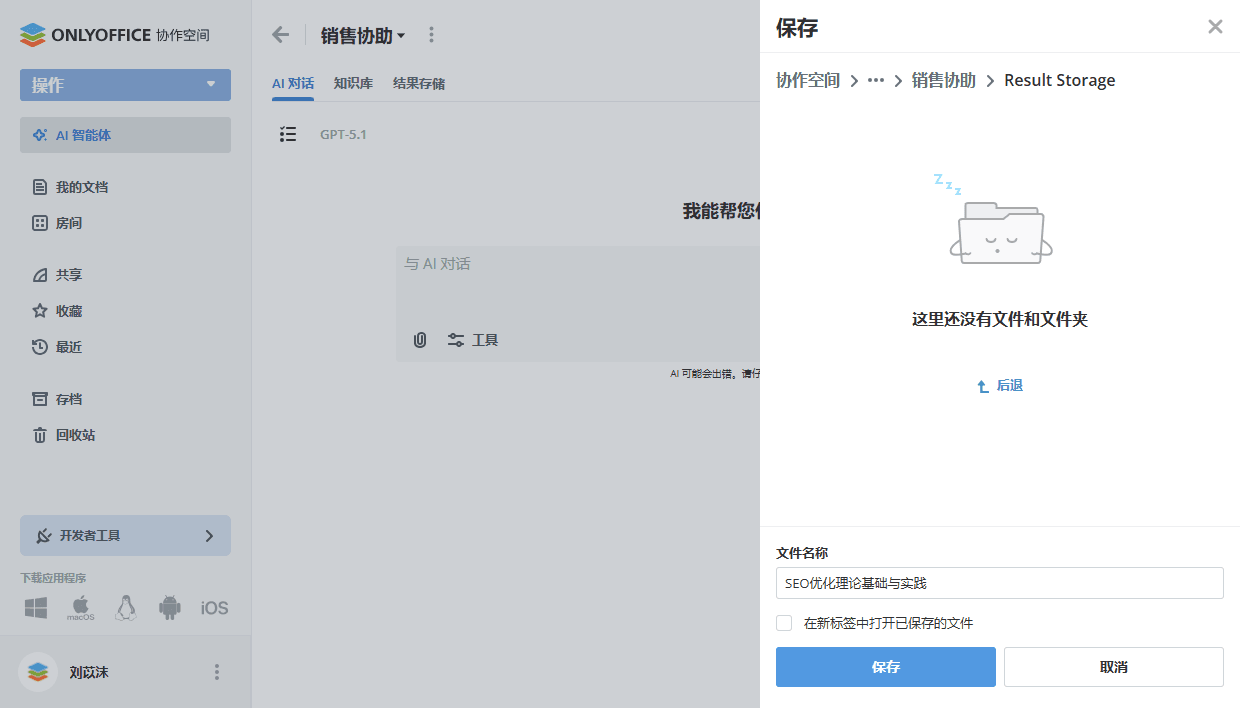
要将消息保存到文件:
- 打开必要的对话。
- 点击必要消息下方的 图标。
- 在选择器中,默认选择当前 AI 智能体 -> 结果存储。要选择其他位置,请点击顶部路径中的协作空间并选择 AI 智能体、我的文档或房间。然后选择特定的 AI 智能体 -> 结果存储、我的文档中的文件夹或房间。
- 如有必要,更改文件名。
- 可选地,勾选“在新标签页中打开保存的文档”复选框。
- 点击保存按钮。
邀请其他用户
您可以与其他用户共享 AI 智能体。
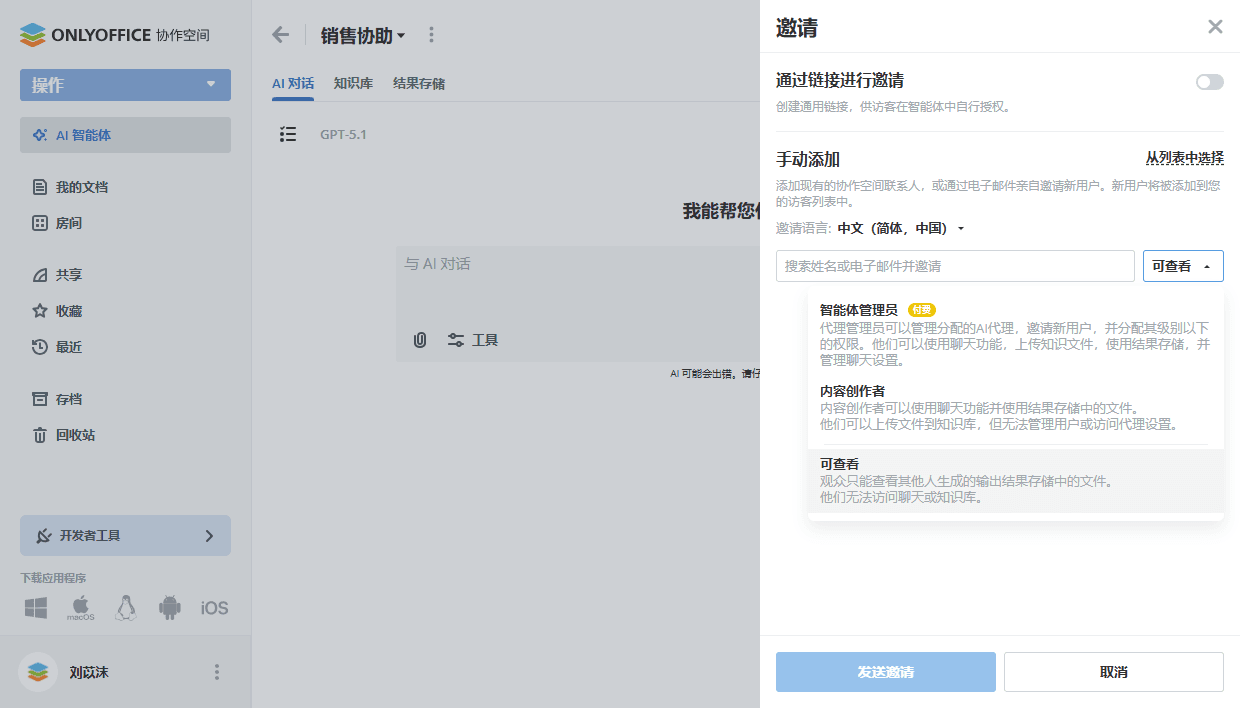
AI 智能体中提供以下权限级别:
-
智能体管理员(付费)- 智能体管理员可以管理分配的 AI 智能体,邀请新用户并分配低于其级别的角色。他们可以使用对话、上传知识文件、处理结果存储以及管理对话设置。
访客和用户不能被分配为智能体管理员。只有房间和协作空间管理员适合此指定角色。
-
内容创作者 - 内容创作者可以使用对话并处理结果存储中的文件。他们可以将文件上传到知识库,但不能管理用户或访问智能体设置。
访客不能被分配为内容创作者。只有房间和协作空间管理员以及用户适合此指定角色。
-
可查看 - 可查看只能查看结果存储中由他人生成的输出文件。他们无权访问对话或知识库。
与房间不同,在智能体中,访客只能被分配为可查看。
要邀请用户加入 AI 智能体,
- 打开您要邀请用户加入的必要 AI 智能体。
- 点击 AI 智能体名称旁边的
 图标。
图标。 - 从菜单中选择
 邀请联系人选项。
 -
通过链接邀请外部用户(访客):
- 打开通过链接邀请按钮 - 链接将被复制到剪贴板。您可以通过任何方便的方式发送复制的链接。
可查看权限级别仅适用于访客。此链接仅在 7 天内有效。
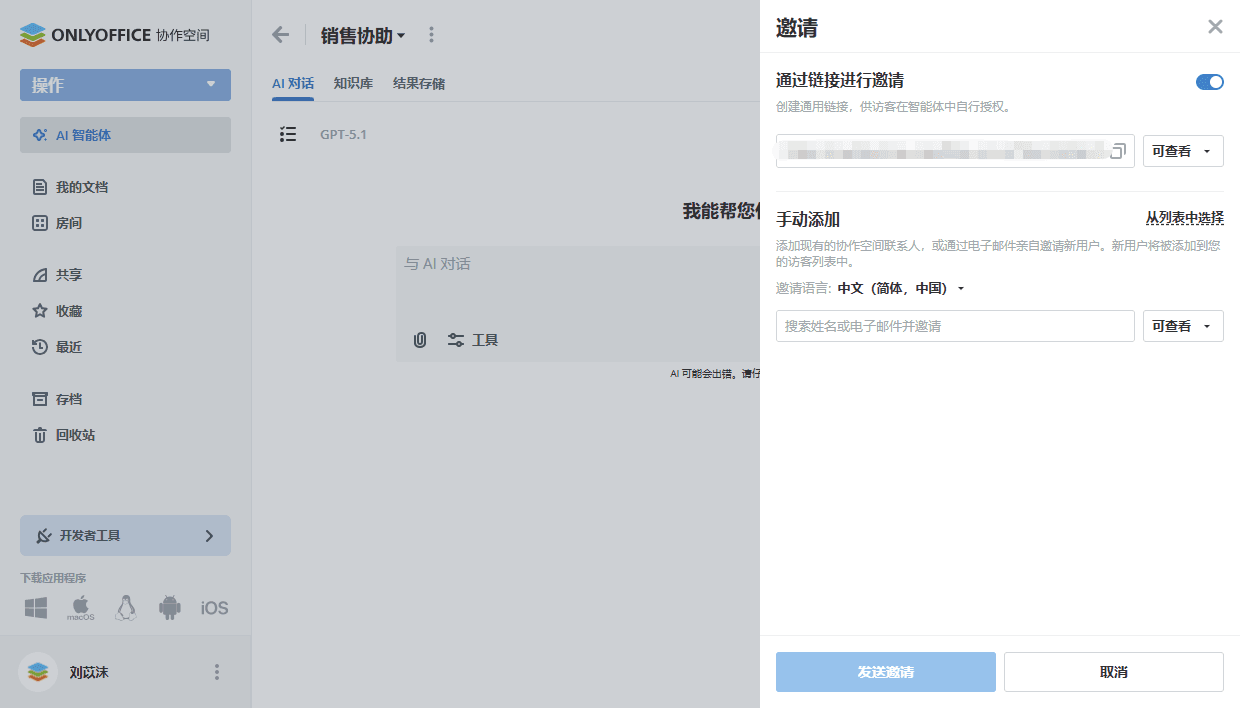
- 打开通过链接邀请按钮 - 链接将被复制到剪贴板。您可以通过任何方便的方式发送复制的链接。
-
或者,您可以使用手动添加板块逐个手动添加电子邮件地址:
-
点击从列表中选择选项以选择现有的协作空间用户。在列表中勾选他们,然后点击选择按钮。
- 使用成员选项卡选择内部用户。
- 使用群组选项卡选择属于特定群组的所有用户。也可以选择所有人群组以选择所有协作空间用户。
- 使用访客选项卡选择外部用户。
您还可以在输入字段中开始输入现有用户或群组名称或电子邮件,然后选择找到的用户或群组。输入字符时,将显示与输入字符匹配的现有联系人或群组。
- 要通过电子邮件邀请新的外部用户(访客),请输入有效的电子邮件地址,然后点击下方的“添加”或按 Enter 键。如果需要,以同样的方式添加多个电子邮件地址。
- 如有必要,更改权限级别。提供以下权限级别:智能体管理员、内容创作者、可查看。
-
准备就绪后,点击发送邀请按钮。邀请将发送到指定的电子邮件地址。
-
点击从列表中选择选项以选择现有的协作空间用户。在列表中勾选他们,然后点击选择按钮。
也可以从信息 -> 联系人信息板块邀请成员加入 AI 智能体。点击  图标以添加新成员。
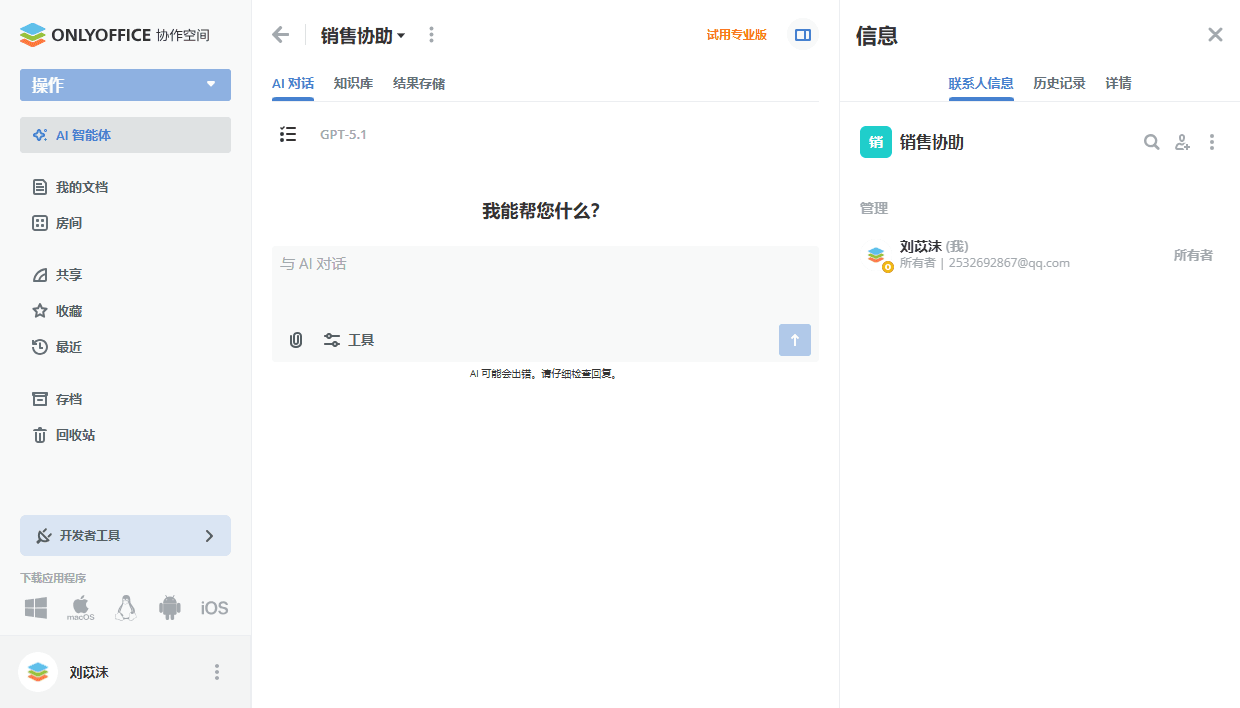
当用户接受 AI 智能体的邀请后,他们可以在AI 智能体空间中查看该智能体,并根据权限级别参与协作。