管理用户类型
管理用户类型和权限级别可让您控制用户可以访问 ONLYOFFICE Apps的哪些板块以及可以执行哪些操作。用户添加到工作区后,管理员可以对其进行管理:对用户列表进行排序和筛选以便轻松找到所需用户、编辑用户信息、更改用户类型(升级或降级用户)、重新发送邀请、禁用活跃用户以及从工作区中移除已禁用的用户。管理员还可以在某个房间内管理用户。
所有工作区用户帐户均列在 联系人信息 板块。点击左下角您姓名旁的  图标并选择 联系人信息 选项可打开用户列表。左侧提供 成员、群组 和 访客 选项卡。
工作区中提供以下用户类型:
- 所有者 – 工作区所属的帐户。所有者拥有下列所有权限,并且是唯一可以指定另一位工作区所有者的帐户。
- 完全管理员 – 管理工作区:创建/归档房间、邀请用户、配置 AI 智能体、分配较低角色。拥有文件的完全访问权限。
- 房间管理员 – 管理分配的房间、邀请用户、创建/管理 AI 智能体、分配较低角色。拥有文件的完全访问权限。
- 普通用户 – 仅可访问受邀的房间,查看 AI 智能体结果和共享的聊天。无法创建房间或 AI 智能体。拥有文件的完全访问权限。
- 访客 – 访问受邀的房间和共享文件,如被分配相应角色则可创建/编辑文档,查看共享的 AI 智能体结果。
在工作区中管理用户时,可用操作因用户类型而异:
| 板块\用户类型 | 所有者 | 完全管理员 | 房间管理员 | 普通用户 | 访客 |
|---|---|---|---|---|---|
| 联系人信息 | ✔ | ✔ | ✔ | ✖ | ✖ |
| 邀请“完全管理员” | ✔ | ✖ | ✖ | ✖ | ✖ |
| 邀请“房间管理员” | ✔ | ✔ | ✖ | ✖ | ✖ |
| 邀请“普通用户” | ✔ | ✔ | ✔ | ✖ | ✖ |
| 邀请“访客” | ✔ | ✔ | ✔ | ✖ | ✖ |
| 升级为“完全管理员” | ✔ | ✖ | ✖ | ✖ | ✖ |
| 升级为“房间管理员” | ✔ | ✔ | ✖ | ✖ | ✖ |
| 升级为“普通用户” | ✔ | ✔ | ✔ | ✖ | ✖ |
| 将“完全管理员”降级为“房间管理员”或“普通用户” | ✔ | ✖ | ✖ | ✖ | ✖ |
| 将“房间管理员”降级为“普通用户” | ✔ | ✔ | ✖ | ✖ | ✖ |
| 将“普通用户”降级为“访客” | ✔ | ✔ | ✖ | ✖ | ✖ |
| 禁用“完全管理员” | ✔ | ✖ | ✖ | ✖ | ✖ |
| 禁用“房间管理员” | ✔ | ✔ | ✖ | ✖ | ✖ |
| 禁用“普通用户” | ✔ | ✔ | ✖ | ✖ | ✖ |
| 禁用“访客” | ✔ | ✔ | ✖ | ✖ | ✖ |
| 编辑或移除普通用户 | ✔ | ✔ | ✖ | ✖ | ✖ |
| 查看自己的访客列表 | ✔ | ✔ | ✔ | ✖ | ✖ |
| 查看他人的访客列表 | ✔ | ✔ | ✖ | ✖ | ✖ |
成员和访客列表中的操作
在 联系人信息 -> 成员 选项卡上,管理员可以查看、添加和管理内部用户。
在 联系人信息 -> 访客 选项卡上,房间管理员可以查看和管理自己的访客列表。工作区所有者和完全管理员还可以查看和管理他人的访客列表。
使用顶部工具栏上的工具,您可以执行以下操作:
-
使用用户/访客列表顶部的搜索栏搜索用户/访客名称。
-
使用
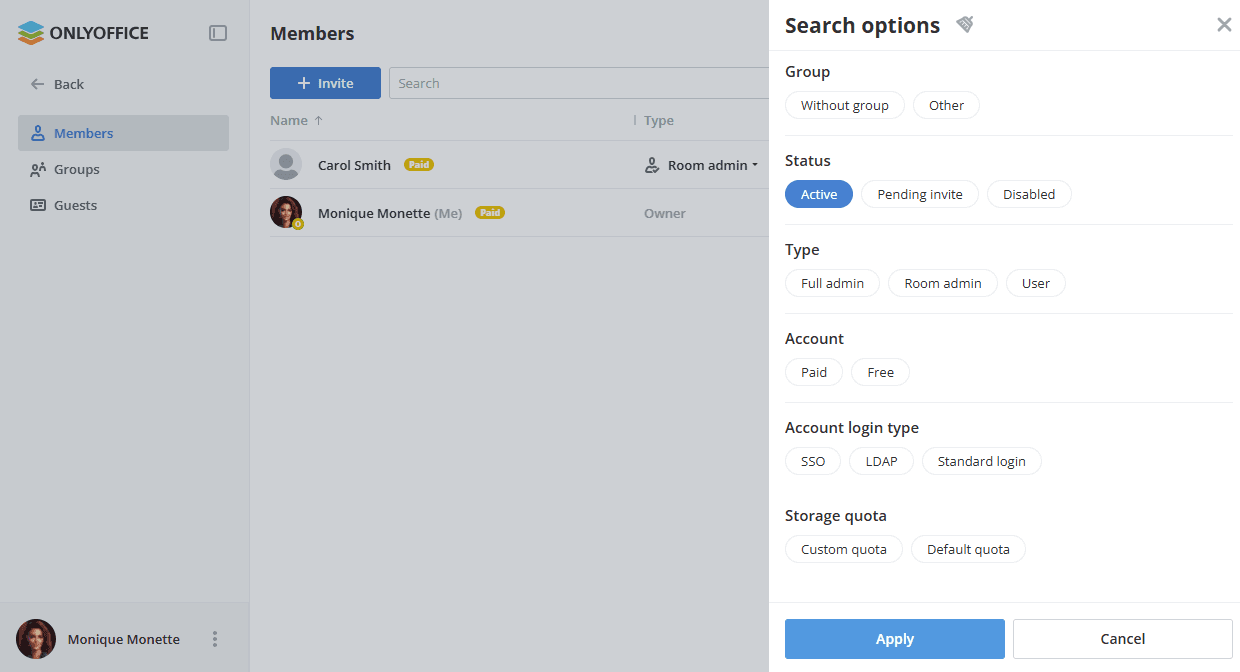
 按钮按群组(无群组、其他)、状态(活跃、待处理邀请、已禁用)、类型(完全管理员、房间管理员、普通用户)、帐户(付费、免费)、帐户登录类型(SSO、LDAP、标准登录)和存储配额((如果启用)默认配额、自定义配额)筛选用户列表。选择必要的筛选参数并点击 应用。要清除过滤器,如果选择了多个参数,请使用 全部清除 选项;如果选择了单个参数,请使用叉号图标。
访客列表可按邀请人(我、其他)、状态(活跃、待处理邀请、已禁用)、帐户登录类型(SSO、LDAP、标准登录)进行筛选。
-
使用
 按钮按名称、类型、群组、电子邮件对用户进行排序。点击所选参数旁边的箭头可更改排序顺序。
访客可按电子邮件、邀请人、注册日期排序。
-
使用
 图标显示或隐藏用户列表中的 类型、群组、电子邮件、存储 / 配额 列(紧凑视图)。
访客列表中提供 电子邮件、邀请人、注册日期 列。
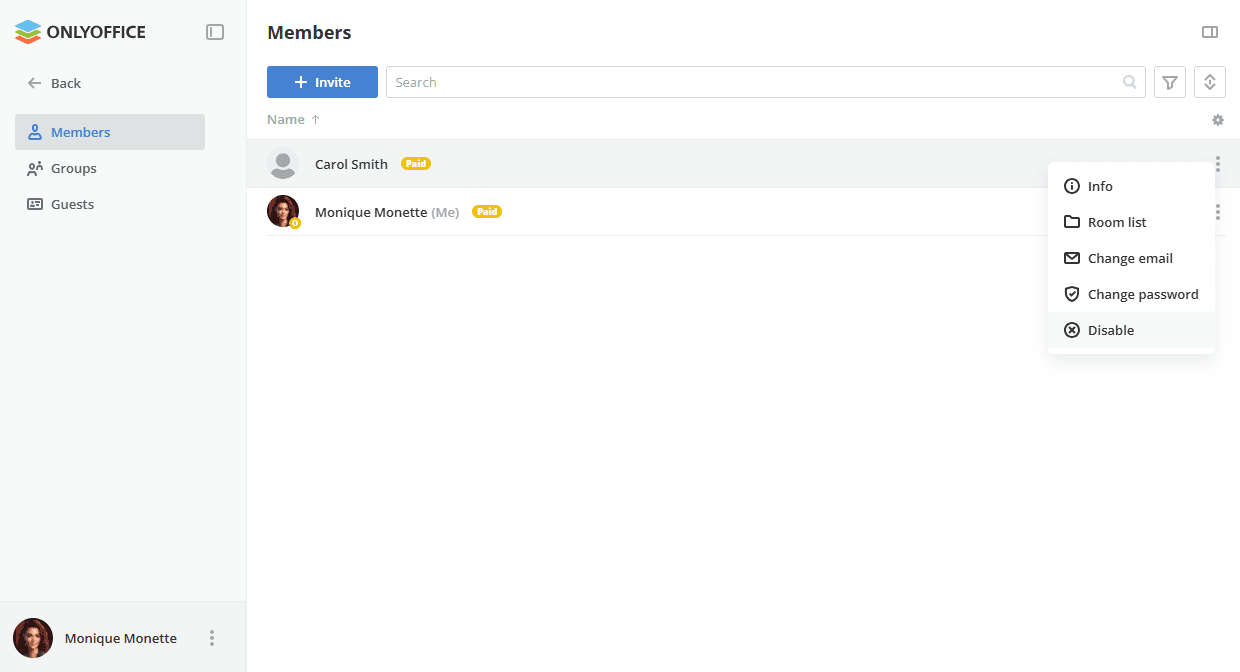
使用右键菜单或用户/访客名称旁边的 图标,您可以执行以下操作。操作可能因帐户状态而异:
 再次邀请(仅适用于待处理帐户)– 再次发送邀请到工作区。
 信息 – 查看用户/访客信息。您也可以使用顶部工具栏右上角的
 图标。
 房间列表 – 查看用户/访客被邀请到的房间(将应用房间成员过滤器)。
 更改电子邮件(仅适用于活跃帐户)– 指定新的电子邮件地址。
 更改密码(仅适用于活跃帐户)– 设置新密码。
 共享访客 (仅适用于活跃访客帐户) – 复制链接,以便与其他团队成员共享该访客联系人。请参阅下方的共享访客部分。
 重置身份验证(仅适用于活跃用户帐户)– 注销所有活跃连接。此操作仅在启用双因素身份验证时可用。它会终止所有活跃会话并重置身份验证器应用配置。
 更改类型(仅适用于活跃和待处理的访客帐户)– 将访客类型升级为用户并将用户移至成员列表。
 禁用(适用于活跃和待处理帐户)– 禁用用户/访客。
 启用(仅适用于已禁用帐户)– 重新启用已禁用的用户/访客。
 删除用户/访客(仅适用于已禁用帐户)– 移除已禁用的用户/访客。
- 移除 – 从房间管理员的访客列表中移除访客。此操作仅适用于房间管理员在其访客列表中。它不会在工作区中阻止或删除访客。
 变更所有者(仅适用于所有者帐户)– 分配另一位工作区所有者。
在 存储 / 配额 列中用户名称旁边使用右键菜单,您可以执行以下操作:
- 更改配额(如果启用了默认配额)– 设置每个用户的自定义配额。
- 设为默认(如果启用了默认配额并已更改)– 将自定义配额设置为默认值。
- 禁用配额(如果启用了默认配额)– 禁用配额。
重新发送到工作区的邀请
- 在 联系人信息 板块中,使用左侧的 成员 或 访客 选项卡。
- 点击用户名旁边的 图标,或右键单击列表中的一个待处理帐户。
- 从菜单中选择 再次邀请 选项。
更改用户类型
-
在 联系人信息 板块中,使用左侧的 成员 或 访客 选项卡。
-
点击用户名旁边的
图标。 -
从菜单中选择
更改类型 选项。 -
选择不同的用户类型。
备注访客可以升级为普通用户、房间管理员或完全管理员。普通用户可以升级为房间管理员或完全管理员,也可以降级为访客。管理员可以降级为普通用户或访客。
将普通用户/管理员降级为访客时,房间会立即重新分配给另一位管理员。如果文件板块包含共享文件,它们将在30天内重新分配给所选管理员。被降级为访客的用户,其文件板块在30天内仅可用于查看、下载和清空该板块。此期限过后,文件板块将不再对访客可用。如果访客决定删除所有文档,常规文档将被删除,共享文档将移至先前选择的管理员。
更改用户/访客帐户状态
- 在 联系人信息 板块中,使用左侧的 成员 或 访客 选项卡。
- 点击用户/访客名称旁边的 图标。
- 选择 禁用 或 启用。
从工作区中移除用户/访客
要移除未创建房间或未在房间中添加文档的已禁用用户/访客,
- 在 联系人信息 板块中,使用左侧的 成员 或 访客 选项卡。
- 点击已禁用用户/访客名称旁边的 图标。
- 选择 删除用户/访客 选项。
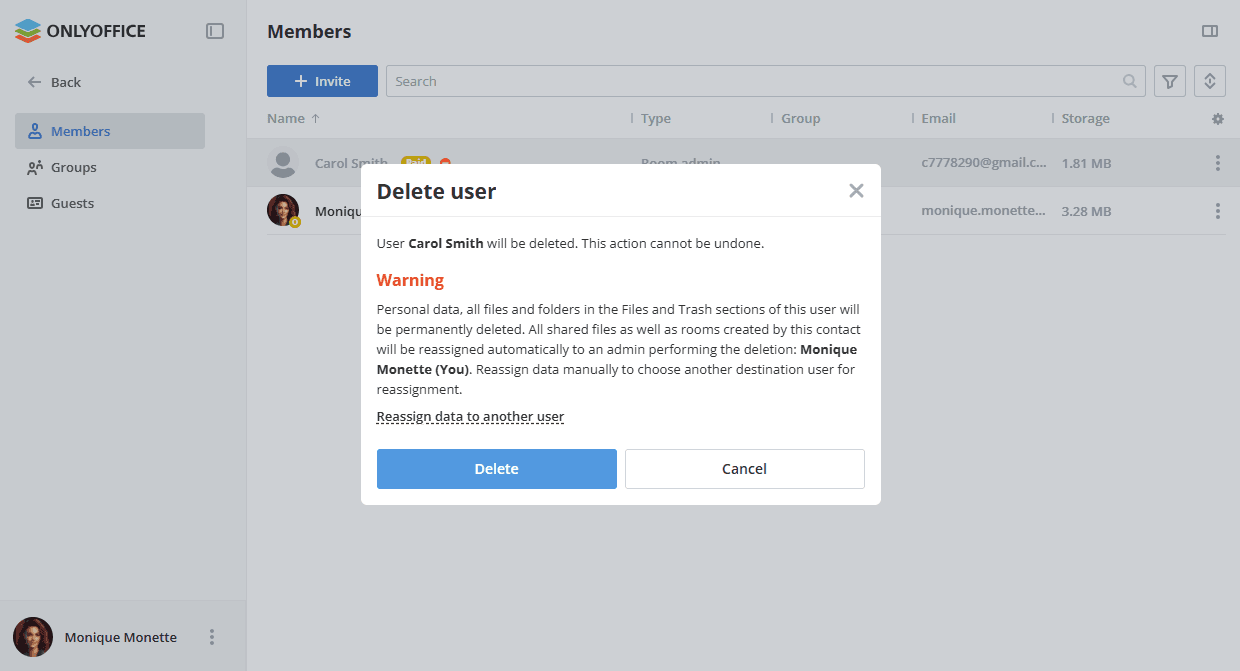
- 将打开一个确认窗口。请注意,此用户的个人数据以及文件和回收站板块中的所有文件和文件夹将被永久删除。点击 删除。
共享访客
通过生成并发送链接与其他团队成员共享访客。
- 在 联系人信息 板块中,使用左侧的 访客 选项卡。
- 点击访客名称旁边的 图标。
- 选择 共享访客 选项。链接将被复制。
- 将复制的链接发送给您的团队成员。该链接在7天内有效。
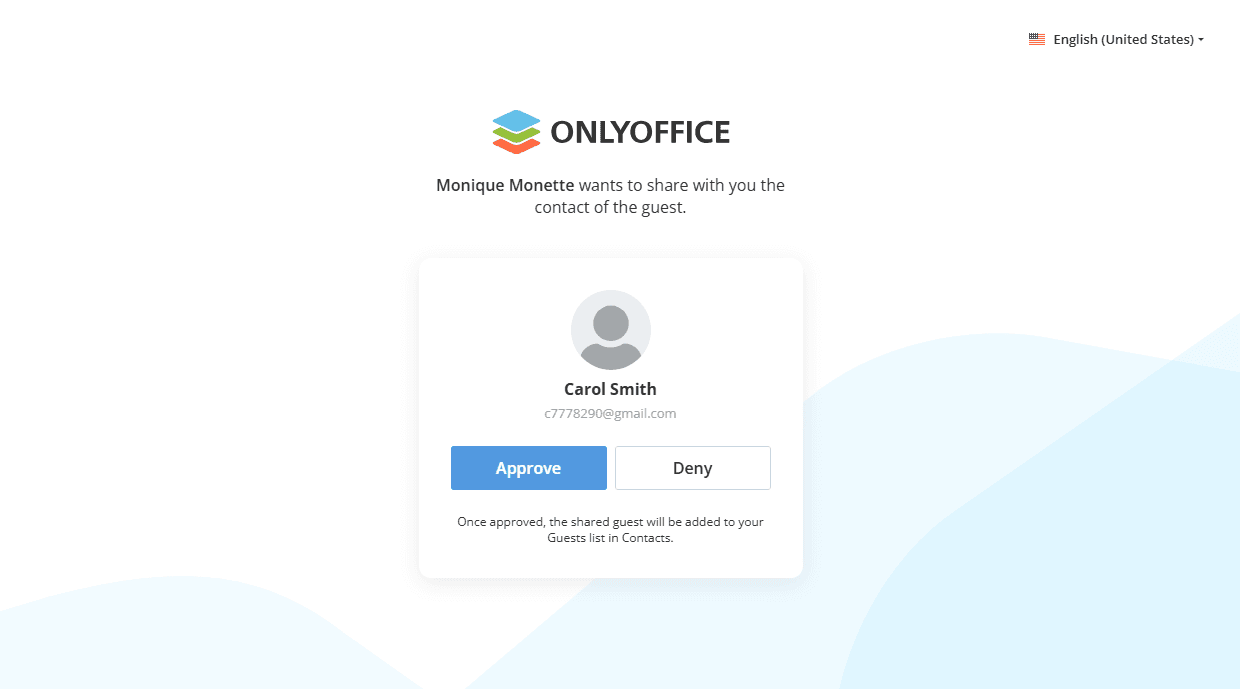
团队成员打开链接后,页面会显示是谁在与其共享该访客联系人,以及访客的姓名和电子邮件地址。他们可以点击批准或拒绝按钮。批准后,共享的访客将添加到团队成员在联系人信息板块中的访客列表中。
删除个人资料时重新分配数据
如果您想移除一个创建了房间或房间中文件/文件夹的已禁用用户,则该用户创建的房间以及存储在这些房间中的文档将自动重新分配给执行删除操作的管理员。手动重新分配数据以选择另一个目标用户进行重新分配。
目前,数据重新分配选项仅适用于状态为 已禁用 的用户和访客,无法重新分配属于活跃用户/访客的数据。
重新分配后数据会发生什么
在您重新分配数据 并删除用户/访客后,该用户创建的相关内容将按如下方式处理:
- 此用户的个人数据以及文件和回收站板块中的所有文件和文件夹将被永久删除。
- 用户在房间中创建的房间和文档/文件夹不会被删除,但其所有权将重新分配给所选用户。
删除用户
要删除用户或访客,
-
在 联系人信息 板块中,使用左侧的 成员 或 访客 选项卡。
-
点击已禁用用户/访客名称旁边的
图标。 -
选择
删除用户/访客 选项。 -
将打开一个确认窗口,系统将提示您重新分配用户或访客的数据:
-
点击确认窗口中的 将数据转让给其他用户 链接。
-
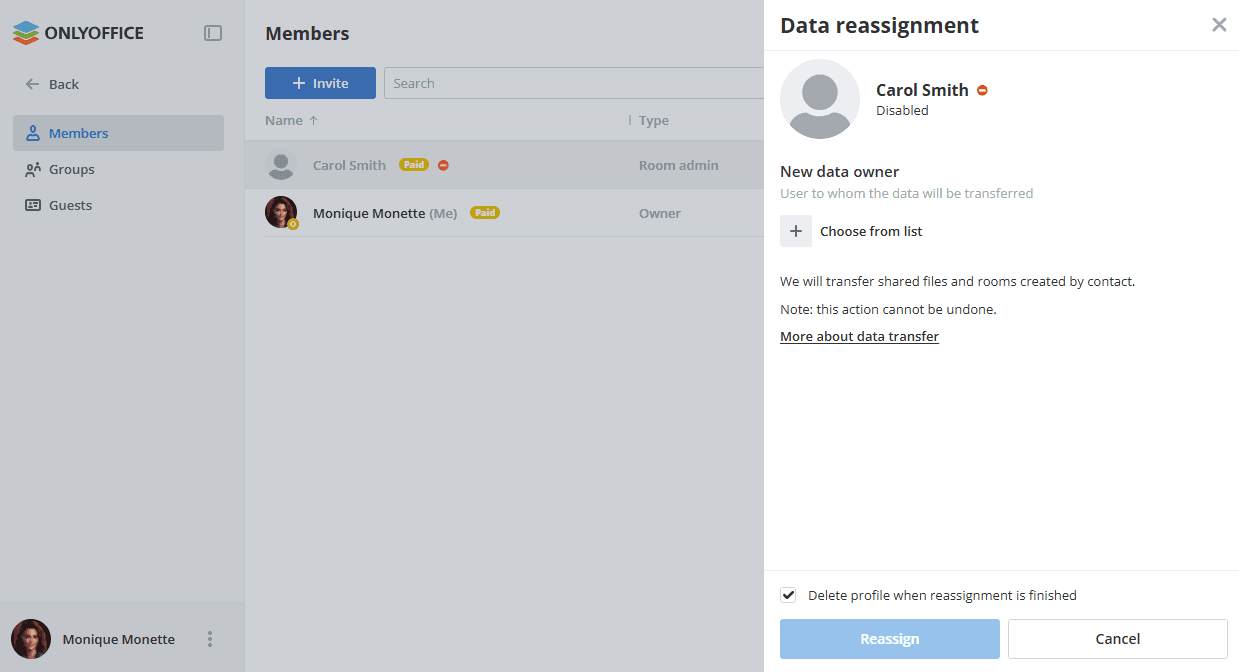
将打开一个新面板,您可以在其中选择要重新分配数据的工作区用户。点击 新数据所有者 板块中的加号图标,然后从列表中选择必要的活跃用户。
-
重新分配完成后删除个人资料 复选框默认选中,这会在数据重新分配后自动删除个人资料。
-
点击 重新分配 按钮。
数据重新分配面板会显示正在重新分配的数据的转移状态:用户显示房间和文档,访客仅显示文档,因为访客无法创建房间。您可以在进程运行期间关闭页面:重新分配完成后,负责的管理员将收到电子邮件通知。
使用面板底部的 中止转移 按钮停止数据重新分配。
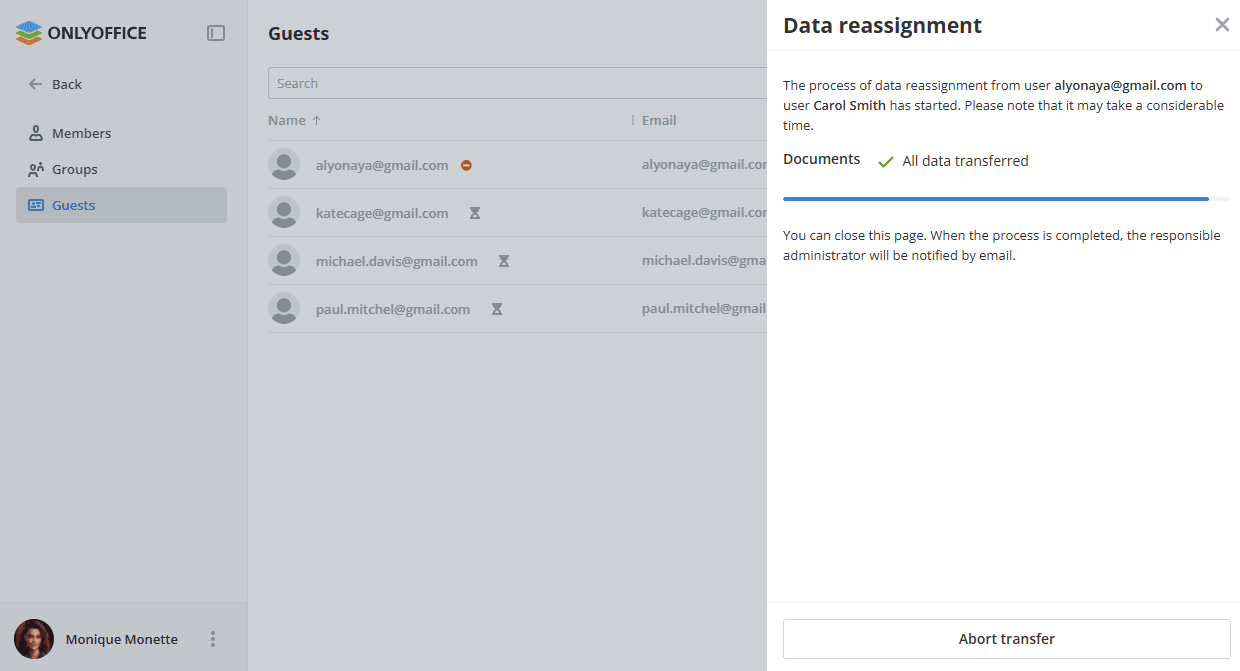
如果您取消选中 重新分配完成后删除个人资料 复选框,可以返回已禁用用户列表,手动删除用户/访客而不丢失其数据。