邀请新用户
邀请新用户
ONLYOFFICE Apps管理员可以在工作空间内创建用户(选择 角色),也可以邀请用户加入房间进行协作,并为他们分配 权限级别。
在 联系人 板块,只能创建内部用户(成员)。访客不在此处创建:当您以外部用户身份邀请某人加入您的某个房间时,该人即获得访客身份。联系人 板块的 访客 选项卡随后会列出您邀请加入房间的所有访客。
邀请用户加入工作空间时,可用操作因用户角色而异:
| 板块\角色 | 所有者 | 完全管理员 | 房间管理员 | 普通用户 | 访客 |
|---|---|---|---|---|---|
| 文件 | ✔ | ✔ | ✔ | ✔ | ✖ |
| 创建、上传、移动、复制、重命名、下载、删除文件和文件夹 | ✔ | ✔ | ✔ | ✔ | ✖ |
| 房间 | ✔ | ✔ | ✔ | ✔ | ✔ |
| 查看所有房间 | ✔ | ✔ | ✖ | ✖ | ✖ |
| 查看自己的房间 | ✔ | ✔ | ✔ | ✖ | ✖ |
| 查看用户被邀请加入的房间 | ✔ | ✔ | ✔ | ✔ | ✔ |
| 创建和编辑房间 | ✔ | ✔ | ✔ | ✖ | ✖ |
| 将房间置顶 | ✔ | ✔ | ✔ | ✔ | ✔ |
| 查看房间信息(成员、历史记录、详细信息) | ✔ | ✔ | ✔ | ✔ | ✔ |
| 邀请外部用户(访客)加入房间 | ✔ | ✔ | ✔ | ✔ | ✔ |
| 邀请内部用户加入房间 | ✔ | ✔ | ✔ | ✔ | ✖ |
| 分配房间成员的权限级别 | ✔ | ✔ | ✔ | ✔ | ✔ |
| 更改房间成员的权限级别 | ✔ | ✔ | ✔ | ✔ | ✖ |
| 从自己的房间中移除用户 | ✔ | ✔ | ✔ | ✖ | ✖ |
| 归档自己的房间 | ✔ | ✔ | ✔ | ✖ | ✖ |
| 创建房间的副本 | ✔ | ✔ | ✔ | ✖ | ✖ |
| 创建他人房间的副本 | ✔ | ✔ | ✖ | ✖ | ✖ |
| 编辑他人的房间:邀请用户、分配和更改房间成员的权限级别、从房间中移除用户 | ✖ | ✖ | ✖ | ✖ | ✖ |
| 查看他人公共房间的链接 | ✖ | ✖ | ✖ | ✖ | ✖ |
| 更改他人房间的所有者 | ✔ | ✔ | ✖ | ✖ | ✖ |
| 归档他人的房间 | ✔ | ✔ | ✖ | ✖ | ✖ |
| 归档 | ✔ | ✔ | ✔ | ✔ | ✔ |
| 查看所有已归档的房间 | ✔ | ✔ | ✖ | ✖ | ✖ |
| 查看自己已归档的房间 | ✔ | ✔ | ✔ | ✖ | ✖ |
| 查看用户被邀请加入的已归档房间 | ✔ | ✔ | ✔ | ✔ | ✔ |
| 编辑已归档的房间 | ✖ | ✖ | ✖ | ✖ | ✖ |
| 将已归档的房间置顶 | ✖ | ✖ | ✖ | ✖ | ✖ |
| 查看已归档房间的信息(成员、历史记录、详细信息) | ✔ | ✔ | ✔ | ✔ | ✔ |
| 邀请用户加入已归档房间,分配和更改成员的权限级别 | ✖ | ✖ | ✖ | ✖ | ✖ |
| 恢复、复制或删除他人的已归档房间 | ✔ | ✔ | ✖ | ✖ | ✖ |
| 恢复、复制或删除自己的已归档房间 | ✔ | ✔ | ✔ | ✖ | ✖ |
| 回收站 | ✔ | ✔ | ✔ | ✔ | ✔ |
| AI 智能体 | ✔ | ✔ | ✔ | ✔ | ✖ |
| 配置工作空间的 AI 设置 | ✔ | ✔ | ✖ | ✖ | ✖ |
| 创建和管理 AI 智能体 | ✔ | ✔ | ✔ | ✖ | ✖ |
| 查看 AI 智能体结果和共享聊天 | ✔ | ✔ | ✔ | ✔ | ✖ |
| 联系人 | ✔ | ✔ | ✔ | ✖ | ✖ |
| 邀请“完全管理员” | ✔ | ✖ | ✖ | ✖ | ✖ |
| 邀请“房间管理员” | ✔ | ✔ | ✖ | ✖ | ✖ |
| 邀请“用户” | ✔ | ✔ | ✔ | ✖ | ✖ |
| 邀请“访客” | ✔ | ✔ | ✔ | ✖ | ✖ |
| 提升为“完全管理员” | ✔ | ✖ | ✖ | ✖ | ✖ |
| 提升为“房间管理员” | ✔ | ✔ | ✖ | ✖ | ✖ |
| 提升为“用户” | ✔ | ✔ | ✔ | ✖ | ✖ |
| 将“完全管理员”降级为“房间管理员”或“用户” | ✔ | ✖ | ✖ | ✖ | ✖ |
| 将“房间管理员”降级为“用户” | ✔ | ✔ | ✖ | ✖ | ✖ |
| 将“用户”降级为“访客” | ✔ | ✔ | ✖ | ✖ | ✖ |
| 禁用“完全管理员” | ✔ | ✖ | ✖ | ✖ | ✖ |
| 禁用“房间管理员” | ✔ | ✔ | ✖ | ✖ | ✖ |
| 禁用“用户” | ✔ | ✔ | ✖ | ✖ | ✖ |
| 禁用“访客” | ✔ | ✔ | ✖ | ✖ | ✖ |
| 编辑或移除用户 | ✔ | ✔ | ✖ | ✖ | ✖ |
| 查看自己的访客列表 | ✔ | ✔ | ✔ | ✖ | ✖ |
| 查看他人的访客列表 | ✔ | ✔ | ✖ | ✖ | ✖ |
| 群组 | ✔ | ✔ | ✔ | ✖ | ✖ |
| 创建和编辑群组 | ✔ | ✔ | ✖ | ✖ | ✖ |
| 查看群组 | ✔ | ✔ | ✔ | ✖ | ✖ |
| 文件管理设置 | ✔ | ✔ | ✔ | ✔ | ✔ |
| 工作空间设置 | ✔ | ✔ | ✖ | ✖ | ✖ |
| 移除工作空间 | ✔ | ✖ | ✖ | ✖ | ✖ |
| 所有其他设置 | ✔ | ✔ | ✖ | ✖ | ✖ |
要在工作空间内添加用户:
-
点击左下角您姓名旁的
 图标并选择 联系人 选项,进入 联系人 部分。使用左侧的 成员 选项卡。
-
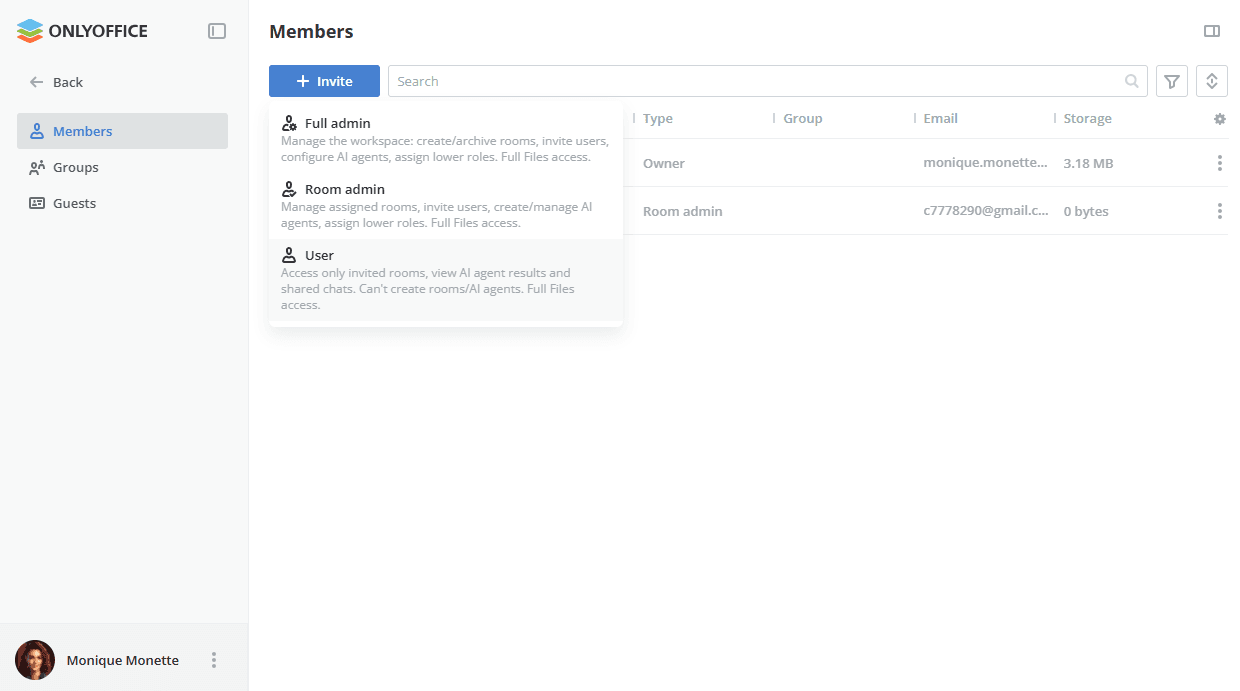
点击用户列表上方的 邀请 按钮。
-
在下拉列表中,选择要分配给受邀用户的角色:完全管理员、房间管理员 或 普通用户。每个选项都附有简短说明,介绍该角色在工作空间中的权限。
-
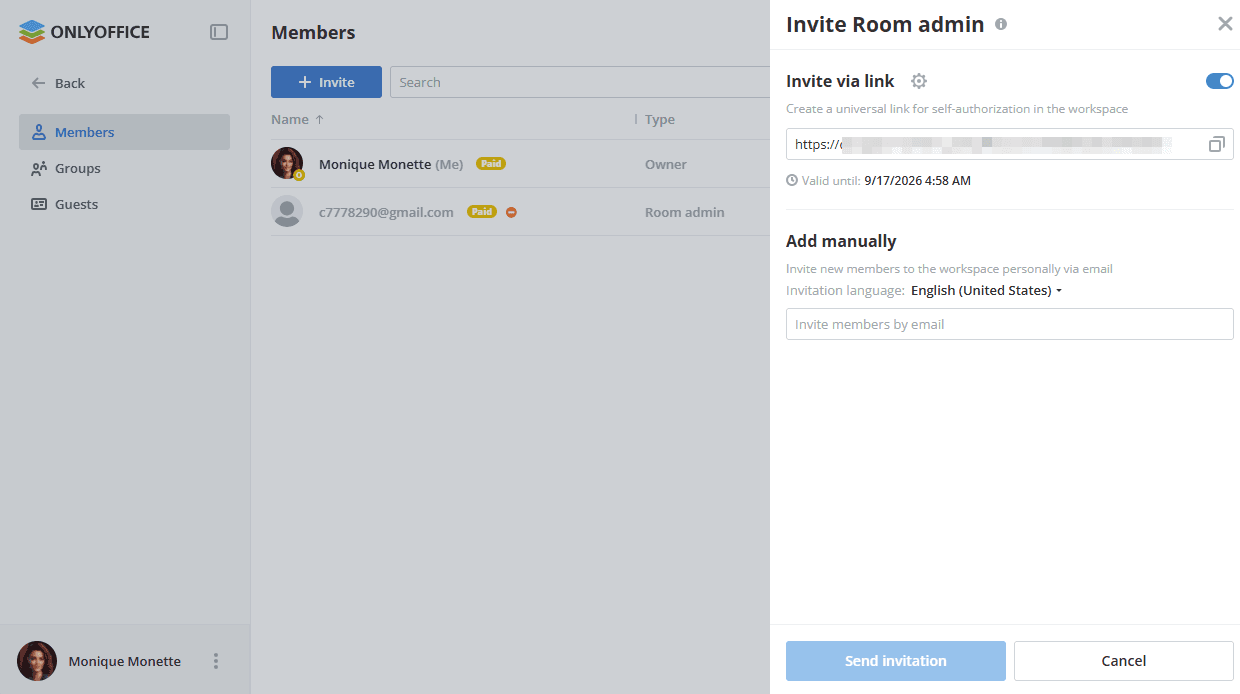
将打开所选角色的 邀请 面板。通过链接邀请用户:
-
打开 通过链接进行邀请 开关,创建用于在工作空间中自行授权的通用链接。使用
 图标将链接复制到剪贴板。您可以通过任何方便的方式发送复制的链接。链接下方显示其有效期截止日期。
-
要限制链接,请点击 通过链接进行邀请 旁边的齿轮图标,然后调整 链接设置:
- 打开 用户限制 开关,并指定可通过此链接加入的用户的 最多 人数(最多 1000 个用户)。达到限制后,将无法再通过该链接注册。下方的计数器显示已加入的用户数量。
- 在 按时间段限制 部分,设置链接的有效截止日期和时间。
点击 保存并复制 应用设置并复制链接,或点击 取消 返回而不保存。
备注默认情况下,链接有效期为7天。要更改已创建链接的用户类型,请选择其他角色并再次复制链接。
-
-
或者,使用 手动添加 部分通过电子邮件亲自邀请新成员:
- 必要时更改 邀请语言。
- 在 通过电子邮件邀请成员 字段中输入有效的电子邮件地址,然后按 Enter 键。同样地,如果需要,添加多个电子邮件地址。
- 准备好后,单击 发送邀请 按钮。邀请将以您选择的角色发送到指定的电子邮件地址。单击 取消 可关闭面板而不发送。
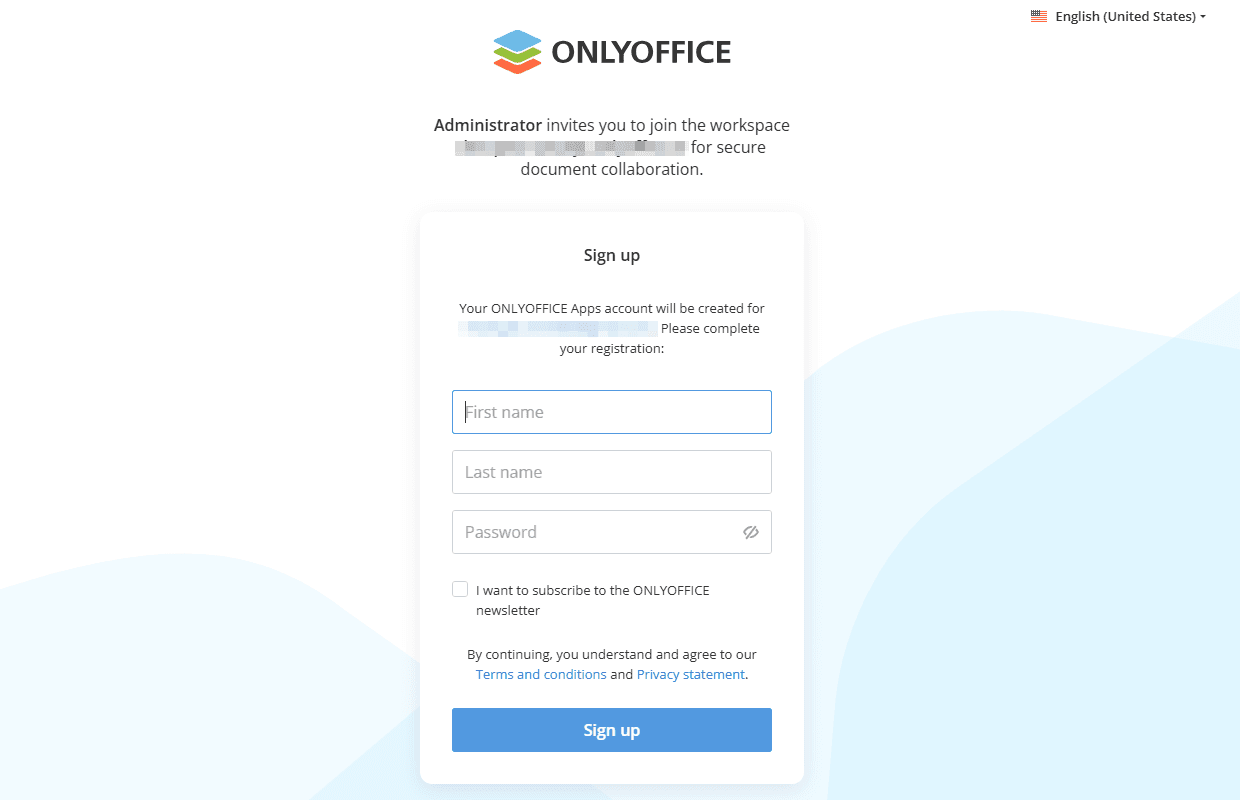
当用户收到邀请后,他们应点击链接,指定其电子邮件(如果他们是通过 通过链接邀请 选项被邀请的)、名字和姓氏,并设置密码(密码长度不能少于8个字符且不能超过30个字符)。还可以使用右上角的下拉框更改语言。
之后用户即可:
- 访问工作空间,
- 查看 房间 和 归档 部分(如果用户未被邀请加入任何房间,这些部分为空),
- 编辑其个人资料。
一旦用户被邀请加入房间,他们即可参与协作。管理员可以在工作空间中管理现有用户。
创建群组
要创建群组:
-
点击左下角您姓名旁的
图标并选择 联系人 选项,进入 联系人 部分。使用左侧的 群组 选项卡。 -
点击 群组 标题旁的
 加号图标。右侧将打开 添加群组 面板。
-
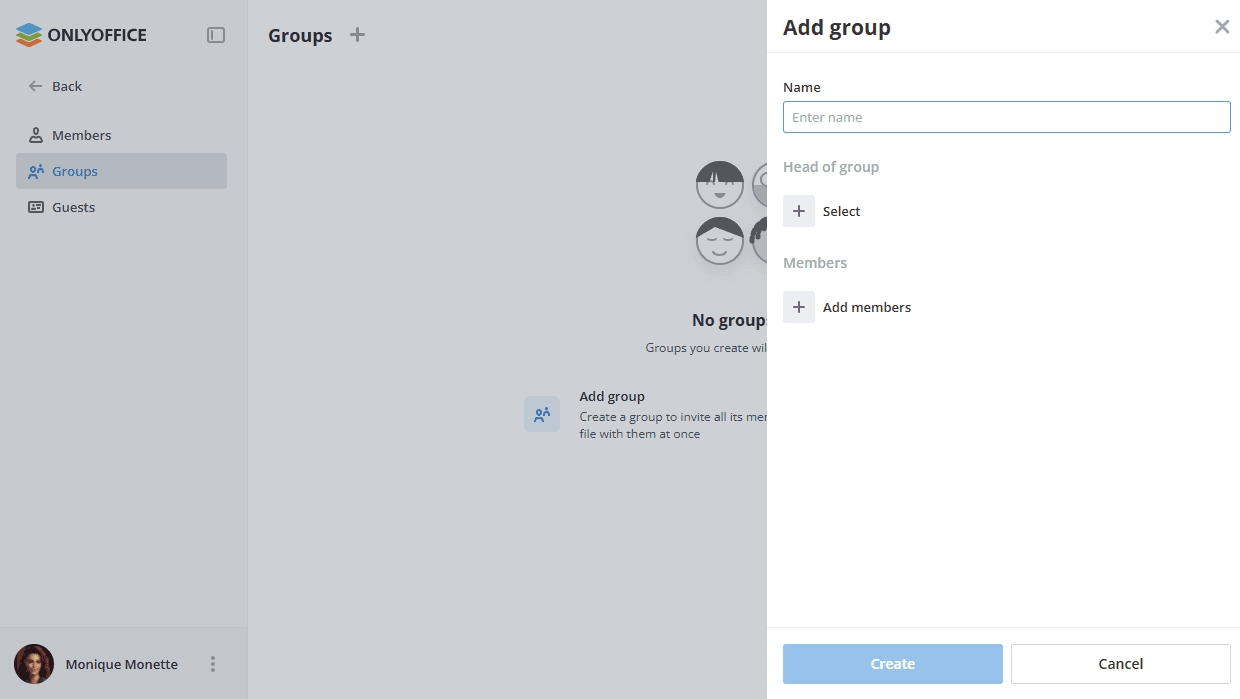
输入群组 名称。
-
通过单击 选择 按钮并选择现有用户之一来指定 群组组长,然后单击 添加。
-
通过单击 添加成员 按钮并选择现有用户来添加群组 成员,然后单击 添加。
-
单击 创建 按钮,或单击 取消 按钮关闭面板而不创建群组。