编辑个人资料
当您接受工作空间的邀请后,您可以查看 房间 和 归档 部分(如果您尚未被邀请加入任何房间,这些部分将是空的),并更改您自己的个人资料数据。
要编辑您的个人资料:
- 点击左下角您姓名旁边的
 图标,然后选择 个人资料 选项,或直接点击您的姓名。
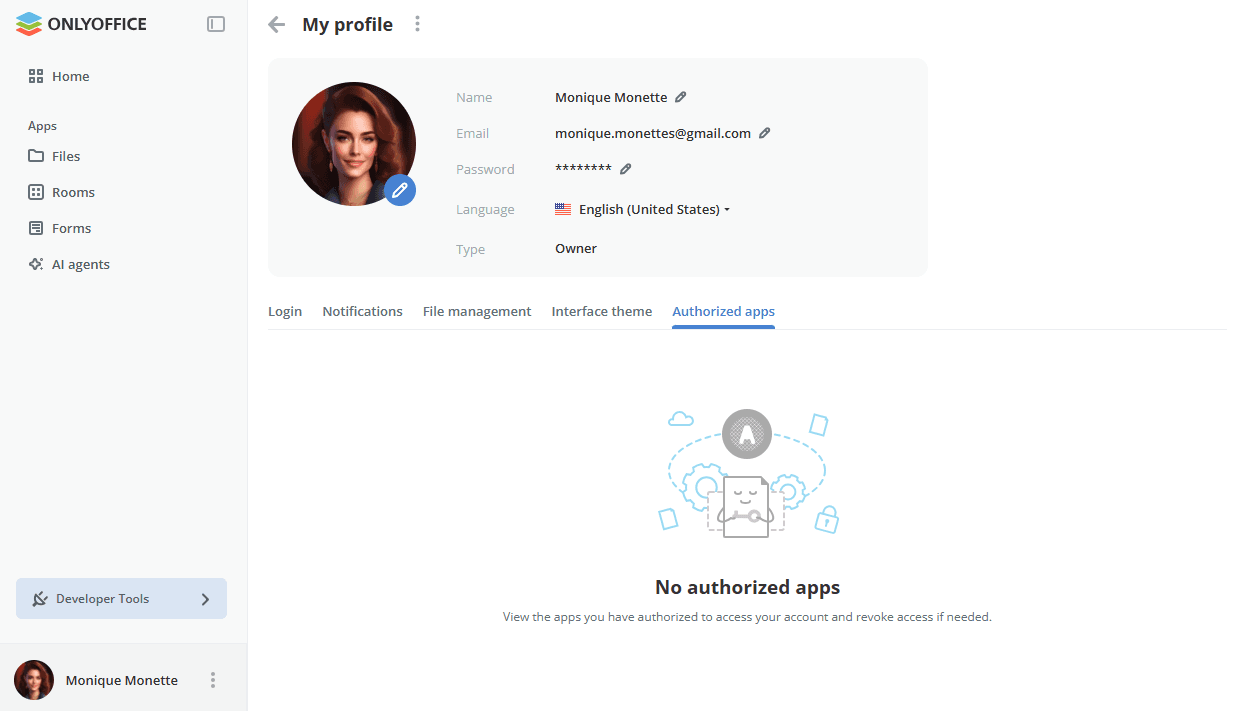
- 在 我的个人资料 页面上,切换到所需选项卡并更改所需数据。
用户信息
-
通过点击相应字段旁边的
 图标来编辑您的姓名、电子邮件或密码。
-
姓名 – 在新窗口中输入名字和姓氏,然后点击 保存。
-
电子邮件 – 在新窗口中输入新的电子邮件地址,然后点击 发送。激活说明将发送到输入的电子邮件地址。
-
密码 – 在新窗口中点击 发送。密码更改说明将发送到当前的电子邮件地址。
备注密码 不能 少于8个字符且超过30个字符。
-
-
选择账户 语言。
-
类型 字段显示您在工作空间中的角色,例如 所有者。此字段不可编辑。
-
更改个人资料 照片。点击当前个人资料照片底部的
 按钮以上传另一张照片(JPG 或 PNG 格式,最大1 MB),并选择将显示为头像照片的图像区域。
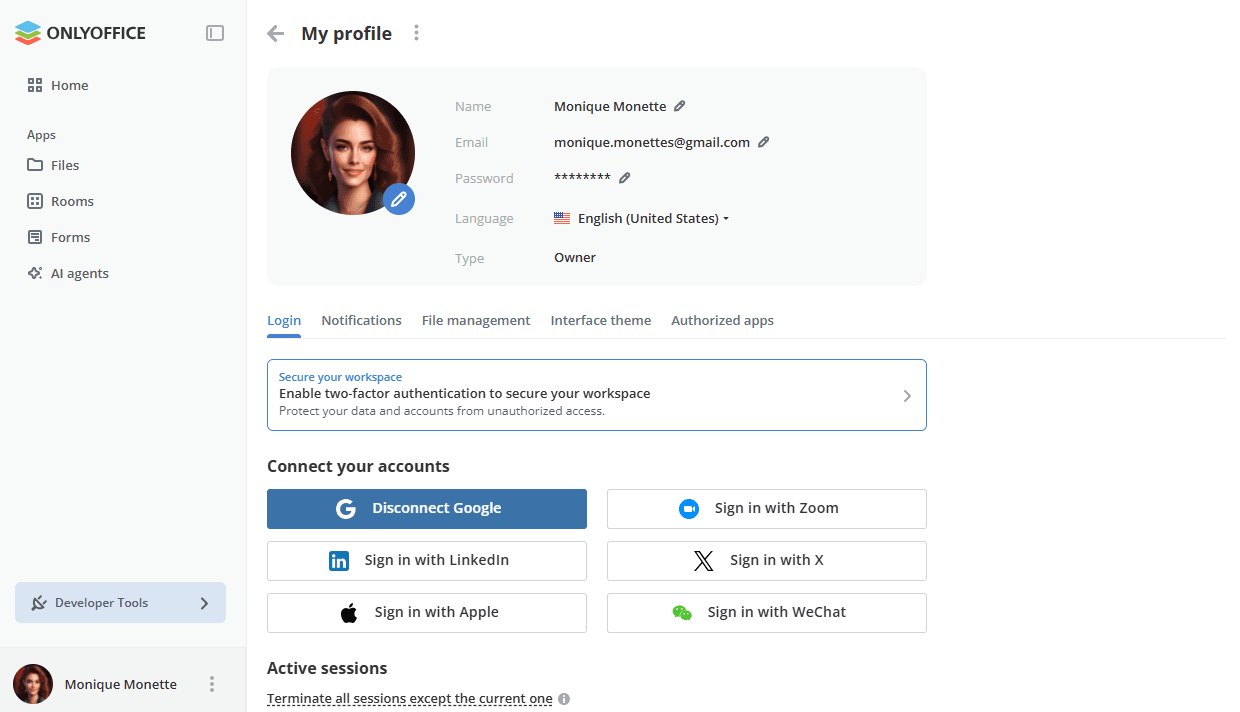
登录选项卡
-
如果尚未启用双重身份验证,选项卡顶部的 保护您的工作空间 区块会提示您将其开启。点击该区块即可转到相应设置。
-
当管理员启用了通过验证器应用程序的双因素认证时,双因素认证 部分可用。
点击 显示备份代码,以在新窗口中打开备份代码。当您无法访问移动设备时,可以使用备份代码。点击相应按钮打印备份代码,并在必要时使用它们。您可以使用 请求新的 按钮获取新代码。只有最后生成的代码才有效。也可以通过 重置应用程序 链接重置应用程序,然后连接新的验证器应用程序。要了解有关双因素认证的更多信息,您可以阅读这篇文章。
-
连接您的账户 部分允许连接第三方服务以快速登录到您的工作空间。在SaaS版本中,默认提供 Apple、Google、LinkedIn、X、WeChat、Zoom,Facebook 和 Nextcloud 必须由管理员事先在工作空间设置中连接。在服务器版本中,所有服务必须由管理员事先连接。
点击所需服务。在打开的窗口中,如有必要,输入账户凭据,并允许 ONLYOFFICE 应用程序访问您的账户。对于已连接的服务,按钮将变为 断开连接。
-
管理 活动会话。使用 终止除当前会话之外的所有会话 链接关闭其他设备上的活动连接。
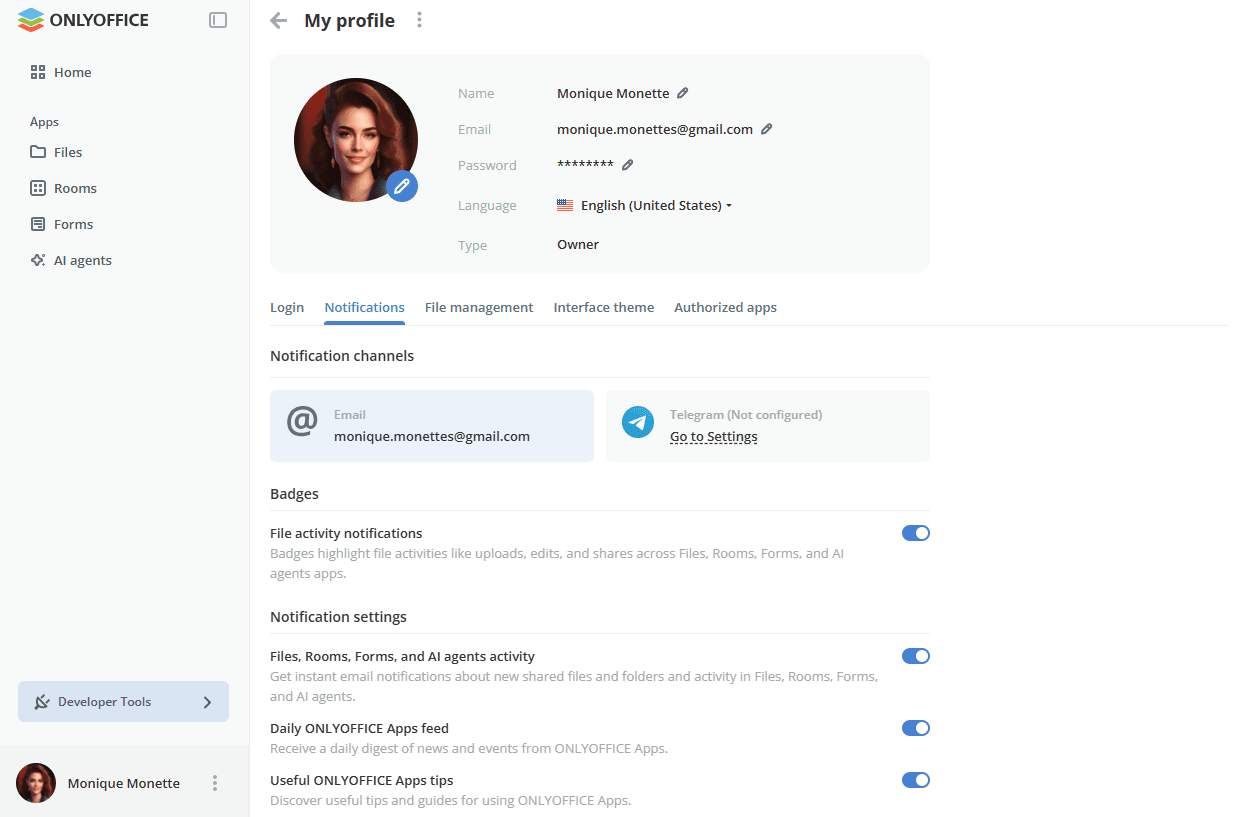
消息通知选项卡
-
在 通知渠道 部分,您可以看到接收通知的可用方式:通过 电子邮件 和 Telegram。此处会显示与您的账户关联的电子邮件地址。如果尚未配置 Telegram,请使用 转到设置 链接连接 Telegram,前提是管理员已在工作空间设置中连接了它。
-
在 徽章 部分,使用 文件活动通知 开关,在 文件、房间、表单 和 AI 智能体 应用中突出显示上传、编辑和共享等文件活动。徽章显示在左侧菜单中。
-
在 通知设置 部分,启用或禁用以下电子邮件通知:
- 文件、房间、表单和 AI 智能体活动 – 关于新共享的文件和文件夹以及这些应用中活动的即时通知。
- ONLYOFFICE Apps 每日动态 – 每日新闻和活动摘要。
- ONLYOFFICE Apps 实用技巧 – 有关使用 ONLYOFFICE Apps 的技巧和指南。
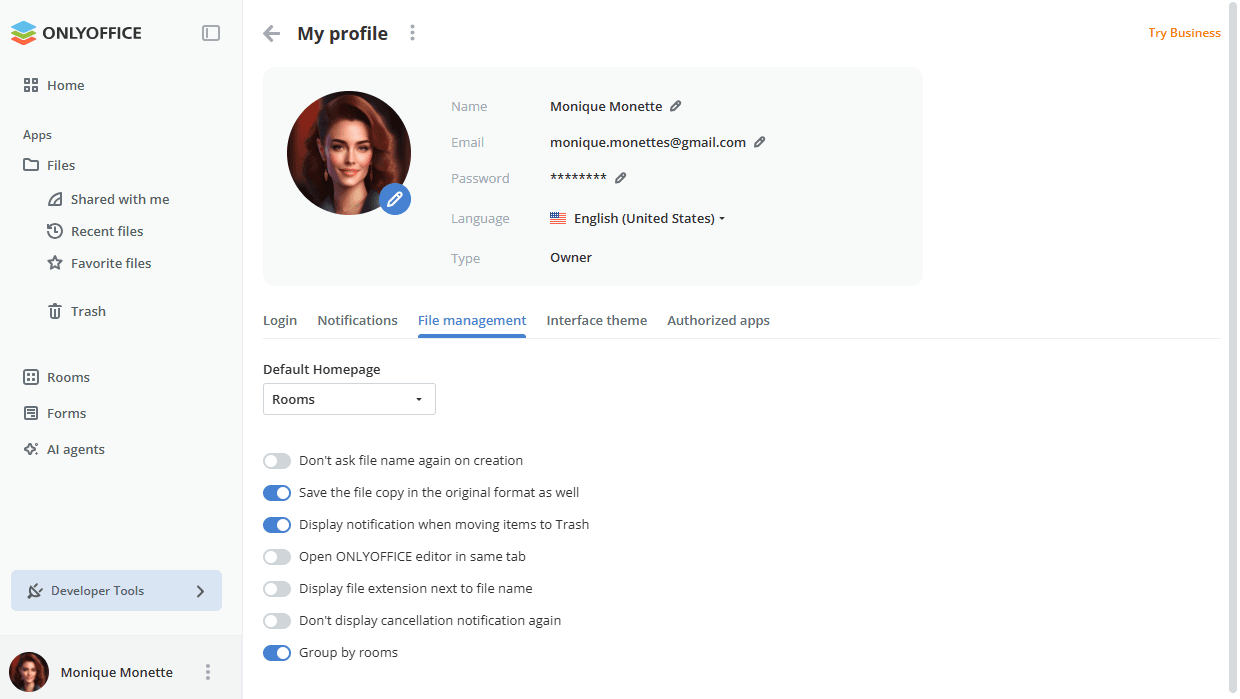
文件管理选项卡
-
文件管理设置允许您控制自己在房间和 文件 部分内处理文档的工作。这些设置对所有用户和访客可用。
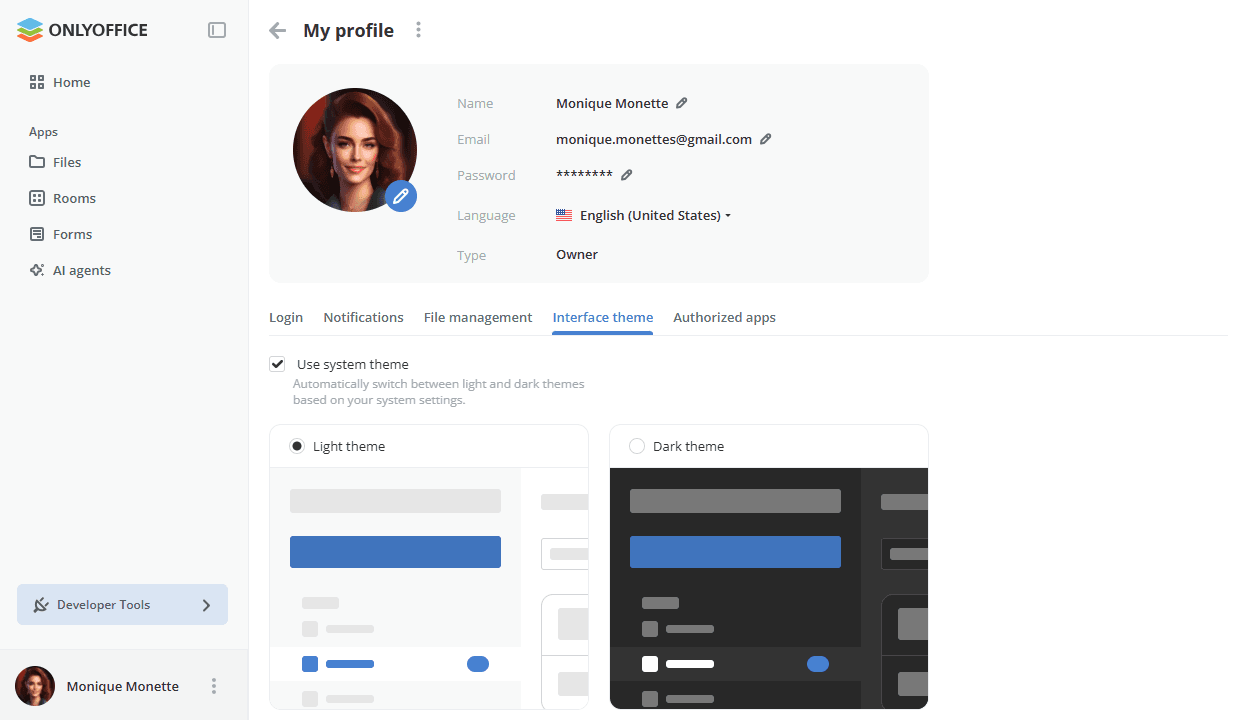
界面主题选项卡
-
选中 使用系统主题 复选框,可根据您的系统设置在浅色和深色主题之间自动切换。要手动选择主题,请取消选中此复选框,然后选择 浅色主题 或 深色主题 选项。
已认证的应用选项卡
-
管理先前在开发者工具 -> OAuth 2.0 部分创建的 OAuth 应用程序。您可以打开应用程序以查看其信息或撤销同意。如果您尚未授权任何应用程序,该选项卡为空。要了解有关 OAuth 应用程序的更多信息,您可以阅读这篇文章。
您还可以禁用您的账户。点击页面顶部 我的个人资料 标题旁边的 图标,然后选择 禁用账户 选项。一封包含如何禁用账户说明的电子邮件将发送到关联的电子邮件地址。只有完全管理员或所有者可以删除账户。