使用虚拟数据房间
虚拟数据房间旨在确保处理机密文档时增强安全性。
您可以使用虚拟数据房间的多种数据处理功能:数据索引(可更改索引并生成房间文件结构的摘要报告)、文件有效期设置、限制复制和下载以及水印设置。
主要功能
- 数据自动索引,生成摘要报告
- 设置文件生命周期
- 限制复制和下载文件
- 向文档添加水印
- 基于角色的表单填写
步骤 1. 创建虚拟数据房间
通过几个简单的步骤创建新的虚拟数据房间:
-
转到房间应用,然后单击新建房间按钮或
 加号图标。
-
选择虚拟数据房间类型。
-
输入房间名称。
-
(可选)您可以在标签字段中添加标签,或更改房间图标。
-
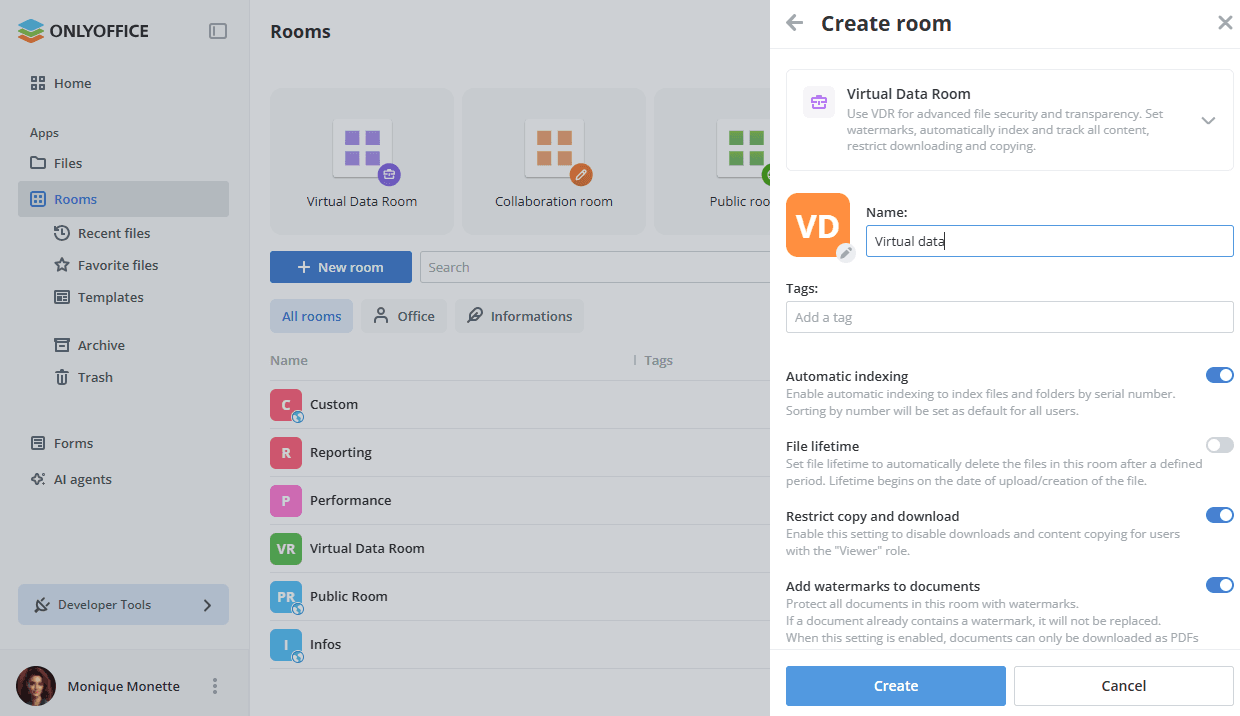
在房间设置面板中启用必要的设置:
-
自动索引 - 启用自动索引功能,按序列号对文件和文件夹进行索引。所有用户的默认排序方式将设置为按序号排序。
-
文件有效期 - 设置文件有效期,此房间中的文件会在定义的时间段后自动删除。有效期从文件上传/创建之日起开始计算。
设置天数、月数或年数,然后选择必要的操作:移至回收站或永久删除。
-
限制复制和下载 - 使用此设置,可禁用“可查看”权限的用户下载和复制内容。
-
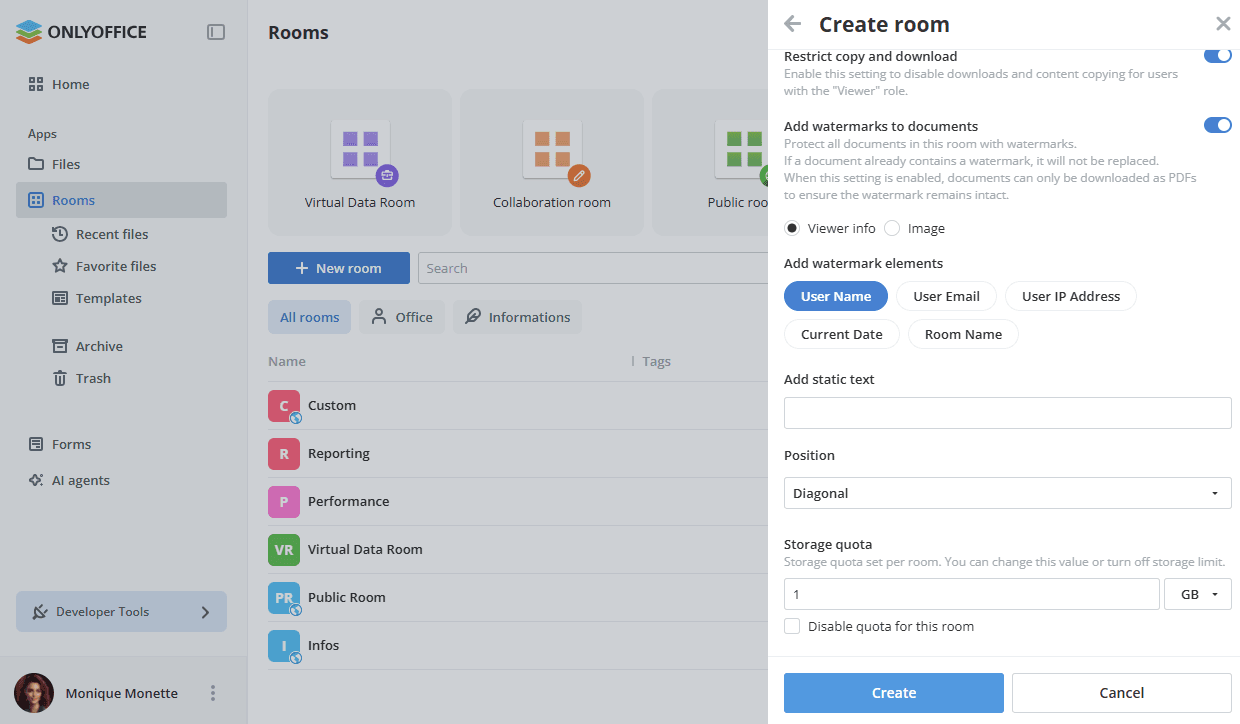
添加水印到文档 - 使用水印保护此房间中的所有文档。如果文档已经包含水印,则不会被替换。
备注如果启用此选项,房间中的文件将以 PDF 格式下载。
您可以选择查看者信息选项,并调整文本水印的以下设置:
- 添加水印元素:用户名称、用户电子邮件、用户 IP 地址、当前日期、房间名称。
- 添加静态文本
- 位置:对角线或水平线。
您可以选择图像选项,上传图像文件并调整图像水印的以下设置:
- 缩放 - 从可用缩放比例值中选择所需的缩放比例值:100%、200%、300%、400%、500%。
- 旋转 - 选择所需的值:0°、30°、45°、60°、90°。
备注在编辑虚拟数据房间时也可以调整这些设置。
-
-
(可选)为房间设置存储配额,或选中禁用此房间的配额复选框以关闭存储限制。
-
单击创建。
步骤 2. 在房间中添加文档
新创建的房间会显示欢迎使用虚拟数据房间界面,其中包含快捷操作:创建新文件、邀请人员、从存储上传(来自文件或房间应用)和从设备上传。
通过文档列表上方的新建按钮也可以执行相同的操作:
- 文档、电子表格、演示文稿 – 在线创建新文件。
- PDF 表单 – 通过空白或从文本文件创建新表单。
- 文件夹 – 创建新文件夹。
- 模板库 – 基于现成模板之一创建文件。
- 上传文件 / 上传文件夹 – 从您的设备上传现有的文件和文件夹。
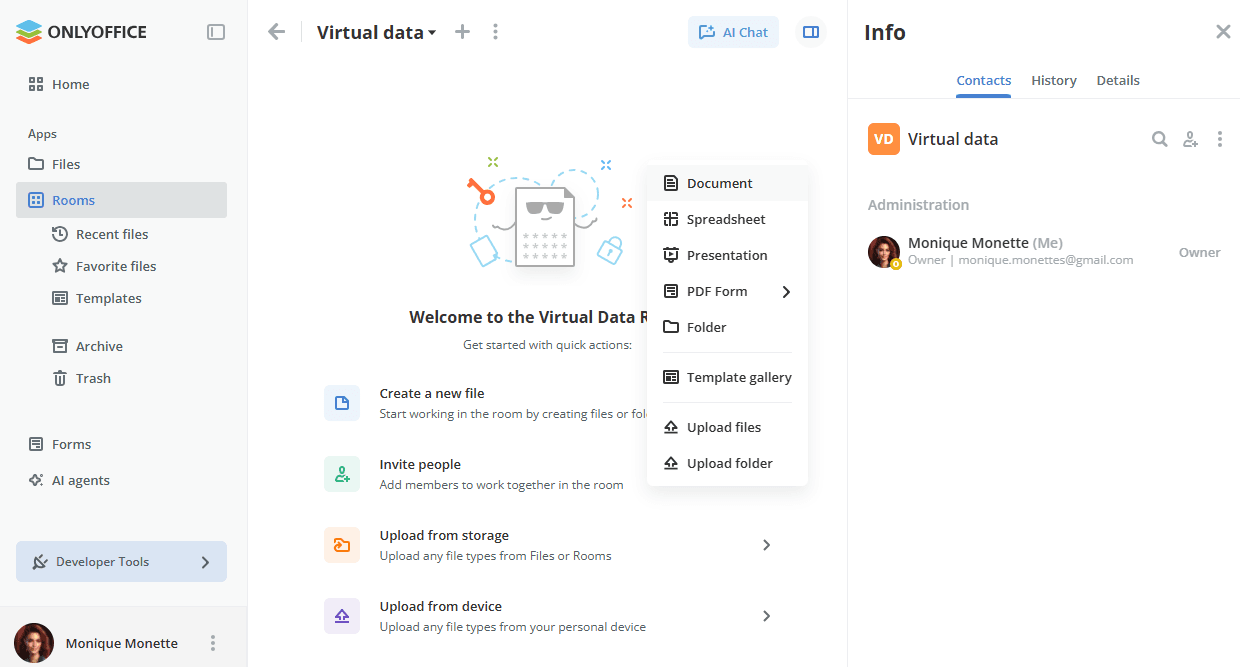
在房间中处理文档的所有可用选项列于此处。
步骤 3. 在房间中添加授权用户
现在,您需要将在您的工作空间中注册的访客或用户添加到房间,以便处理文档。
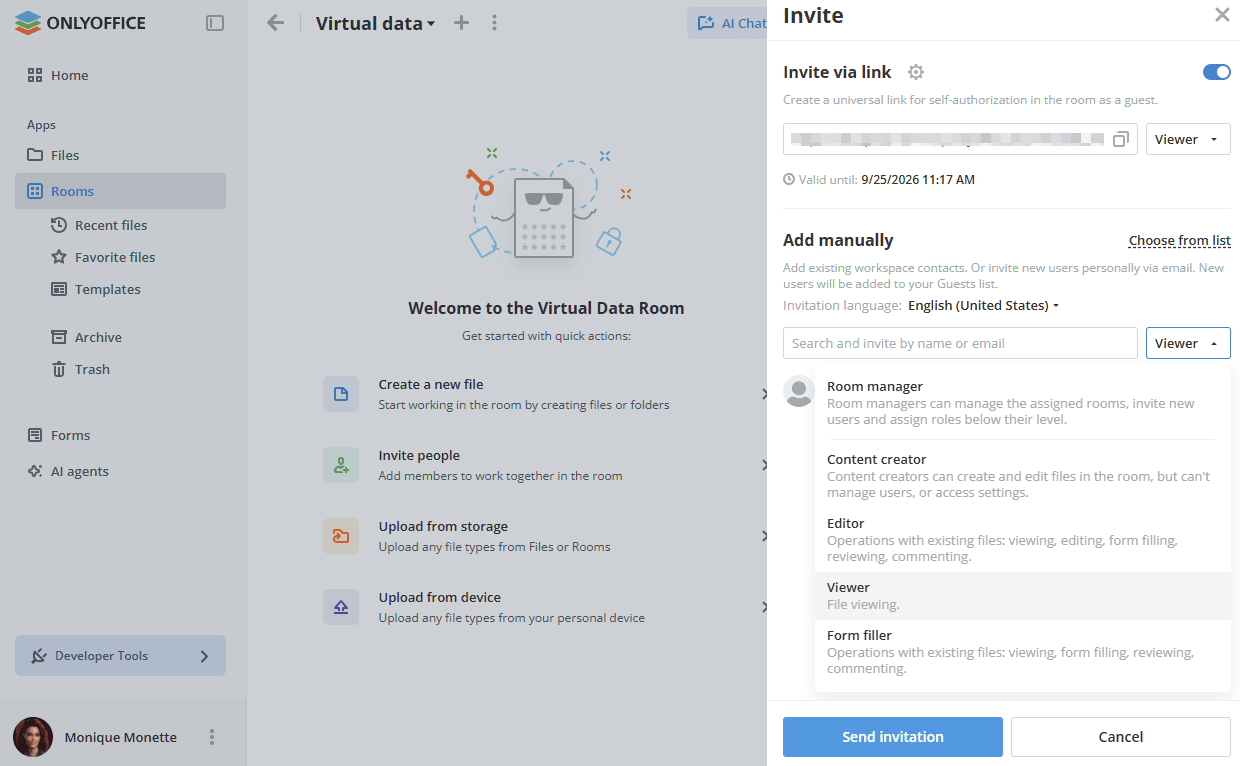
虚拟数据房间提供以下权限级别:
- 房间管理员(付费) – 管理分配的房间,邀请新用户,并分配低于其级别的角色。
- 内容创作者 – 在房间中创建和编辑文件,但不能管理用户或访问设置。
- 可编辑 – 对现有文件的操作:查看、编辑、填写表单、审阅、评论。
- 可查看 – 查看文件。
- 可填写表单 – 对现有文件的操作:查看、填写表单、审阅、评论。
要添加房间管理员,您应从现有工作空间联系人中选择一位房间管理员或完全管理员。
邀请访客和用户:
- 转到房间信息 -> 联系人板块,使用
 邀请联系人图标。
- 打开通过链接邀请开关,创建用于以访客身份在房间中自我授权的通用链接。如有必要,请更改权限级别。链接将复制到剪贴板,其到期日期显示在下方。通过这种方式,您只能邀请访客。
- 或者,使用下方的手动添加部分添加现有工作空间联系人,或通过电子邮件亲自邀请新访客。输入电子邮件并按 Enter,或使用从列表中选择选项选择现有联系人。如有必要,请更改权限级别和邀请语言。您可以添加多个电子邮件,然后单击发送邀请。
默认情况下,访客和用户将以可查看身份添加到房间,只能查看文档。您可以选择所需的权限级别来代替默认的可查看选项。新访客将添加到您的访客列表中。
如果要使用基于角色的表单填写功能,请分配可填写表单权限级别。基于角色的表单填写和 PDF 表单状态将在下面的步骤 4中说明。如果要改为收集众多受访者填写的表单,请使用表单应用中的表单填写空间。
在虚拟数据房间中使用 PDF 表单时,根据权限级别可以执行以下操作:
| 操作 \ 权限级别 | 房间管理员 | 内容创作者 | 可编辑 | 可查看 | 可填写表单 |
|---|---|---|---|---|---|
| 查看房间所有内容 | ✔ | ✔ | ✔ | ✔ | ✖ |
| 在房间创建 PDF 表单 | ✔ | ✔ | ✖ | ✖ | ✖ |
| 向房间上传 PDF 表单 | ✔ | ✔ | ✖ | ✖ | ✖ |
| 编辑 PDF 表单 | ✔ | ✔ | ✔ | ✖ | ✖ |
| 查看未配置的 PDF 表单 | ✔ | ✔ | ✔ | ✔ | ✖ |
| 配置填写 | ✔ | ✔ | ✖ | ✖ | ✖ |
| 停止填写 | ✔ | ✔ | ✖ | ✖ | ✖ |
| 查看已配置的、未参与的 PDF 表单 | ✔ | ✔ | ✔ | ✔ | ✖ |
| 查看已配置的、参与的 PDF 表单 | ✔ | ✔ | ✔ | ✔ | ✔ |
| 查看已完成的 PDF 表单 | ✔ | ✔ | ✔ | ✔ | ✔ |
表单填写者只能查看自己参与的已配置 PDF 表单。
邀请用户到房间的所有可用选项列于此处。
步骤 4. 基于角色填写表单
当多名参与者依次填写同一份表单时,会使用基于角色的表单填写:表单从一名参与者传递给下一名参与者,每个人只填写分配给自己的字段。
首先,打开添加的 PDF 表单,单击表单选项卡上的管理角色按钮创建角色。更多详细信息,请阅读此文章。
点击表单字段,然后使用表单设置面板上的 谁需要填写这个? 选项,为选定的表单字段分配必要的角色。
所有角色创建完毕并调整字段后,点击表单右上角的开始填写按钮。
在开始填写面板上,按指定顺序为房间成员分配角色。角色顺序与角色管理器中创建的顺序相对应。点击加号图标,选择所需成员,然后点击选择按钮。要移除选定的参与者,请点击用户名旁边的叉号图标。
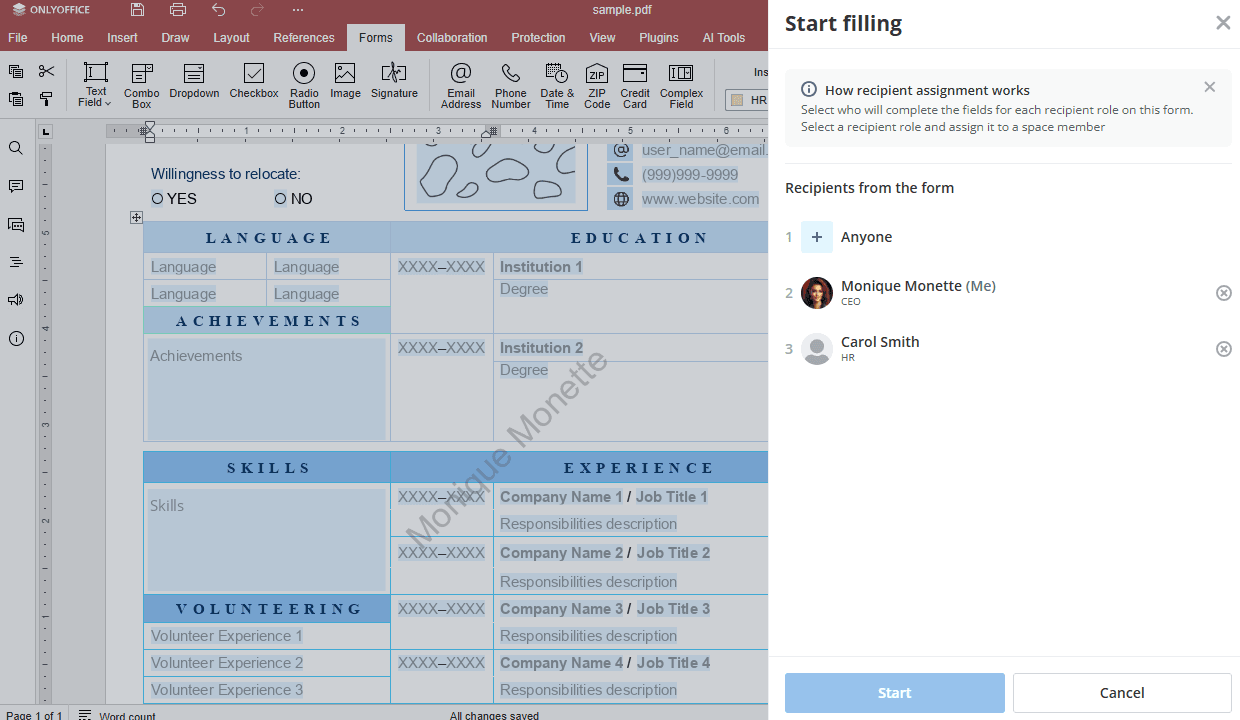
角色分配给房间成员后,单击开始按钮。
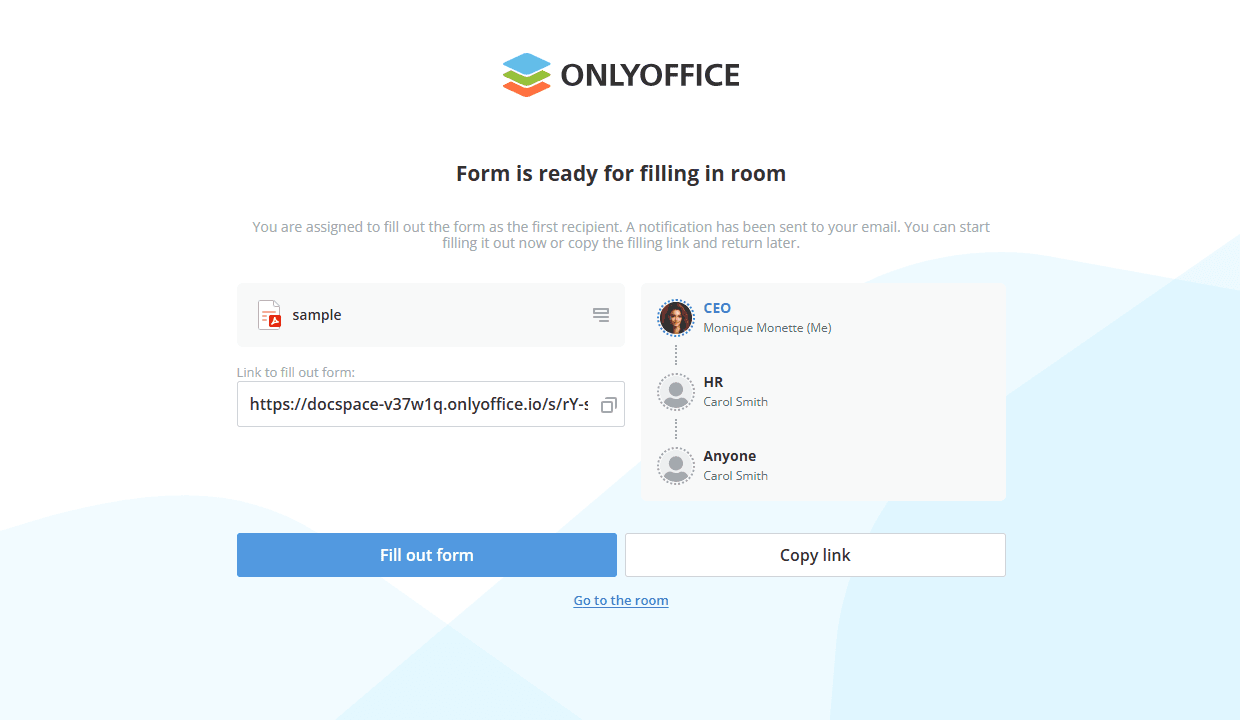
接下来,您可以复制表单链接并将其发送给参与者,还可以查看哪些人已经填写了或访问了表单。您也可以前往房间或打开表单。
文件旁边将显示进行中状态。当指定人员需要填写表单时,会看到轮到您了状态。只有在此状态下,用户才能填写分配给自己的字段。完成表单后,点击完成并提交按钮,即可转交给下一位参与者。
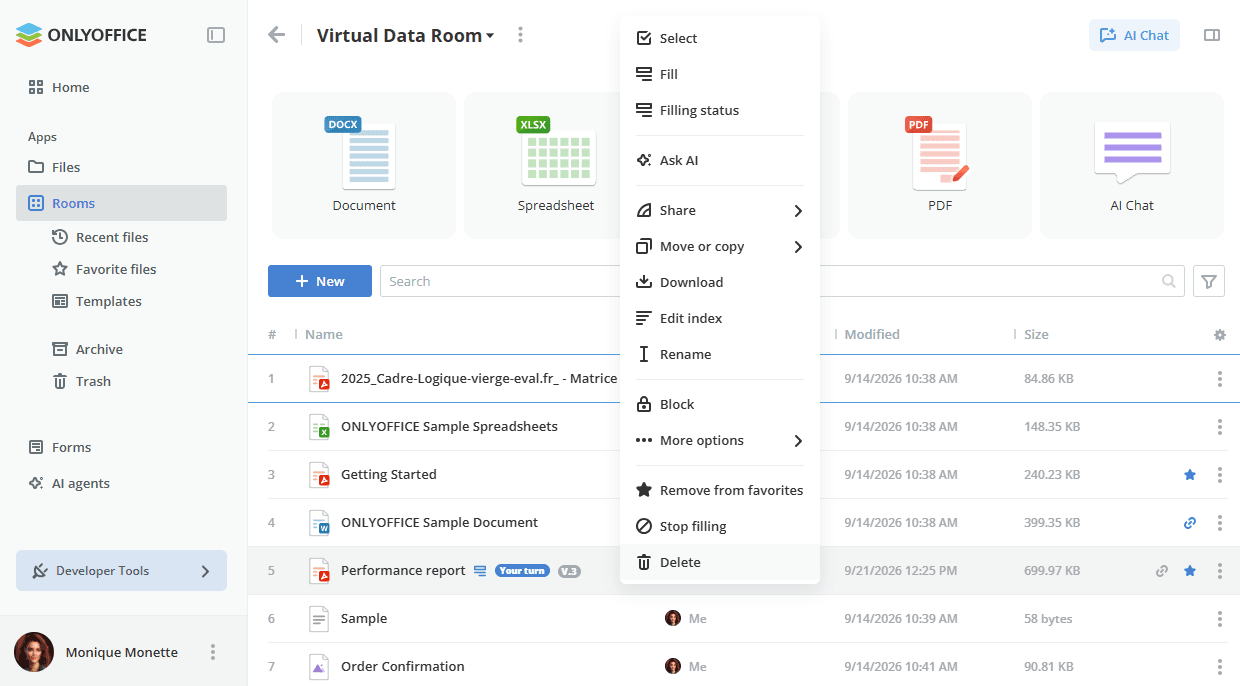
您还可以从文件上下文菜单中选择填写状态选项来查看完成进度。如果您想停止填写,请使用“填写状态”面板上的停止按钮或表单上下文菜单中的停止填写选项。房间中文件旁边将显示已停止状态。要重新开始填写,您可以使用“填写状态”面板上的  重置并开始填写按钮或文件上下文菜单中的相应选项。
所有参与者填写完表单后,房间中文件旁边将显示已完成状态。
填写状态和重置并开始填写选项仅在虚拟数据房间的文件上下文菜单中可用。在每位受访者填写表单单独副本的表单填写空间中,不提供这些选项。
PDF表单状态
 轮到您状态在轮到用户填写表单时显示。在表单提交到下一阶段之前,文件在房间中显示为新建。点击表单时,它将在填写模式下打开。
 进行中状态针对参与填写过程但当前不是其轮次的用户显示,例如,如果表单已部分填写并发送到下一阶段。该状态将一直保持,直到所有参与者完全填写表单或填写过程停止。
 已完成状态在所有参与者完全填写表单后显示。点击表单时,它将作为 PDF 文件打开以供查看。
 已停止状态在管理员或表单作者之一停止表单填写过程后显示。
步骤 5:使用文档跟踪工作
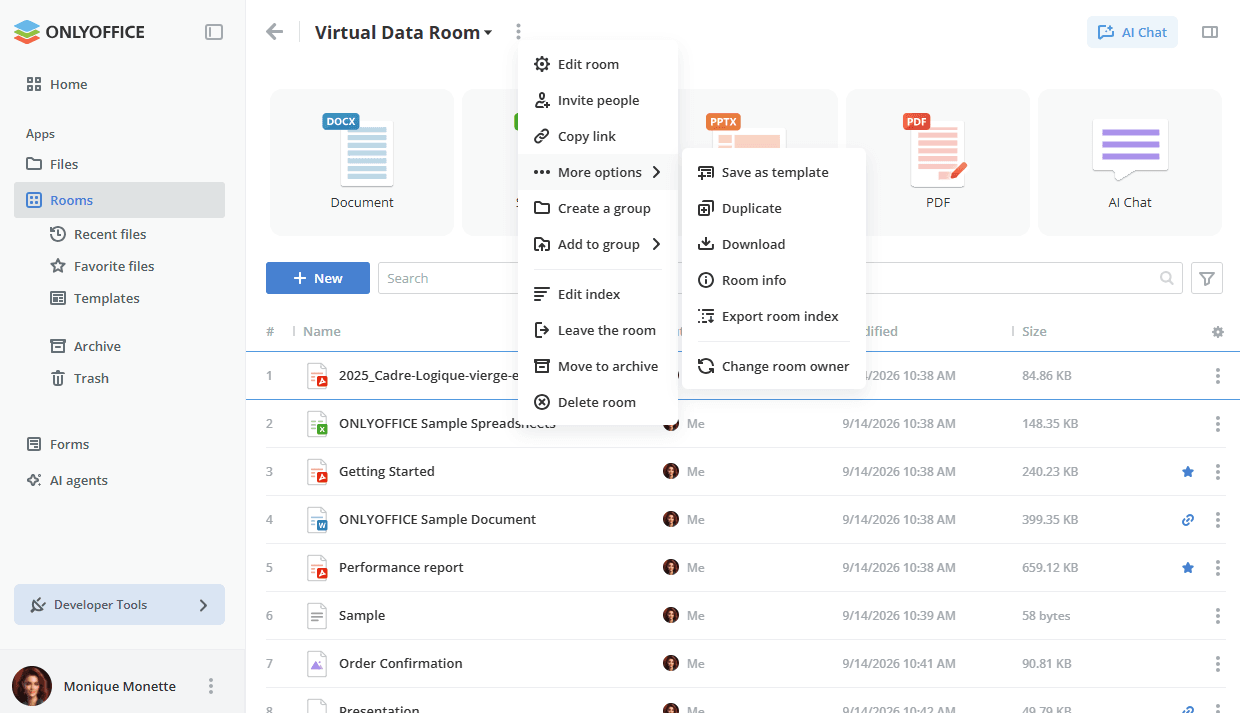
使用顶部工具栏中房间名称旁边的  图标在房间内执行以下操作:
- 编辑房间 – 更改创建房间时指定的房间设置。
- 邀请人员 – 向房间添加成员。
- 复制链接 – 将房间链接复制到剪贴板。
- 更多选项 – 此菜单项包含以下子项:
- 另存为模板 – 将房间另存为模板,以重复使用其设置、用户和文件夹。
- 复制 – 创建房间的副本。
- 下载 – 下载房间内容。
- 房间信息 – 打开信息面板。
 导出数据房间索引 – 导出虚拟数据房间的索引。包含房间文件结构摘要报告的
xlsx文件将导出至文件应用。- 更改房间所有者 – 指定另一位用户为房间所有者。
- 创建组 / 添加到组 – 将房间整理成组。
 编辑索引 – 重新排序文件并删除虚拟数据房间索引中的空格。您可以使用箭头手动逐个更改文件顺序,或使用顶部的重新排序选项。
- 离开房间 – 将自己从房间成员中移除。
- 移至存档 – 将房间移至存档部分。
- 删除房间 – 删除房间。
您可以在房间信息 -> 历史记录面板跟踪所有更改。使用转到日期选项可跳转到特定日期,使用导出历史记录选项可将历史记录保存到文件。