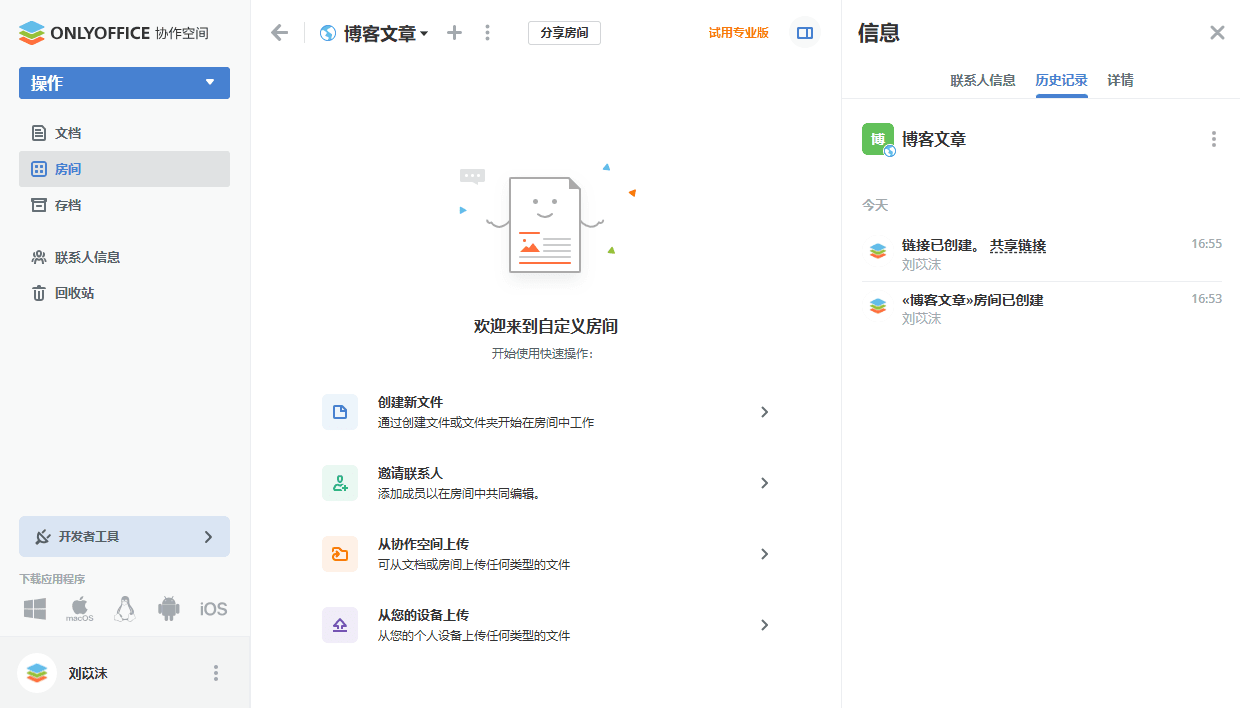
使用自定义房间
自定义房间包含多种功能,适用于各类用途,无论是专业项目还是多角色参与的复杂任务。
您可以在Apps中与成员共同编辑文档,分配不同的权限级别,或为外部用户生成具有不同访问权限的链接。
主要功能
- 多种权限级别:共同编辑、审阅、评论、查看
- 与房间成员和外部用户协作
- 创建具有不同访问权限的共享链接
- 使用密码和其他安全措施保护链接
使用案例
- 查看已完成的文档,但无法更改
- 通过评论功能讨论并准备发布文章
- 发送文档以供审阅、同意和拒绝更改
- 共同创作文件
让我们来看看使用自定义房间的基本步骤。
步骤 1. 创建自定义房间
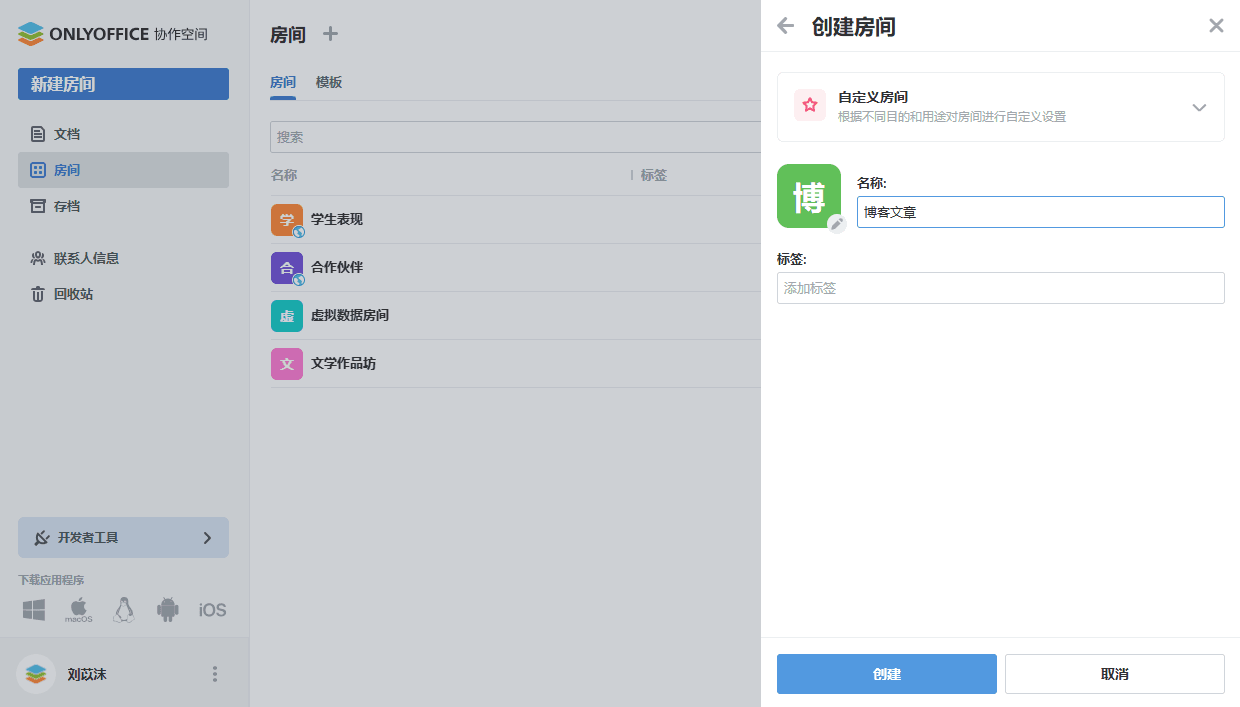
只需几个简单的步骤即可创建一个新的自定义房间:
- 前往房间板块,然后点击新建房间按钮或
 加号图标。
- 选择自定义房间类型。
- 输入房间的名称。
- 您也可以选择添加标签或图标。
- 点击创建。
步骤 2. 向房间添加文档
使用新创建的房间或操作菜单中的快速操作按钮添加文档:
- 在线创建新文档、电子表格、演示文稿和 PDF 表单。
- 从Apps的“文档”或“房间”部分添加文件和文件夹。
- 从您的设备上传现有文件和文件夹。
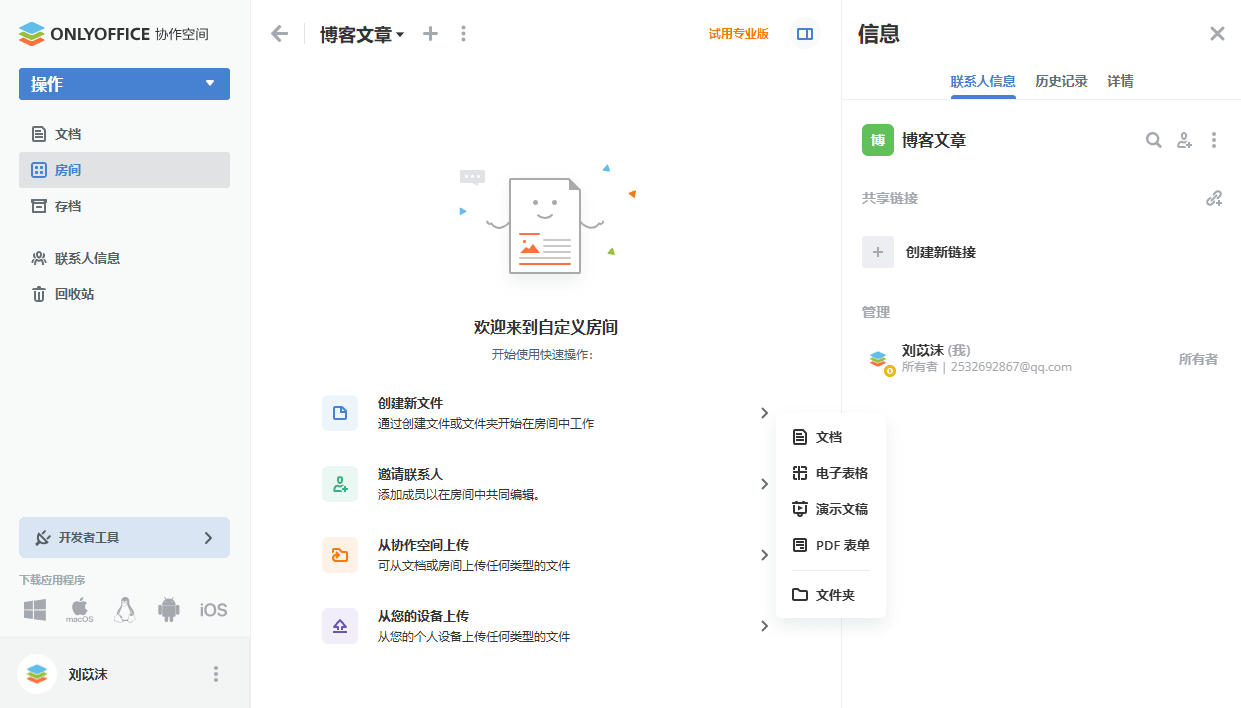
房间中处理文档的所有可用选项在此处列出。
步骤 3. 向房间添加授权用户
如有必要,您可以将访客或已在Apps中注册的用户添加到房间,以便处理文档并管理其内容。
在自定义房间中,可用的权限级别包括房间管理员(付费)、内容创作者、可编辑、可审阅、可评论和可查看。房间管理员和内容创作者都可以创建和上传新文件及文件夹并进行管理,此外,房间管理员还可以管理用户和访问设置。要添加房间管理员,您可以从现有的Apps联系人中选择一位房间管理员或Apps管理员。
可编辑权限支持的文件操作:编辑、评论、审阅、查看,而可查看权限仅可查看文件。此处列出了所有权限级别可用的所有操作。
邀请访客和用户:
- 转到房间信息 -> 联系人信息板块,使用
 邀请联系人图标。
- 创建通用链接,用于在房间内进行自我授权。如有必要,请更改权限级别。该链接将被复制到剪贴板。这样,您只能邀请访客。
- 或者,使用下方的手动添加板块添加现有Apps联系人,或通过电子邮件亲自邀请新用户。输入电子邮件地址并按 Enter 键,或从列表中选择现有联系人。如有必要,请更改权限级别。您可以添加多封电子邮件,然后点击发送邀请。
默认情况下,访客和用户将以“可查看”的权限级别添加到房间,他们只能查看文档。您可以选择必要的权限级别,而不是默认的“可查看”选项。新访客将被添加到您的访客列表中。
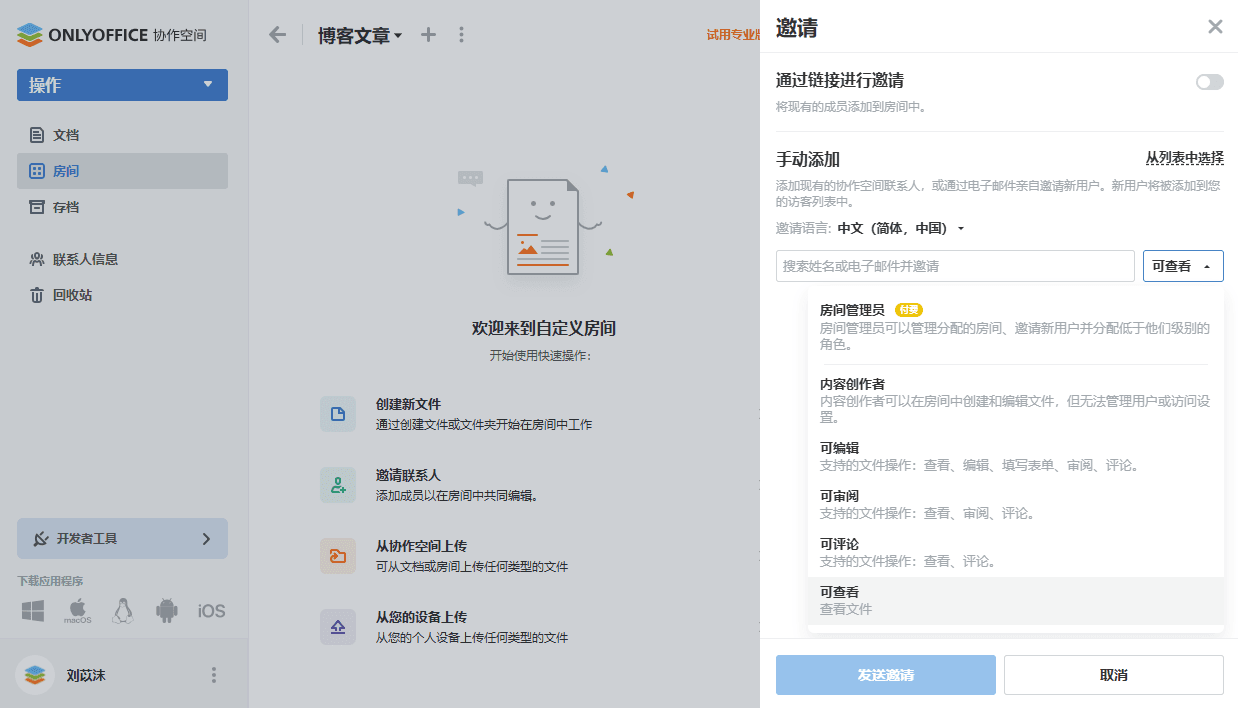
邀请用户到房间的所有可用选项在此处列出。
步骤 4. 创建外部链接
如果您想为第三方用户提供对自定义房间的访问权限,可以创建一个外部链接。
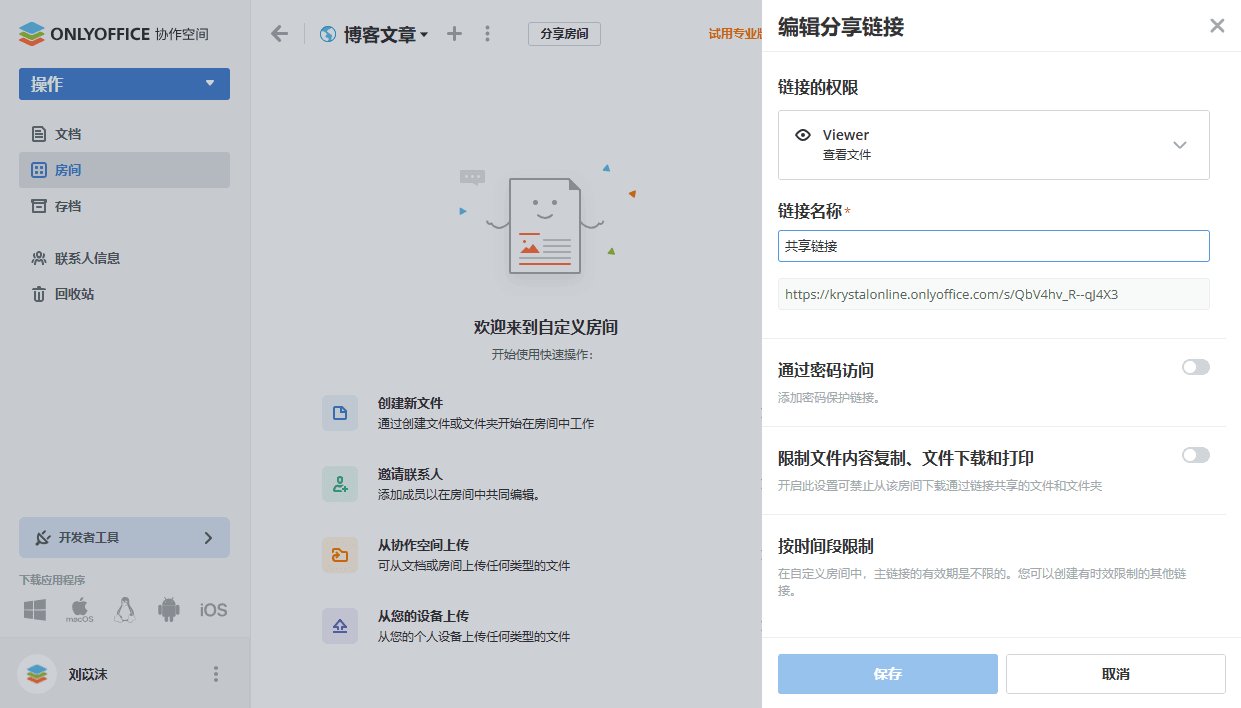
- 在信息 -> 联系人信息板块上,点击共享链接板块中的创建新链接选项。
- 点击共享链接旁边的
 图标,选择链接设置选项。
- 选择其他权限级别(而非默认的“可查看”):可编辑、可审阅或可评论。
- 更改链接名称以区分不同的链接。
- 选择谁可以访问:任何拥有链接的人或仅限Apps用户。
- 使用密码访问按钮设置密码以保护链接。
- 启用限制文件内容复制、文件下载和打印按钮以禁止将文件内容复制到剪贴板、下载文件和文件夹以及打印文件。
- 如果您的链接有时间限制,请使用按时间段限制选项更改链接的有效期限。
- 单击保存按钮。
点击房间名称旁边的共享链接按钮,或使用信息 -> 联系人信息板块上共享链接选项旁边的  图标。将复制的链接发送给第三方用户。他们将对房间中的所有文件拥有指定权限,无需注册。
如有需要,您可以使用信息 -> 联系人信息板块上 菜单中的选项撤销共享链接。当前链接将被停用,并将创建一个新的共享链接。
如果您的自定义房间需要多个链接,请使用附加链接板块中的  创建新链接选项。还可以为附加链接设置时间限制,而主链接的有效期是无限的。
外部链接的所有可用选项在此处列出。
步骤 5. 在房间中编辑文档
为了无缝共同编辑,请在严格和快速共同编辑模式之间切换,使用评论和审阅。
要填写表单,您可以使用专门的表单填写房间。
了解更多关于文档、电子表格、演示文稿和 PDF 文件中的协作工具。
您可以在房间信息 -> 历史记录板块上跟踪所有更改。