创建房间
房间是 ONLYOFFICE Apps的核心结构单元。您可以在这里存储执行特定协作任务所需的文档,例如填写问卷和申请表、协作撰写文章、发送文件以供审阅或展示已完成的文档。
例如协作房间允许多人共同撰写文章。管理员可在该房间添加文档并邀请编辑共同编辑文件,也可邀请仅能查看文档的访客。
用户和访客只能看到自己被邀请的房间。管理员可创建新房间并管理现有房间,添加文档至房间,邀请用户并分配权限级别,并管理用户。
创建新房间步骤:
-
进入左侧房间区域。
-
使用左上角新建房间按钮、房间列表上方的
 加号图标,或空状态下的创建新房间选项。
-
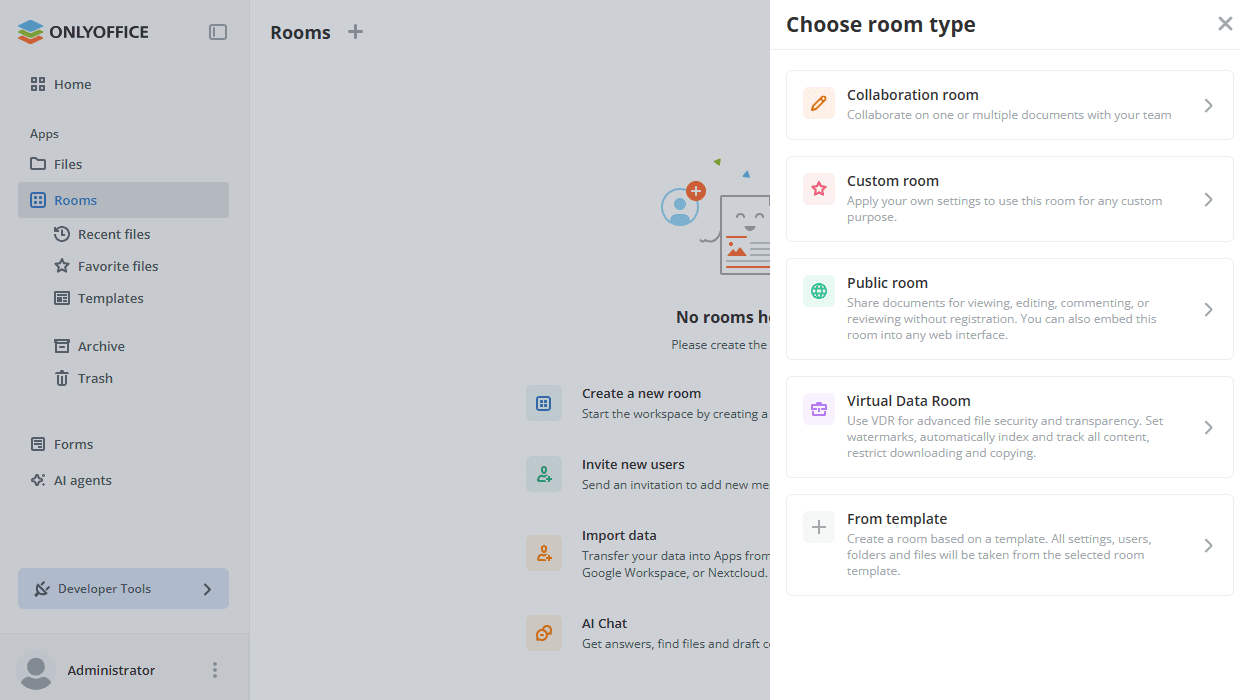
选择房间类型(每种类型包含不同用户权限级别):
- 协作房间 - 共同编辑文档、表格、演示文稿。权限级别:房间管理员、内容创作者、可编辑、可查看。详细文章请参阅此处。
- 自定义房间 - 使用多样化访问权限。权限级别:房间管理员、内容创作者、可编辑、可审阅、可评论、可查看。详细文章请参阅此处。
- 公共房间 - 通过外部链接共享文档,无需注册即可查看、编辑、评论或审阅,支持嵌入至任何网页界面。权限级别:房间管理员、内容创作者。详细文章请参阅此处。
- 虚拟数据房间 - 提供高级文件安全选项:设置水印、自动索引并跟踪所有内容、限制下载和复制。权限级别:房间管理员、内容创作者、可编辑、可查看、可填写表单。虚拟数据房间也可用于基于角色的表单填写。详细文章请参阅此处。
- 从模板 - 基于模板创建房间。所选房间模板中的所有设置、用户、文件夹和文件都将被沿用。
 备注
表单填写房间已不再作为房间类型提供。它已转变为独立的 Forms 应用中的表单填写空间。了解更多信息,请参阅表单填写空间一文。
-
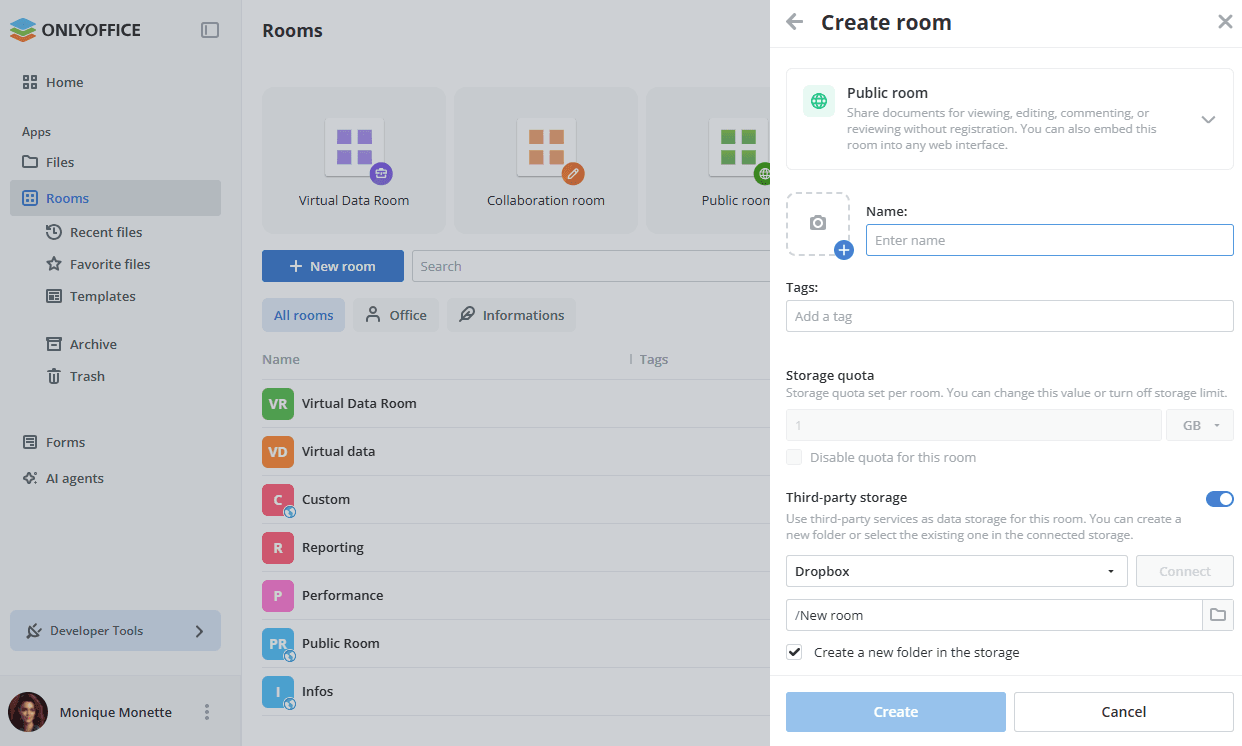
输入房间名称。
-
点击加号图标并选择以下选项之一自定义封面:
- 上传图片 - 选择本地存储的图片。
- 自定义封面 - 选择预设颜色和图标,也可使用调色板选择自定义颜色。选择无图标选项时,封面将显示房间名称第一个单词的首字母和最后一个单词的首字母。
-
添加新标签或选择现有标签,按类别、用途、任务等对房间进行分类。
-
若设置中启用了存储配额,可修改或禁用该房间的配额。
-
对于公共房间,可使用第三方服务作为数据存储。
备注Dropbox、Box、OneDrive 等服务必须先在设置中连接。您也可以使用 Nextcloud、ownCloud、kDrive 或其他 WebDav 服务。点击未激活的存储时,将打开带有激活第三方服务模态窗口的集成页面。
- 开启第三方存储开关。
- 从列表中选择所需服务并点击连接。
- 在新窗口中输入连接 URL、登录名和密码,然后点击保存。
- 保持选中在存储中创建新文件夹复选框,可在已连接的存储中为该房间的数据创建文件夹。取消勾选并使用上方的字段,可改为选择现有文件夹。
-
点击创建。
基于文件创建房间
也可基于文件区域中选定的文档或文件夹创建新房间。
选择多个文件或文件夹后,使用顶部工具栏中出现的创建房间选项。对于单个文件或文件夹,可右键点击它,从上下文菜单中选择共享 -> 创建房间选项。创建房间后,选定的文件和文件夹将被复制到该房间中。
基于模板创建房间
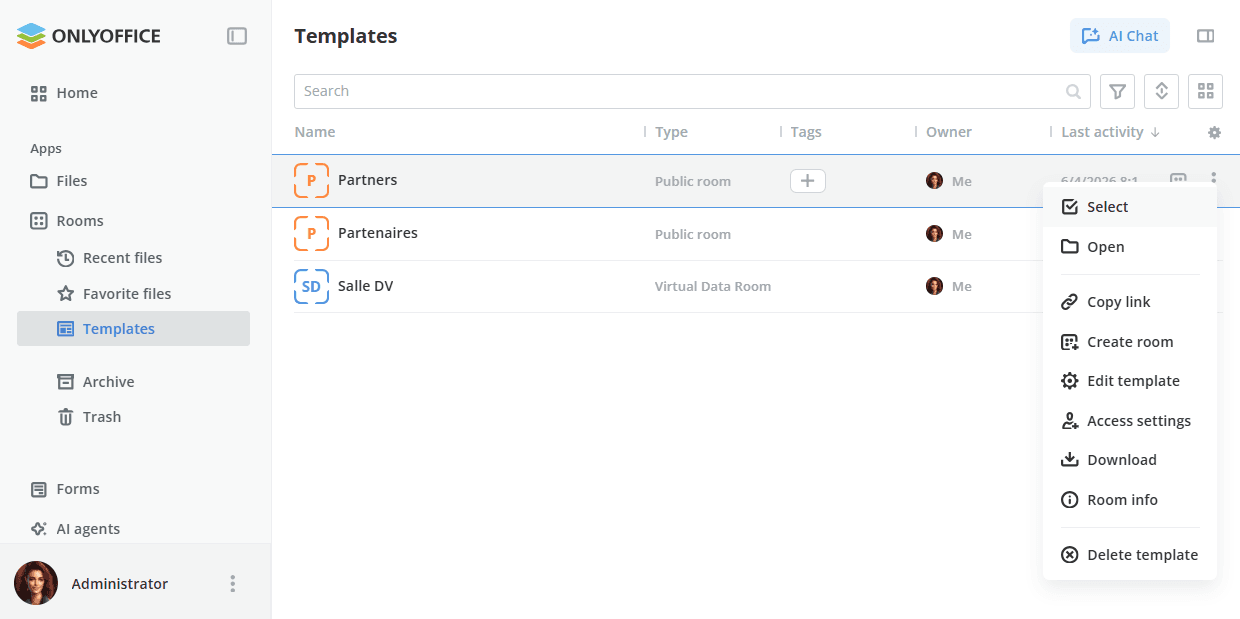
要快速创建新房间,可切换到房间 -> 模板部分,使用之前创建的模板之一:
房间应用的模板部分仅列出房间模板。表单模板单独存放在 Forms 应用中。
- 点击所需模板旁的
 创建房间图标,或右键点击模板并使用创建房间菜单项。您也可以打开模板,在信息 -> 详情标签页上使用创建房间按钮。
- 按需调整房间设置后点击创建。
只有在模板所有者授予您访问权限时,您才能使用该模板。在模板的访问设置中,所有者可以启用所有人均可使用的模板选项,这样所有完全管理员和房间管理员都可以使用该模板创建房间,也可以在添加用户或群组部分向特定管理员授予访问权限。