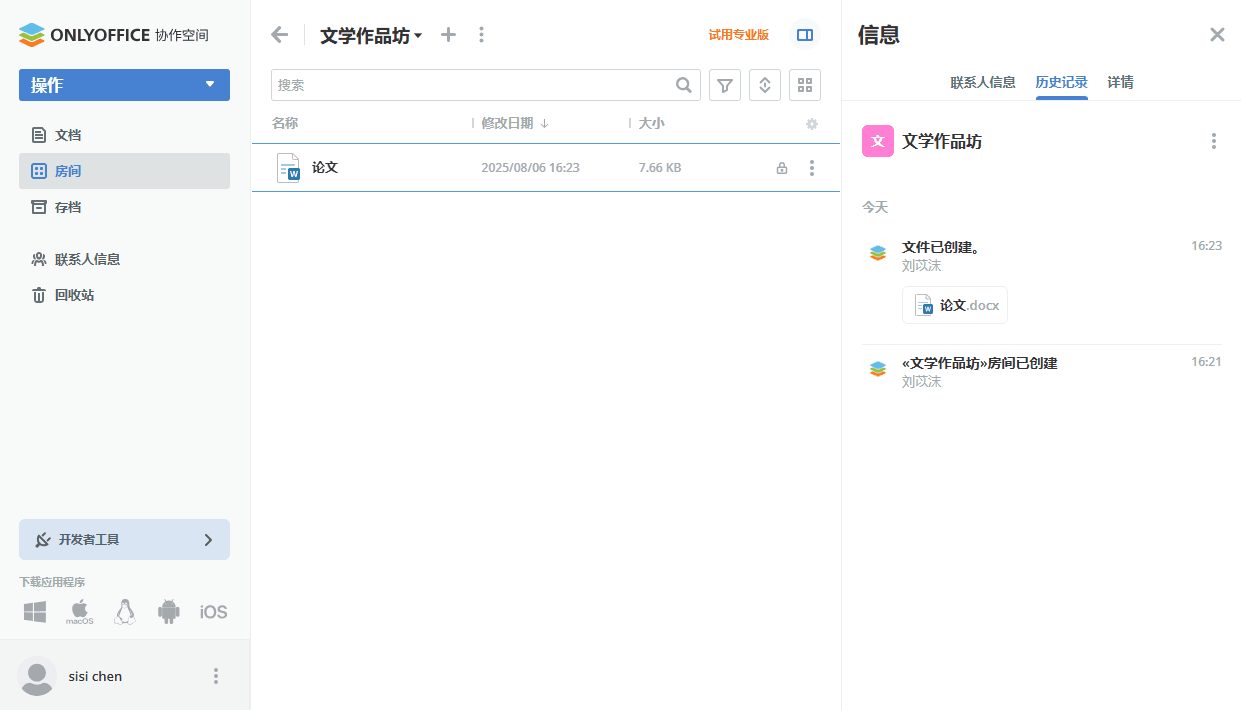
使用协作房间
协作房间旨在方便您与团队成员共同创作文档、电子表格、演示文稿和PDF表单。
您可以利用协同编辑的所有优势高效处理文档。
邀请工作空间用户进入房间,提供不同访问级别并控制协作的每个步骤。
主要功能
- 实时和段落锁定协同编辑。
- 批注和跟踪更改。
- 在在线编辑器中通过聊天或视频通话沟通。
- 管理版本历史。
适用场景
- 处理教育项目、在线课程、研究项目。
- 准备博客文章进行发布并送审。
- 处理商业合同、报告、销售协议。
例如,如果您需要为与学生共同举办的文学研讨会准备文档,可以利用协作房间来实现这一目标。下面介绍如何使用协作房间完成这项任务。
步骤1. 创建协作房间
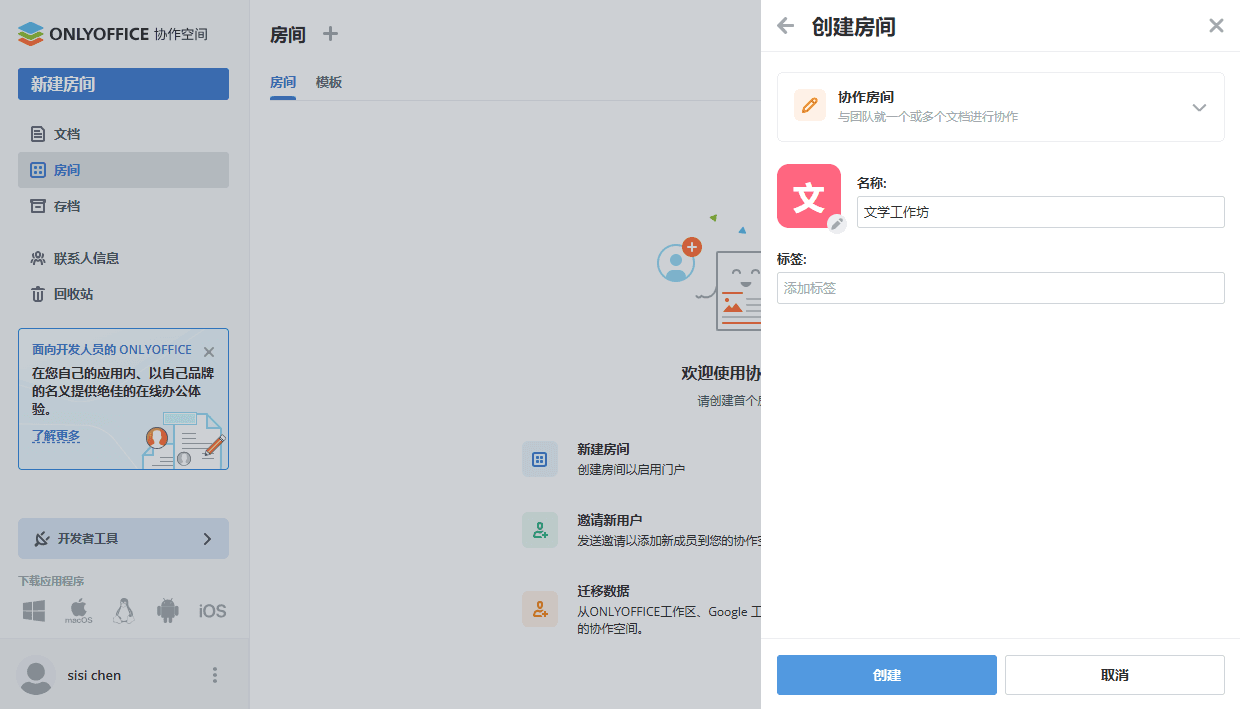
通过简单几步创建新的协作房间:
- 进入房间应用,点击新建房间按钮或
 加号图标。
- 选择协作房间类型。
- 输入房间名称。
- 您还可以在标签字段中添加标签或更改房间图标(可选)。
- 您还可以为房间设置存储配额,或勾选为此房间禁用配额复选框以关闭存储限制(可选)。
- 点击创建。
步骤2. 向房间添加文档
新创建的房间会显示欢迎来到协作房间界面及快速操作。也可以通过新建按钮执行相同的操作:
- 新建文件 – 在线创建文档、电子表格、演示文稿、PDF 表单或文件夹。
- 邀请人员 – 添加成员,在房间中协同工作。
- 从存储上传 – 从文件或房间应用添加现有文件。
- 从设备上传 – 从您的设备上传现有文件。
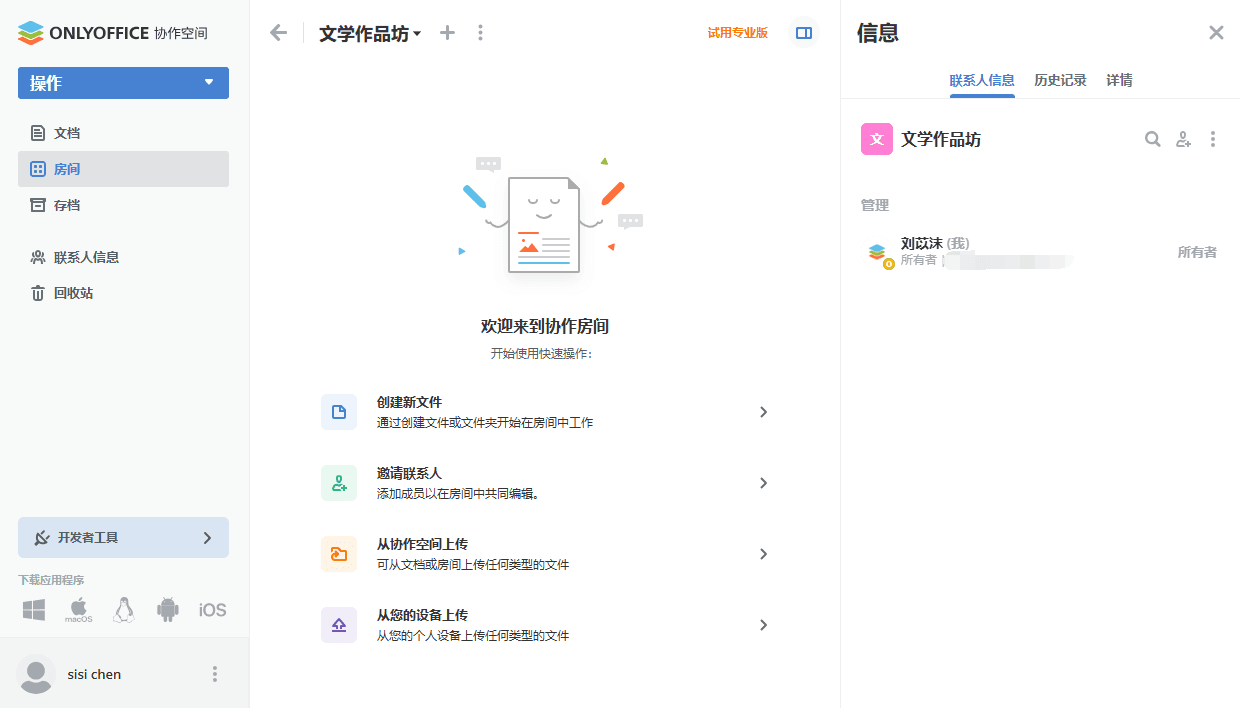
房间中处理文档的所有可用选项在此列出。
步骤3. 将团队成员加入房间
现在您需要邀请访客或工作空间中注册的用户进入房间以协同编辑文档。
协作房间提供以下权限级别:
- 房间管理员(付费)– 管理分配的房间,邀请新用户,并分配低于其级别的角色。
- 内容创作者 – 在房间中创建和编辑文件,但不能管理用户或访问设置。
- 可编辑 – 对现有文件的操作:查看、编辑、填写表单、审阅、批注。
- 可查看 – 查看文件。
要添加房间管理员,需从现有工作空间联系人中选择房间管理员或完全管理员。
邀请访客和用户的步骤:
- 进入房间信息 -> 联系人信息界面,使用
 邀请联系人图标。
- 打开通过链接进行邀请开关,创建通用链接,用于以访客身份在房间内进行自我授权。如有必要,请更改权限级别。该链接将被复制到剪贴板,其到期日期显示在链接下方。这样,您只能邀请访客。
- 或在下方使用手动添加板块添加现有的工作空间联系人,或通过邮件直接邀请新访客。输入邮箱后按 Enter 键,或使用从列表中选择选项选择现有联系人。如有必要,请更改权限级别和邀请语言。您可以添加多封电子邮件,然后点击发送邀请。
默认情况下,访客和用户将以“可查看”的权限级别添加到房间,他们只能查看文档。您可以选择“内容创作者”或“可编辑”来代替默认的“可查看”选项。新访客将被添加到您的访客列表中。
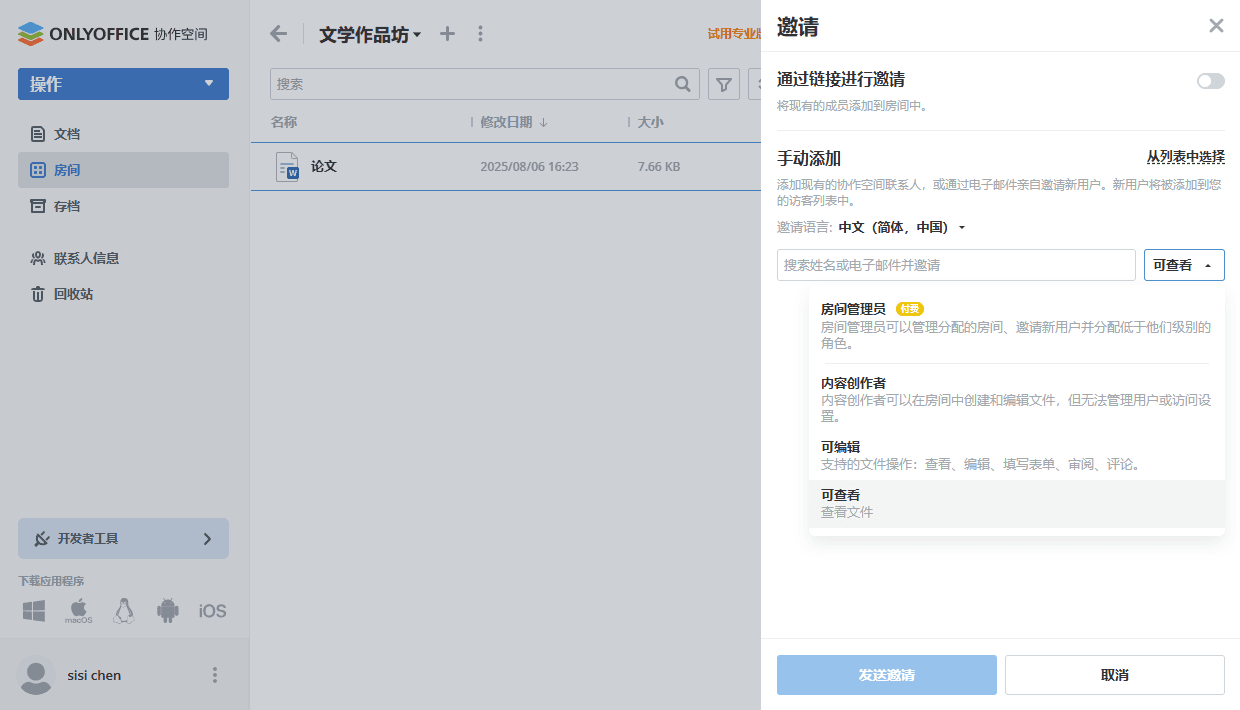
邀请用户进入房间的所有可用选项在此列出。
步骤4. 在房间中协同编辑文档
为了实现无缝共同编辑,您可以在严格与快速协同编辑模式间切换,添加评论,管理批注的更改,跟踪版本历史记录等等。
了解更多关于文档、电子表格、演示文稿和PDF文件中的协作工具。
还可通过文件列表查看版本历史并管理文档版本。
您可在房间信息 -> 历史记录界面跟踪所有更改。使用转到日期选项跳转到某个日期,使用导出历史记录选项将历史记录保存到文件中。