Draw.io:创建图表
ONLYOFFICE Apps为您提供了一个 draw.io 插件,该插件可以创建和配置图表、流程图、思维导图、业务布局、实体关系图、程序框图等。
配置 draw.io
在 ONLYOFFICE Apps中,系统插件可以由所有者和管理员启用。一旦启用,插件对所有用户可用。
- 转到设置 -> 集成 -> 附加组件。
- 点击 draw.io 插件旁边的开关以激活它。
开始使用该插件无需更改默认设置,但您可以调整一些插件参数:
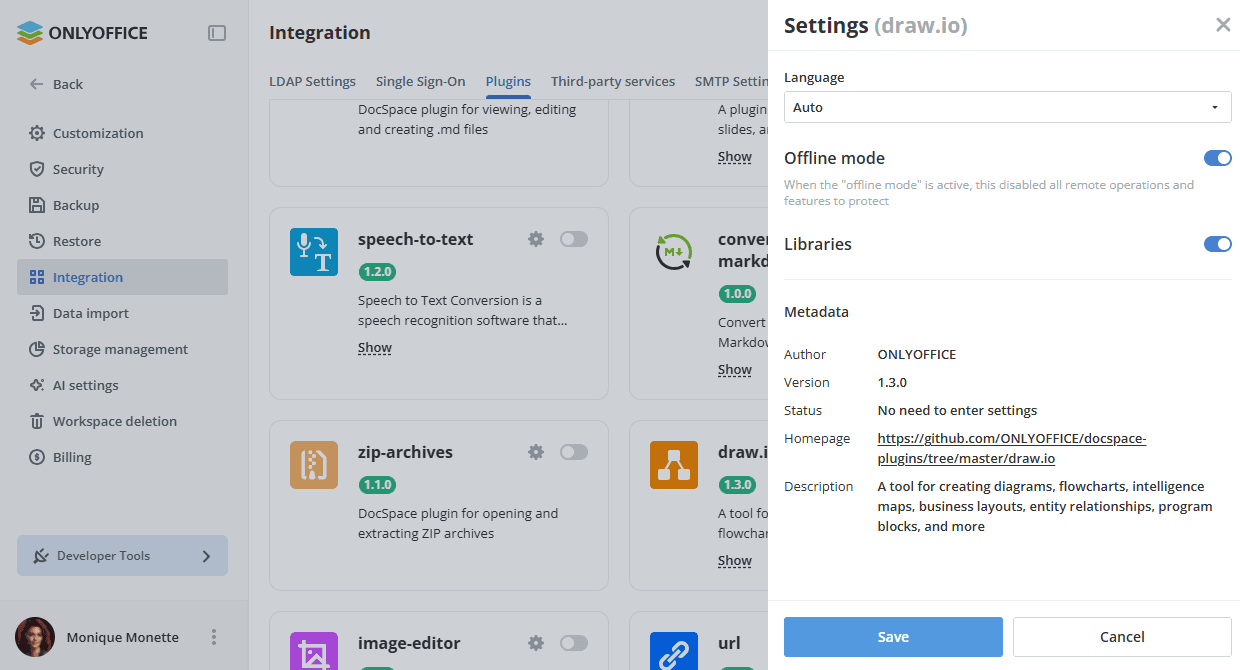
- 转到设置 -> 集成 -> 附加组件。
- 点击 draw.io 插件旁边的齿轮图标。
- 您可以调整以下插件参数:
- 语言 - 从列表中选择所需的语言。自动选项对应工作空间语言。
- 离线模式 - 当此设置激活时,出于安全原因,所有远程操作和功能将被禁用。
- 库 - 打开开关以能够加载自定义形状库(在 draw.io 菜单中:文件 -> 新建库/打开库)。
- 点击保存以应用设置。
使用 draw.io
创建新图表
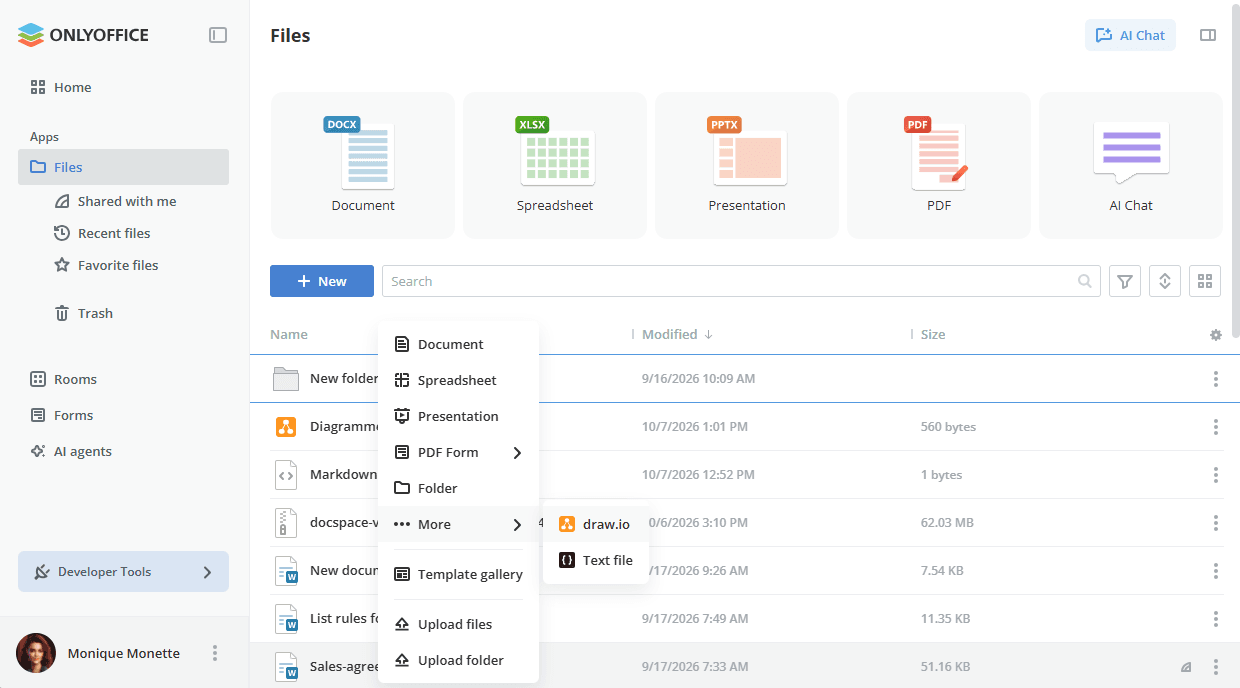
- 该插件可通过文件部分或所选房间中的新按钮 -> 更多来使用。
- 当您点击 draw.io 图标时,将出现一个弹出窗口,您可以在其中更改或输入文件名。
- 文件列表中将出现一个新的
.drawio文件。
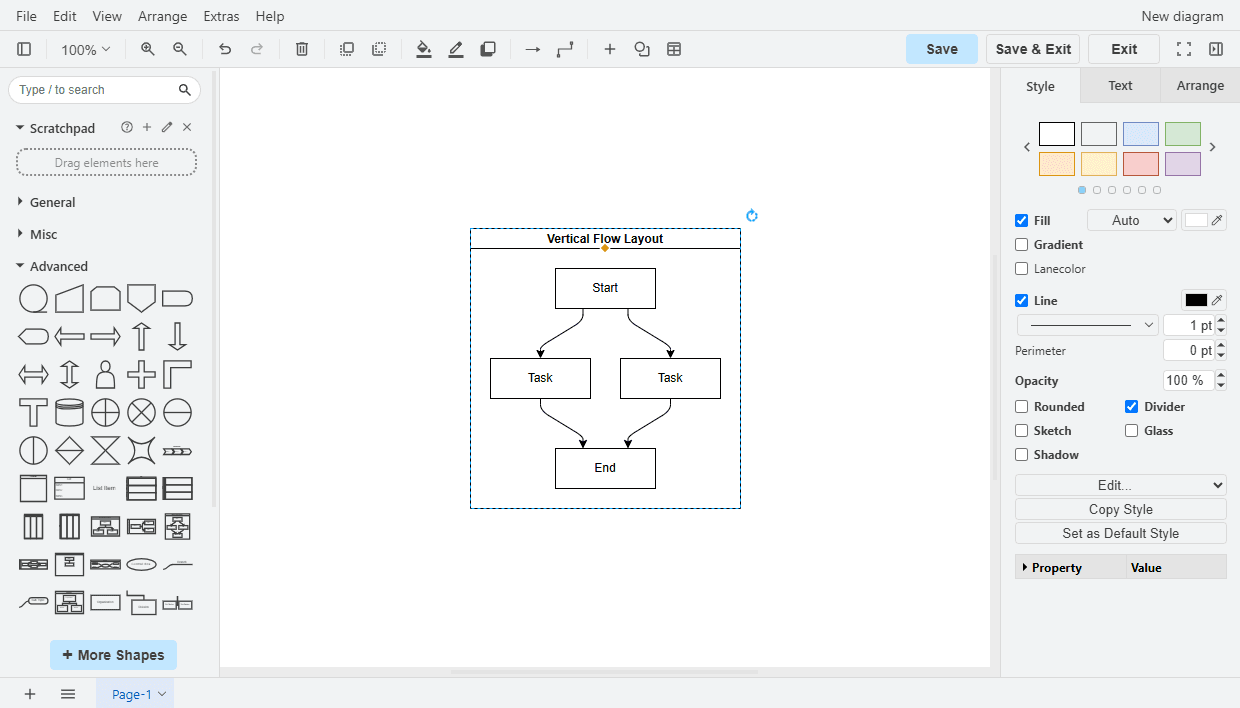
要打开创建的图表,请点击文件名,或使用文件上下文菜单 -> 更多选项 -> 打开图表。文件将在同一标签页中打开。要返回文件列表,请点击保存并退出或退出。
备注
如果图表由具有查看权限的用户打开,则只有退出按钮可用。该用户所做的任何更改都不会被保存。
编辑导出的图表
draw.io图表可以导出为图像(在 draw.io 菜单中:文件 -> 导出为 -> PNG、JPEG、WEBP、SVG)并下载到您的计算机。这些图像可以上传到工作空间,并使用插件重新打开和编辑。