共享表单
在表单应用中,表单通过填写链接共享。该链接始终授予填写权限,因此表单应用提供的链接参数比文件应用和房间应用更少。
填写链接
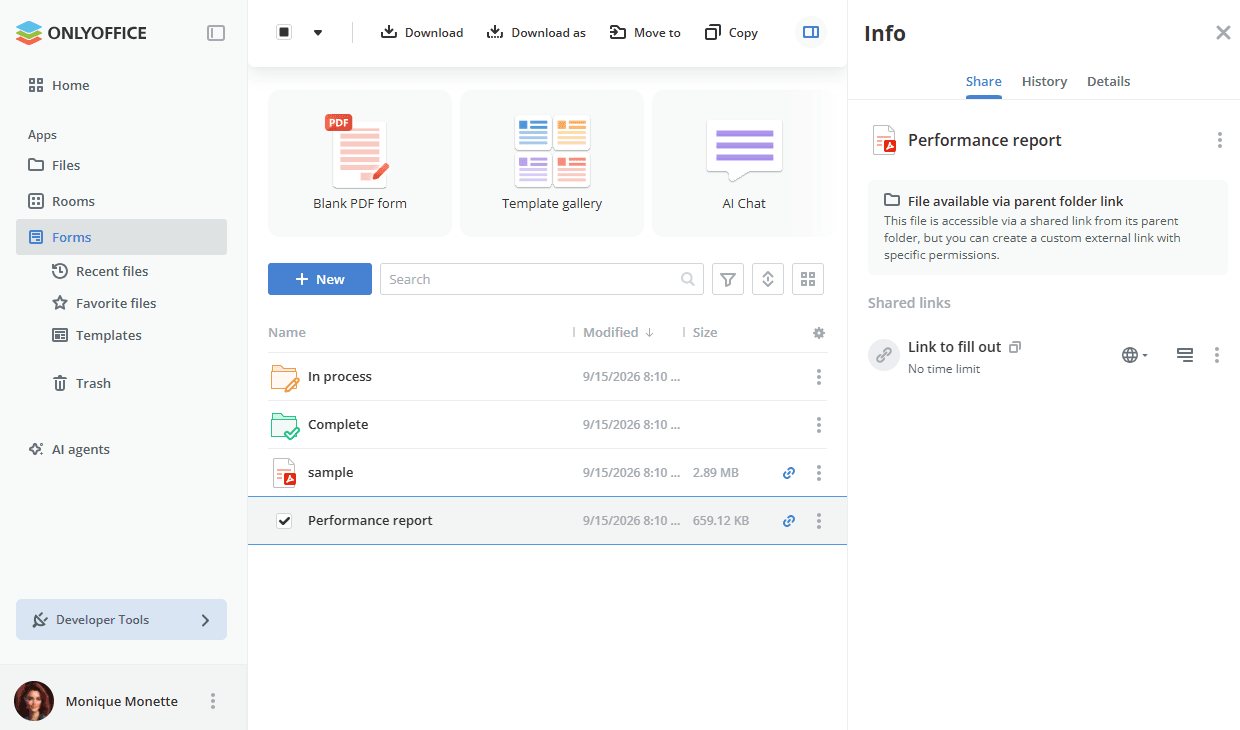
要打开表单的共享设置,请选择该表单并打开信息面板,然后切换到分享选项卡。信息面板还包含历史记录和详情选项卡。
共享链接部分显示为该表单创建的填写链接。该链接标有无时间限制:在表单填写空间中,主链接的有效期是无限的。
备注
如果表单继承了其所在文件夹的访问权限,分享面板会显示文件可通过父文件夹链接访问的提示:该文件可通过其父文件夹的共享链接访问。
链接设置
点击  显示链接操作图标以打开链接设置、复制或删除链接。编辑共享链接面板允许您在必要时更改基本链接参数或设置其他参数。
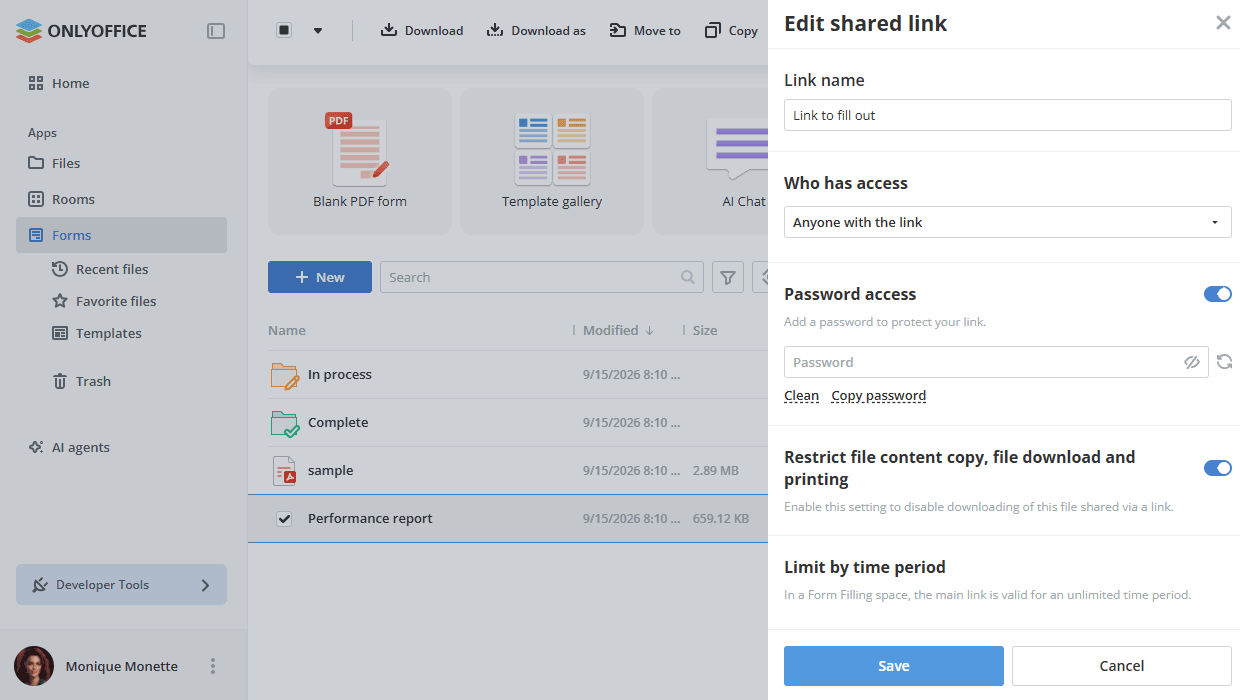
- 使用链接名称区分不同的链接。默认情况下,该链接名为填写链接。
- 谁拥有访问权限 – 选择谁可以公开访问您的表单:任何拥有此链接的人或仅限工作空间用户。
- 设置密码以保护链接。
-
打开密码访问按钮。
-
点击
 图标生成密码,或手动输入到相应字段中。备注
密码长度必须至少为8个字符。允许使用以下字符:a-z、A-Z、0-9、
!"#%&'()*+,-./:;<=>?@[]^_`{|} -
要清空密码字段,点击清除按钮。
-
要将密码复制到剪贴板以供将来共享,点击复制密码按钮。
-
- 启用限制文件内容复制、文件下载和打印功能,以禁用通过链接共享的表单的下载。
- 要保存对共享链接参数所做的更改,点击保存按钮。
备注
表单的编辑共享链接面板不包含链接的权限选项,因为该链接始终授予填写权限。按时间段限制部分也无法更改:它说明在表单填写空间中,主链接的有效期是无限的。
共享存储在文件应用中的表单
如果 PDF 表单存储在文件应用中,而不是房间或空间中,共享该表单会打开共享以填写面板,其中有三个选项:快速分享、表单数据汇总和基于接收者角色的填写。有关详细信息,请参阅在文件应用中共享文件和文件夹。