在表单空间中管理和编辑表单
表单应用中的表单填写空间是用于收集受邀成员和外部用户填写完成的 PDF 表单的空间。空间创建后,向其中添加表单即可开始收集回复:您可以从头创建新表单或从模板库创建,上传现有的 ONLYOFFICE PDF 表单,并将它们整理到文件夹中。您还可以重命名表单,将其移动或复制到其他位置,以及删除不需要的文件。
您可用的操作取决于您对空间和特定文件的访问权限。
用户可以使用 ONLYOFFICE 在线编辑器处理 PDF 表单以及收集表单回复的电子表格。
还可以调整文件管理设置。
添加表单
表单填写空间中只能添加 PDF 文件和表单,不接受其他格式的文件。收集表单回复的电子表格由空间自动生成。
表单可以在空间内创建,也可以从您的计算机上传。要添加表单,
-
打开所需的表单填写空间,
-
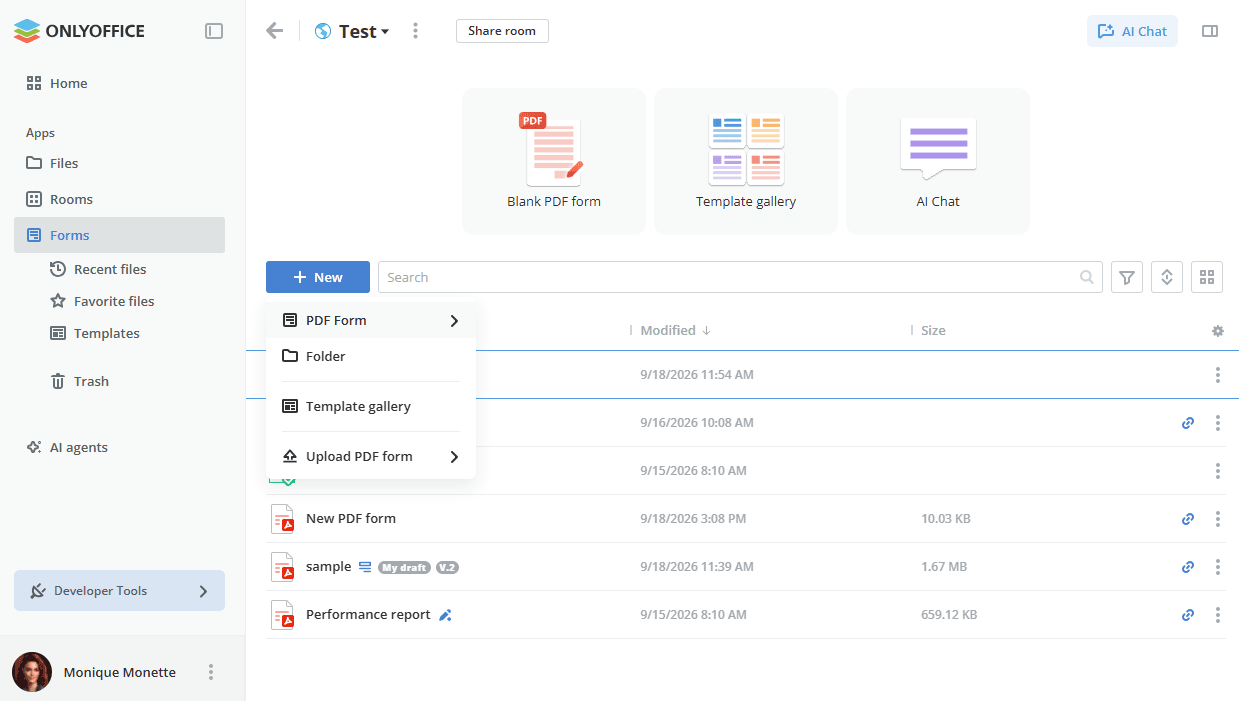
使用空间顶部的空白 PDF 表单或模板库快捷操作磁贴,或点击文档列表上方的新建按钮,或在工作区内右键点击并选择以下选项之一:
 PDF 表单 – 创建新的
PDF表单。使用子菜单创建空白表单或从文本文件创建表单, 文件夹 – 创建新文件夹,
- 模板库 – 基于现成的模板创建表单,详见下文,
 上传 PDF 表单 – 从您的计算机添加现有表单。
-
在相应字段中输入表单或文件夹的名称,然后点击创建按钮。
备注如果您不想输入文件名,可以勾选创建文件时不再询问文件名复选框,或使用文件管理设置中的相应选项。
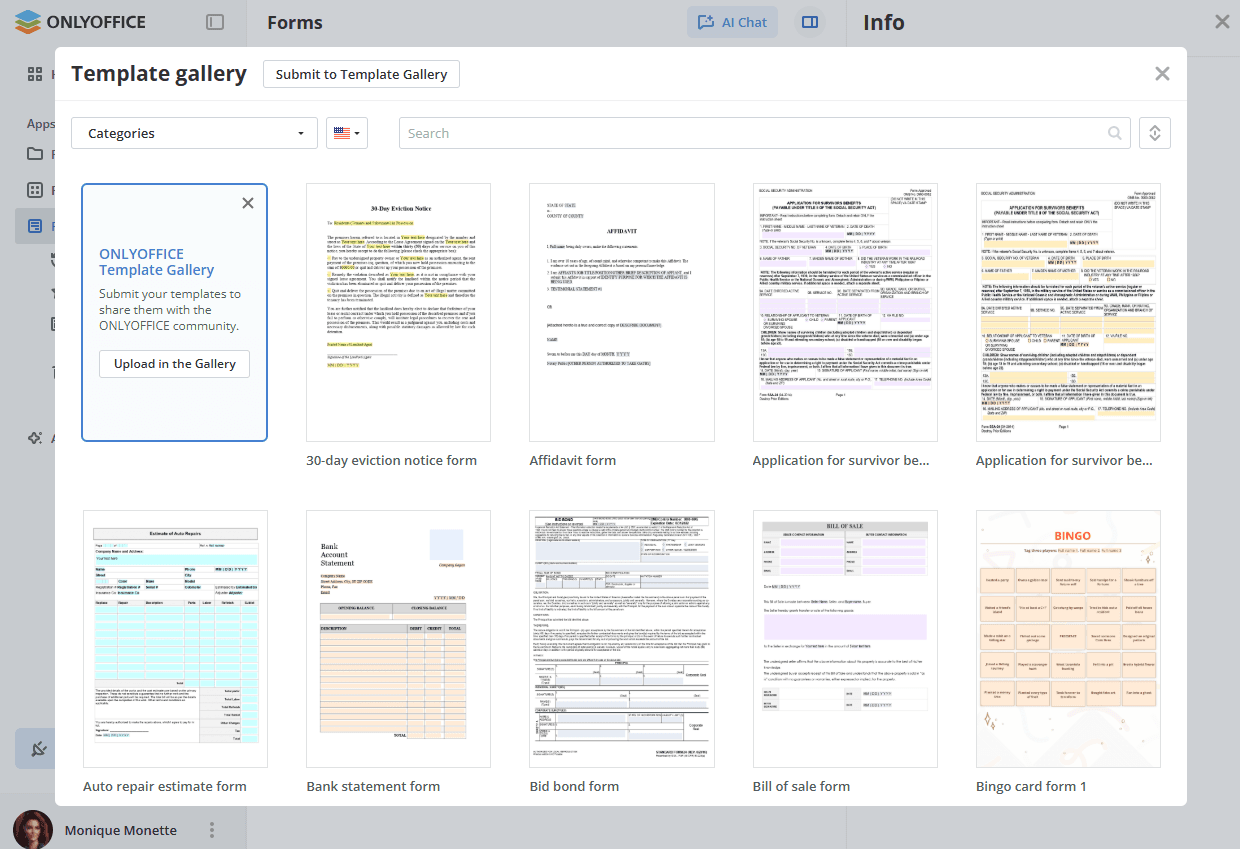
模板库会打开现成表单模板的库。使用类别筛选器、语言选择器和搜索字段查找所需的模板,然后选择它以基于该模板创建表单。通过提交到模板库按钮和上传到库中选项,您可以与 ONLYOFFICE 社区共享您自己的模板。
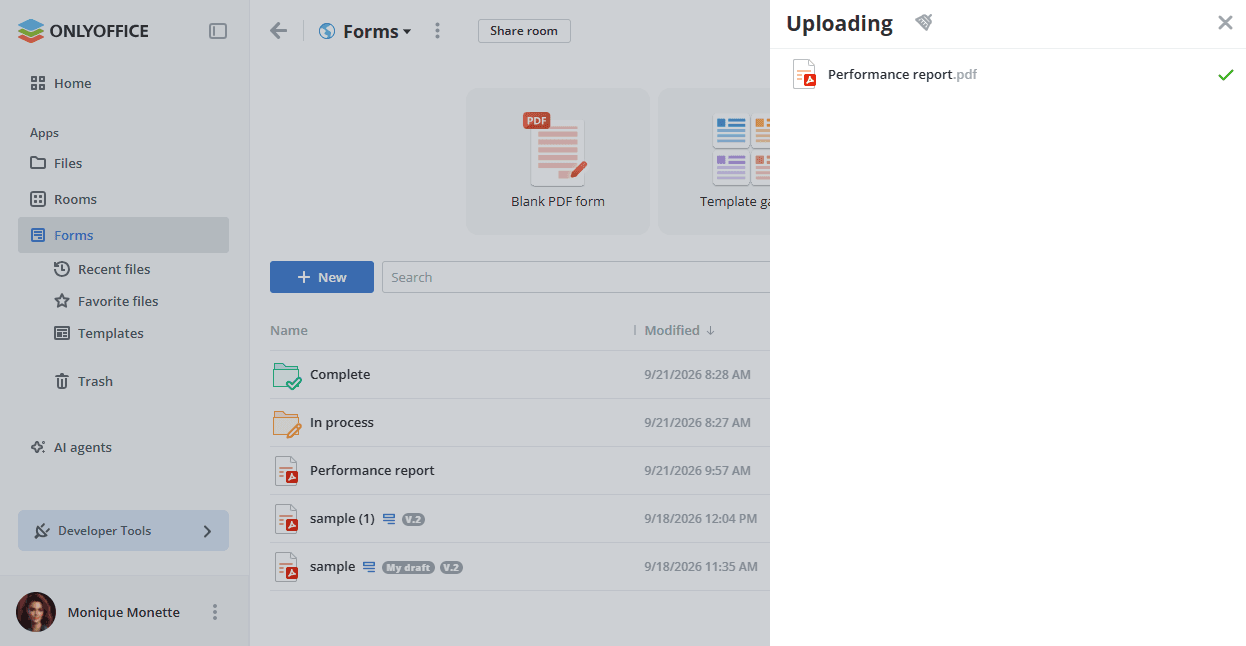
要添加现有表单,点击新建按钮并选择 上传 PDF 表单选项,然后选择上传文件以添加单独的表单,或选择上传文件夹以添加包含嵌套子文件夹和表单的文件夹。在文件管理器窗口中选择所需的项目,然后点击打开按钮。您也可以将表单或文件夹从计算机拖放到工作区。
如果空间中已存在同名表单,默认会创建该文件的副本。
可以通过点击  图标查看上传的当前状态。上传面板显示已上传的表单以及仍在队列中的表单,并允许您取消上传或清除列表,详见在文件中管理和编辑文档文章。
管理文档
要快速找到所需表单,请使用文档列表顶部的搜索选项面板。
点击  按钮打开搜索选项面板,并指定必要的搜索和筛选参数:
- 要按作者筛选项目,点击我或使用其他选项并从列表中选择相应用户。
- 要按类型筛选项目,选择可用选项之一。
- 点击应用按钮应用筛选器,或点击取消关闭面板。要清除筛选器,请使用面板标题旁边的
 图标。
在搜索字段中输入文档标题(完整或部分),然后按 Enter 键以显示找到的项目。如果您想转到找到的文件所在的文件夹,请右键点击该文件并使用  打开位置选项。要转到当前文件夹上一级的父文件夹,请使用
 箭头。
使用  按钮按参数(名称、上次修改日期、大小)对文档进行排序。点击所选参数旁边的箭头可更改排序顺序。
使用右侧的  或
 按钮在可用的显示模式之间切换:缩略图视图和紧凑视图。
使用  图标在文档列表(紧凑视图)中显示或隐藏作者、创建时间、修改时间、大小、类型列。
使用文件夹的上下文菜单,您可以执行以下操作:
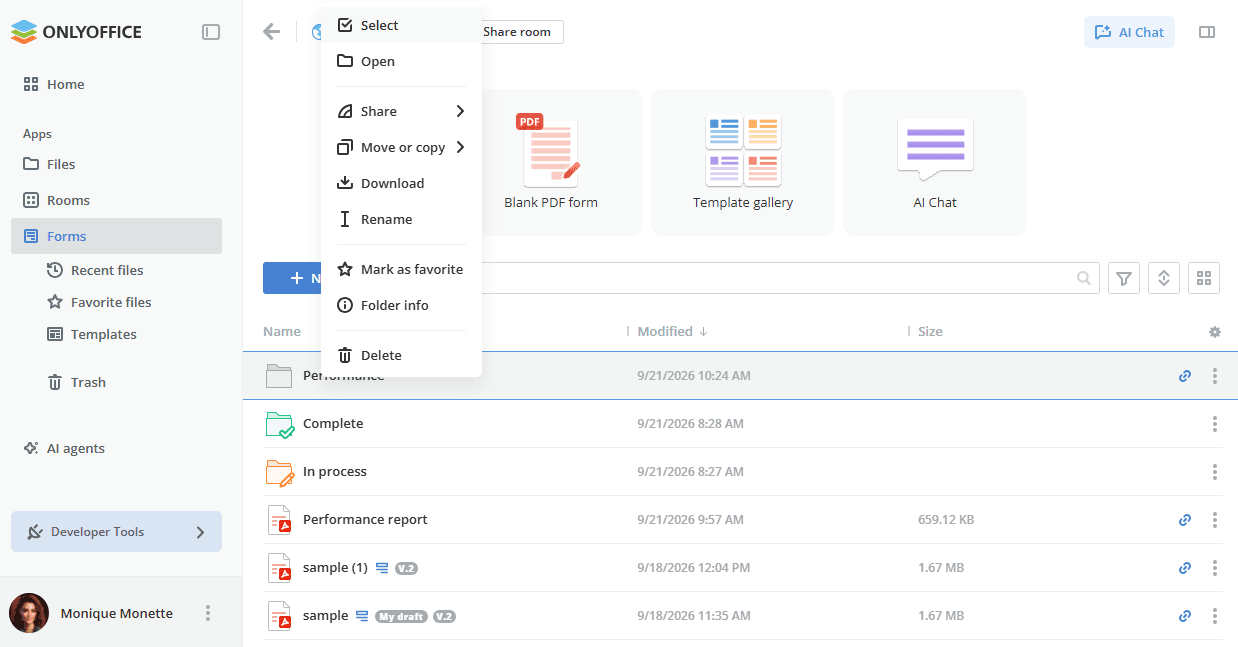
 选择 – 选择列表中的文件夹。
 打开 – 打开文件夹。
 分享 – 复制文件夹的共享链接或打开其共享设置。
 移动或复制 – 将文件夹移动到其他位置或创建其副本。
 下载 – 将文件夹下载到计算机硬盘。
 重命名 – 重命名文件夹。
 标记为收藏 – 将文件夹添加到收藏文件部分。
 文件夹信息 – 打开信息面板。
 删除 – 将文件夹移动到回收站。
使用表单的上下文菜单,您可以执行以下操作:
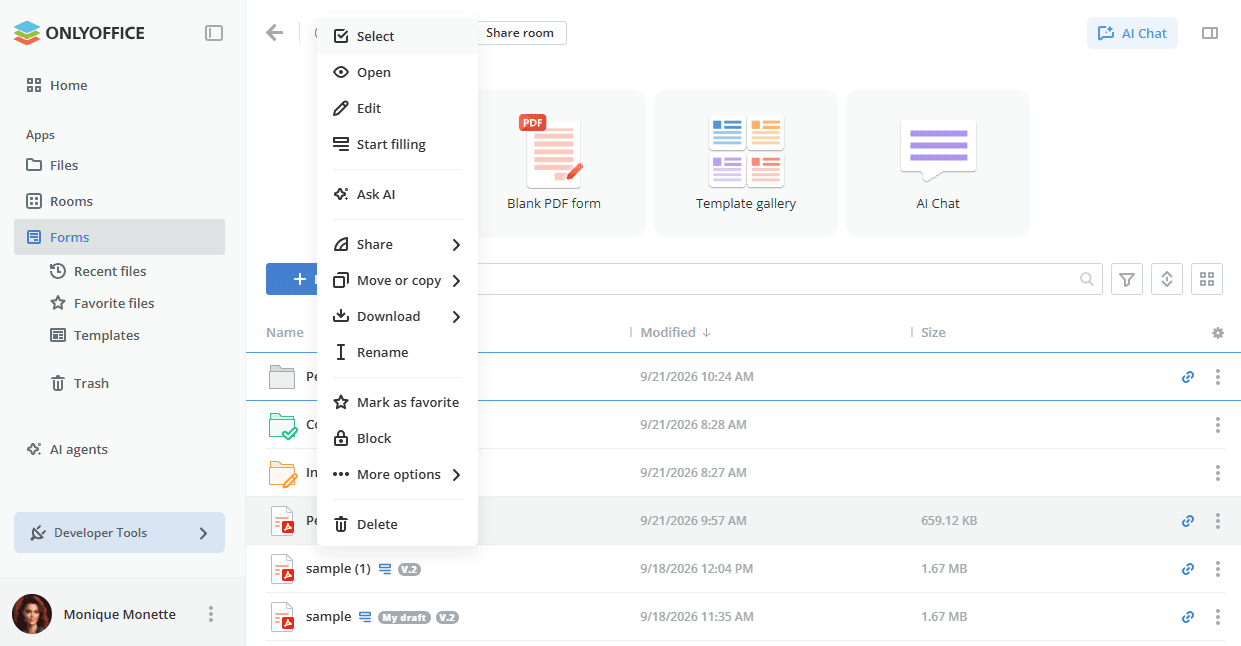
- 选择 – 选择列表中的文件。
- 打开 – 打开表单。
- 开始填写 – 将表单切换到填写模式,使其对表单填写者可用。
 编辑 – 在新标签页中打开表单进行编辑。
 询问 AI – 将文档附加到 AI 聊天中的提示,详见下文。
- 分享 – 此菜单项包含以下子项:
 复制共享链接 – 获取文件链接。
 分享设置 – 打开共享设置,通过链接提供对文件的访问权限。
 更多选项 – 此菜单项包含以下子项:
-
文件信息 – 打开信息面板,其中包含以下选项卡:
- 分享 – 共享该文件所用的链接。表单填写空间内的文件可通过其父文件夹的共享链接访问,文件可通过父文件夹链接访问提示对此作了说明。
- 历史记录 – 按天分组的文件最近更改。
- 详情 – 文件预览及其属性:所有者、类型、文件扩展名、大小、最新修改日期、最近修改者、创建日期、版本、评论。
您也可以通过点击右上角的
 图标打开相同的面板。
-
 嵌入 – 生成用于将表单嵌入您网站的代码。
-
 显示版本历史记录 – 打开版本历史列表,其中详细描述了每个版本:列出版本号、日期和时间、作者和评论。
-
- 更新 XLSX 数据(适用于收集表单回复的电子表格)– 用自文件上次生成以来提交的回复刷新电子表格。
- 标记为收藏 – 将文件添加到收藏文件部分。
 锁定 – 使用密码保护表单。
- 下载 – 此菜单项包含以下子项:
-
原始格式 – 以原始格式下载文件。
-
 下载为 – 将文件以选定格式下载。备注
如果选择了多个文件进行下载,它们将被打包成 .zip 存档并保存到硬盘上。
-
- 移动或复制 – 此菜单项包含以下子项:
 移动至 – 移动到其他位置。
- 复制 – 复制文件并将创建的副本移动到选定的位置。
 创建副本 – 在当前文件夹中复制文件。复制的项目在名称末尾带有索引。
- 重命名 – 重命名文件。
- 删除 – 将文件移动到回收站。
可以使用顶部的按钮或上下文菜单对文件执行批量操作。要一次性下载、移动或复制多个文件,
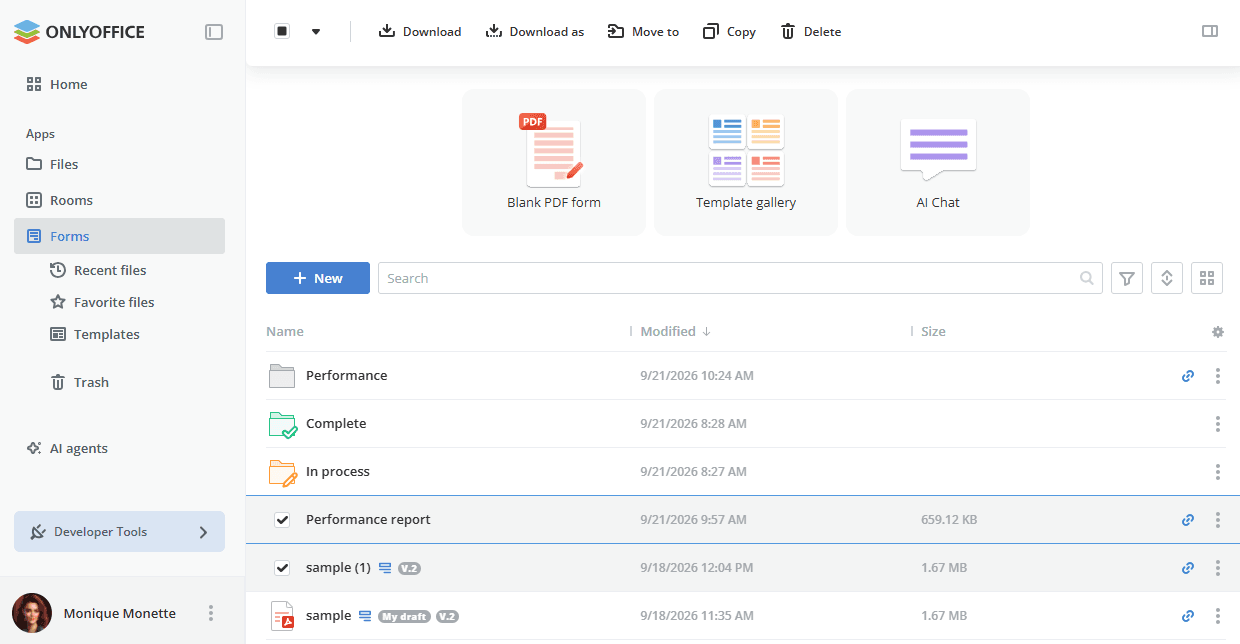
- 点击左侧面板的表单选项打开所需的表单填写空间,
- 将鼠标悬停在文件图标上,并勾选要管理的文件的复选框,
- 根据您要执行的操作,点击顶部所需的按钮:下载、下载为、移动至、复制或删除。显示的按钮取决于所选项目可用的操作。
使用顶部面板上复选框旁边的箭头,可一次性按类型选择项目。该列表仅包含空间中存储的项目类型。
将文档添加到收藏文件
每个应用在左侧面板上都有自己的最近文件、收藏文件、模板和回收站部分。在表单应用中,收藏文件部分包含您在表单填写空间中标记为收藏的文件和文件夹。要将文件/文件夹添加到收藏文件:
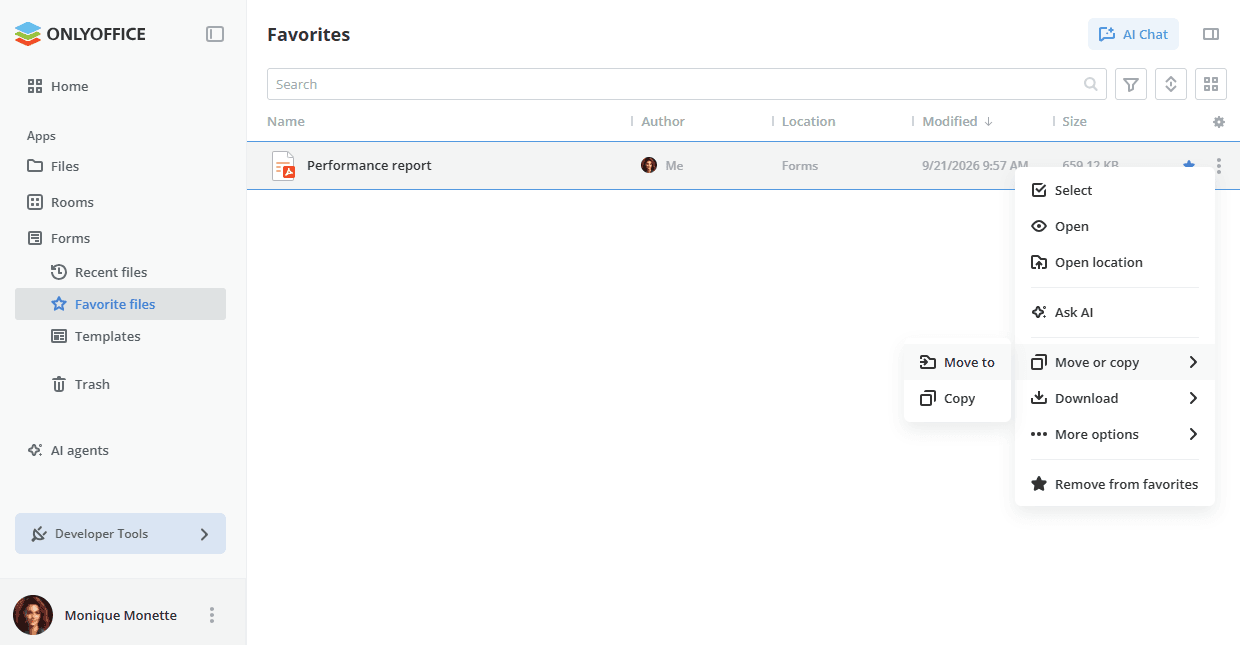
- 打开所需的表单填写空间,
- 找到所需的文件/文件夹,然后点击其旁边的
 图标,
- 选择 标记为收藏选项。
该文件将显示在收藏文件部分,并在文件列表中标有  图标。
在收藏文件部分中,列表显示作者、位置、修改时间和大小列,上下文菜单提供选择、打开、打开位置、询问 AI、移动或复制(含移动至和复制选项)、下载、更多选项和从收藏中移除。使用打开位置可切换到包含此文件的空间。
要从收藏文件中移除已添加的文件,请使用上下文菜单中的  从收藏中移除选项,或点击文件名旁边的 图标。
使用“最近文件”部分
最近文件部分列出您最近在编辑器中打开的文档。它包含最近的 100 个文件,保存 90 天。
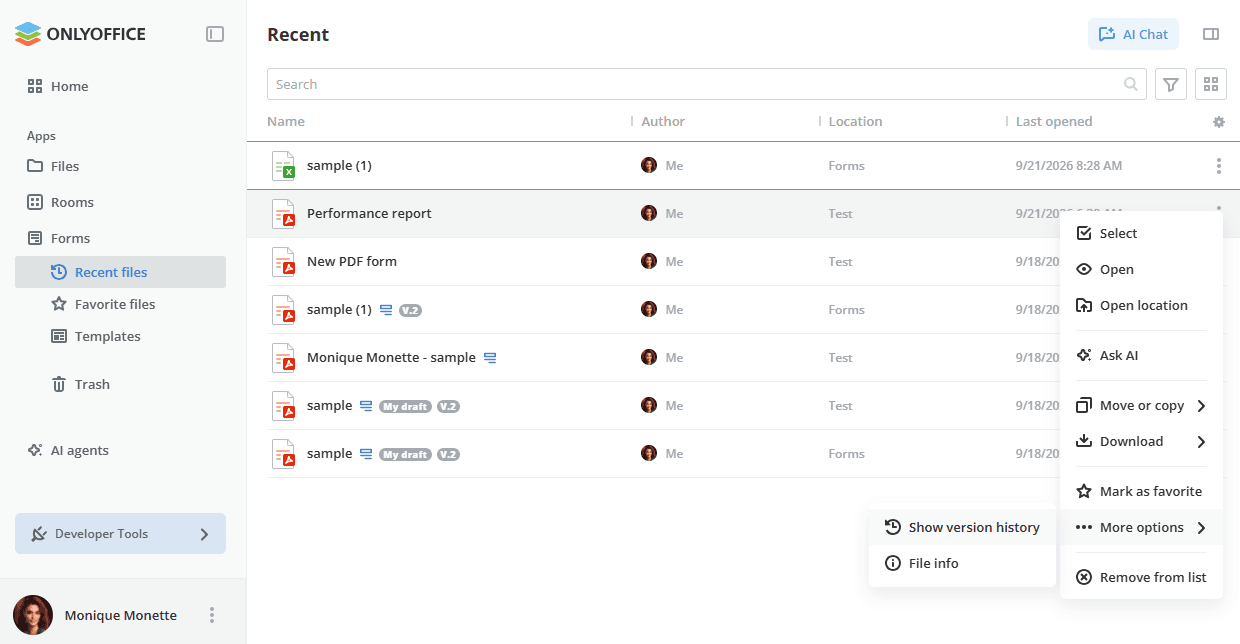
列表显示作者、位置和上次打开列。上下文菜单提供数量有限的项目:选择、打开、打开位置、询问 AI、移动或复制、下载、标记为收藏、更多选项(含显示版本历史记录和文件信息)以及从列表中移除。
使用“模板”部分
模板部分包含表单应用中可用的空间模板,而不是上文所述模板库中的表单模板。模板保存空间的设置、文件夹和表单,因此可以使用选择空间类型面板中的从模板创建选项基于它创建新的表单填写空间,详见创建表单填写空间文章。
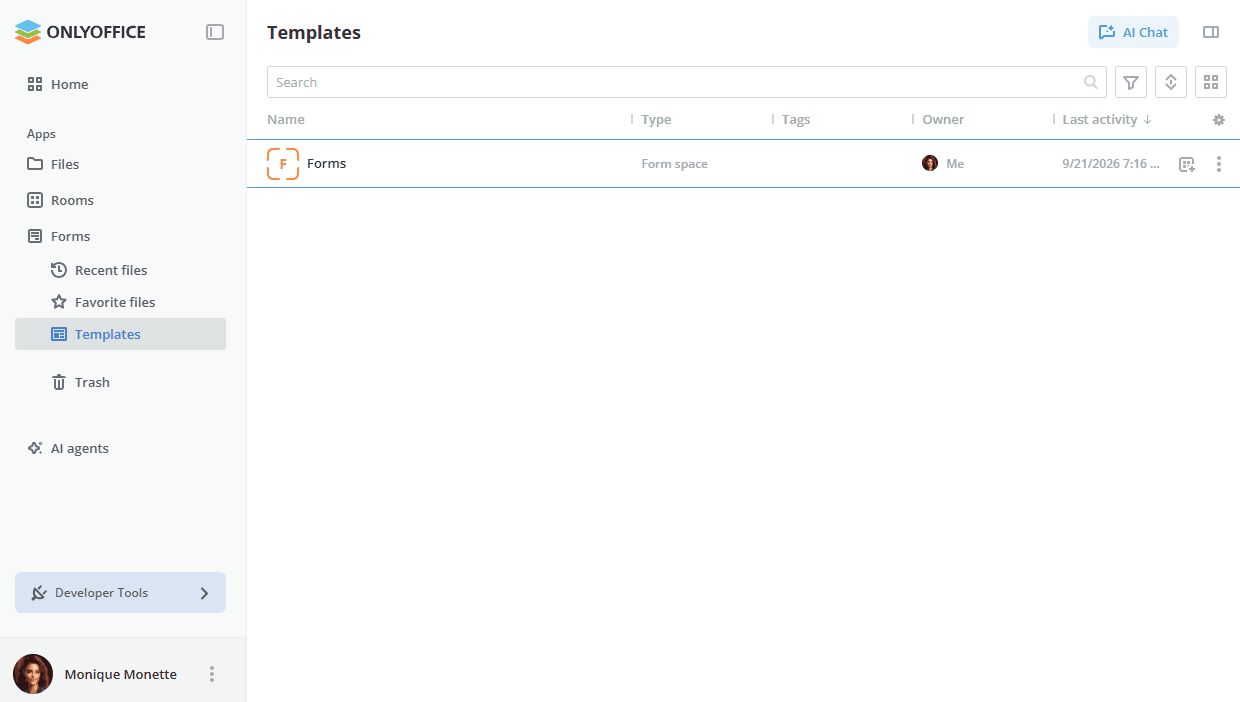
列表显示类型、标签、所有者和最近活动列。模板的上下文菜单提供以下选项:
- 选择 – 选择列表中的模板。
- 打开 – 打开模板。
- 复制链接 – 将模板链接复制到剪贴板。
- 创建空间 – 基于此模板创建新的表单填写空间。
- 编辑模板 – 更改模板名称、图标和标签。
- 访问设置 – 定义谁可以使用该模板。
- 下载 – 下载模板内容。
- 房间信息 – 打开信息面板。
- 删除模板 – 删除模板。
就表单询问 AI
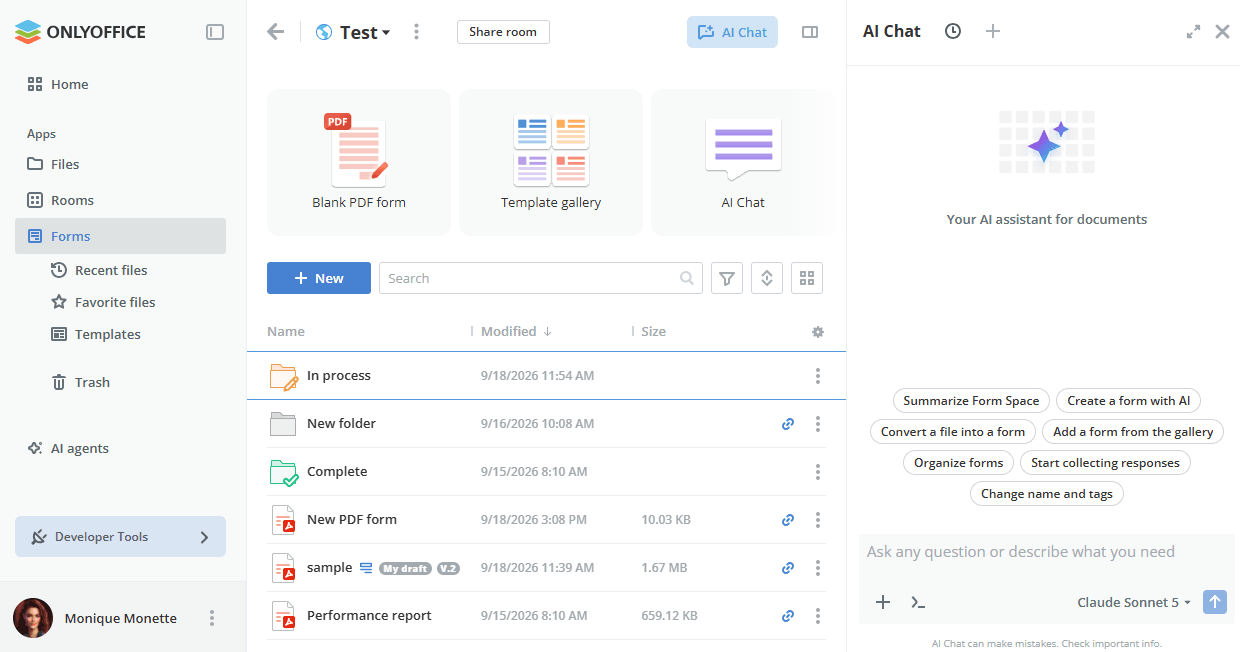
点击空间顶部的 AI 聊天磁贴或右上角的 AI 聊天按钮打开 AI 聊天面板。使用文件上下文菜单中的询问 AI选项将表单或回复电子表格附加到提示;附加的文件显示在提示输入框上方。
未附加文件时,聊天会提供空间的现成提示:总结表单空间、使用 AI 创建表单、将文件转换为表单、从库中添加表单、整理表单、开始收集回复和更改名称和标签。附加文件后,提供的提示涉及该文件:总结文件、修正语法、转换为表格、转换文件、根据文件创建演示文稿和翻译并保存副本。您也可以在提出任何问题或描述您的需求字段中输入自己的提示。详细了解使用 AI 智能体。
查看和编辑文档
您可以使用多功能 ONLYOFFICE 在线编辑器,直接在表单填写空间中查看和编辑 PDF 表单以及收集表单回复的电子表格。
要编辑表单,点击其旁边的  图标,选择 编辑选项,它将在浏览器的新标签页中打开。如果文件当前正在被编辑,您将看到彩色铅笔
 图标。要了解更多编辑器功能,请访问此页面。
编辑已处于填写模式的表单会将其切换回编辑模式,并对表单填写者隐藏,直到重新开始填写。
如果空间或用户的存储配额已用尽,打开文档时将以仅查看模式启动,并显示横幅通知您配额已超出。此外,如果在编辑和保存文档时达到配额,编辑器中将显示横幅通知您配额限制。
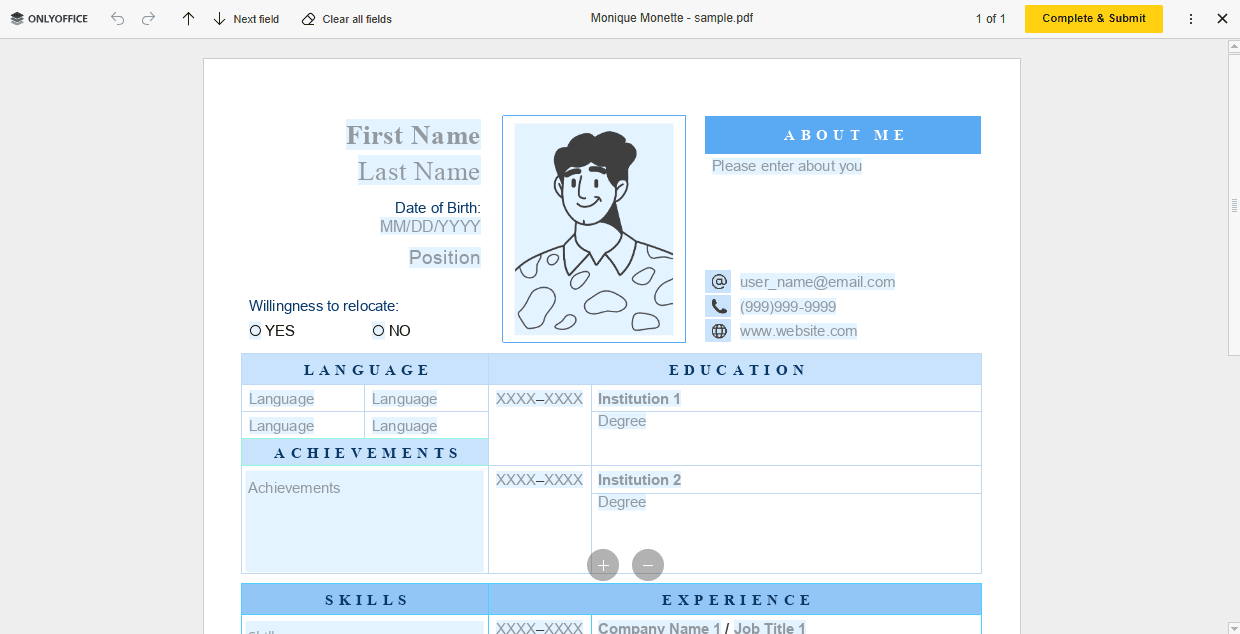
编辑表单并保存所做的更改后,文件的两个版本都将可用,因此您可以在必要时恢复之前的版本。要了解有关版本的更多信息,请参阅此文章。
要查看文件,点击其旁边的 图标并选择  预览选项。这将使用相应的 ONLYOFFICE 查看器打开文件。ONLYOFFICE 查看器提供标准工具,可放大/缩小文件、调整其大小、在页面之间导航、下载或打印。