邀请用户加入表单填写空间
在表单应用中创建表单填写空间后,请邀请用户加入,以便他们填写其中的表单。
通过链接或从空间内手动邀请的所有新用户都将作为访客添加。要添加新的内部用户(成员),管理员应从联系人板块邀请他们。
下面介绍的权限级别决定空间的成员资格。任何通过公共链接打开空间的人都无需注册即可填写表单。有关公共链接的更多信息,请参阅共享表单一文。
权限级别
邀请用户加入表单填写空间时,邀请人会为用户分配权限级别。权限级别决定用户在此空间内可以执行的操作:
| 查看 | 评论 | 审阅 | 填写表单 | 编辑 | 查看版本历史 | 管理文件 | 管理用户和设置 | |
|---|---|---|---|---|---|---|---|---|
| 可填写表单 | ✔ | ✔ | ✔ | ✔ | ✖ | ✖ | ✖ | ✖ |
| 内容创作者 | ✔ | ✔ | ✔ | ✔ | ✔ | ✔ | ✔ | ✖ |
| 房间管理员 | ✔ | ✔ | ✔ | ✔ | ✔ | ✔ | ✔ | ✔ |
房间管理员权限级别在付费版本中提供。根据权限级别,用户在空间内可以对表单执行以下操作:
- 可填写表单 - 对现有表单的操作:查看、评论、审阅、填写表单。可填写表单的用户只能在已完成和处理中文件夹中看到自己已完成或已开始填写的表单,看不到尚未提交填写的表单。
- 内容创作者 - 对现有表单的操作:查看、评论、审阅、填写表单、编辑。查看版本历史。创建和上传新表单及文件夹。对已完成和处理中文件夹拥有完全访问权限。复制、移动和删除自己的表单及文件夹。
- 房间管理员 - 内容创作者可用的所有操作,以及邀请新用户并分配低于其级别的角色、管理空间设置。复制、重命名、移动和删除自己及他人的表单和文件夹。
访客和用户不能被指定为房间管理员。只有完全管理员和房间管理员适合此权限级别,因此选择该级别时,列表中只会显示这些联系人。
邀请用户
要邀请用户加入表单填写空间,
-
打开您想要邀请用户加入的目标空间。
-
点击空间名称旁边的
 图标,然后选择
 邀请人员选项,或使用信息 -> 联系人信息板块上的
 图标。
-
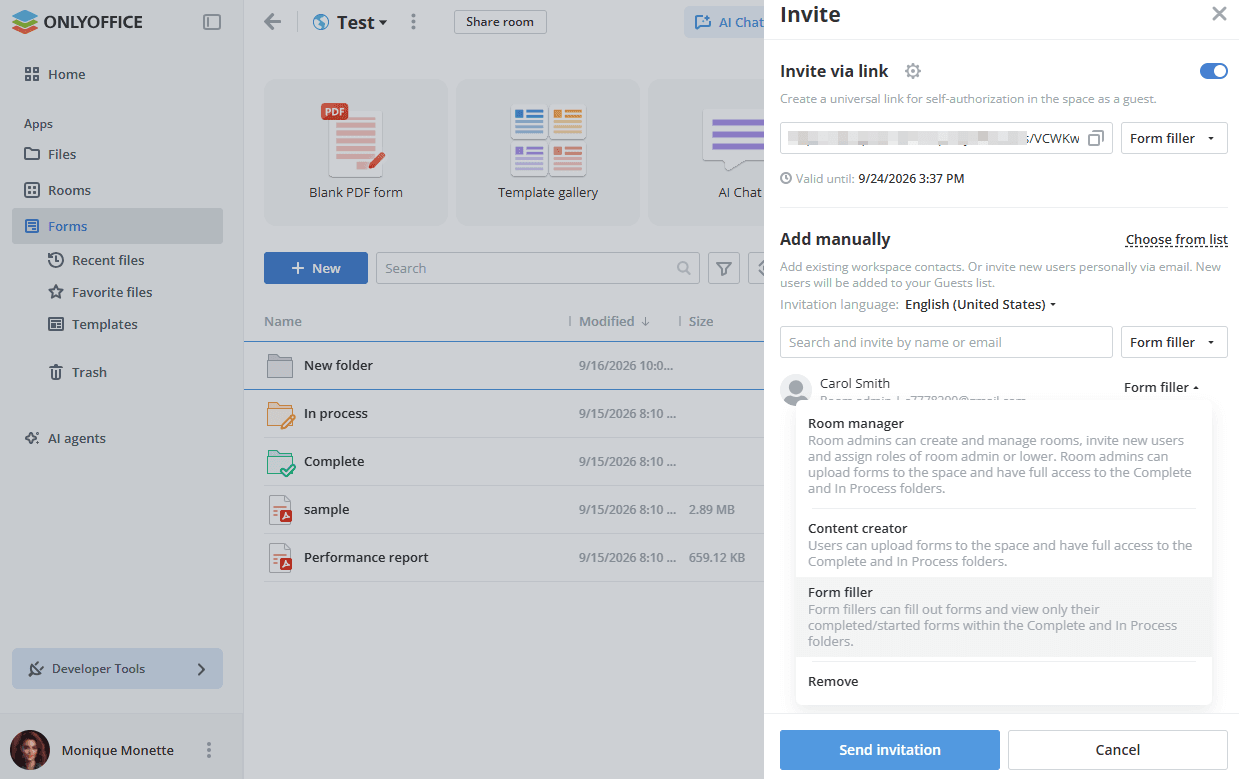
通过链接邀请外部用户(访客):
- 开启通过链接进行邀请开关,创建一个通用链接,供访客自行授权加入空间。使用
 图标将链接复制到剪贴板。您可以通过任何方便的方式发送复制的链接。
- 如有必要,更改分配给所有通过此链接加入的人的权限级别。
- 链接的到期日期显示在链接下方,即有效期至的值。要配置链接,请点击通过链接进行邀请旁边的齿轮图标,然后调整链接设置。
- 开启通过链接进行邀请开关,创建一个通用链接,供访客自行授权加入空间。使用
-
或者,您也可以使用手动添加部分添加现有的工作空间联系人,或通过电子邮件亲自邀请新用户。以这种方式邀请的新用户将添加到您的访客列表中。
-
点击从列表中选择选项以选择现有的工作空间联系人。在列表中勾选他们,然后点击选择按钮。
- 使用成员选项卡选择内部用户。
- 使用群组选项卡选择属于某个群组的所有用户。
您也可以在搜索姓名或电子邮件并邀请字段中开始输入现有用户或群组的名称或电子邮件,然后选择找到的用户或群组。
-
如有必要,更改邀请语言。
-
要通过电子邮件邀请新的外部用户(访客),请输入有效的电子邮件地址并按 Enter 键。同样地,根据需要添加多个电子邮件地址。
-
如有必要,更改权限级别:房间管理员、内容创作者或可填写表单。
-
准备就绪后,点击发送邀请按钮。邀请将发送到指定的电子邮件地址。点击取消可关闭面板而不发送。
-
默认情况下,访客和用户将作为可填写表单的用户添加到空间,他们只能填写表单,不能编辑表单。
用户接受邀请后,即可在表单应用中查看该空间,并按照权限级别对应的访问权限填写表单。
管理空间成员
重新发送邀请
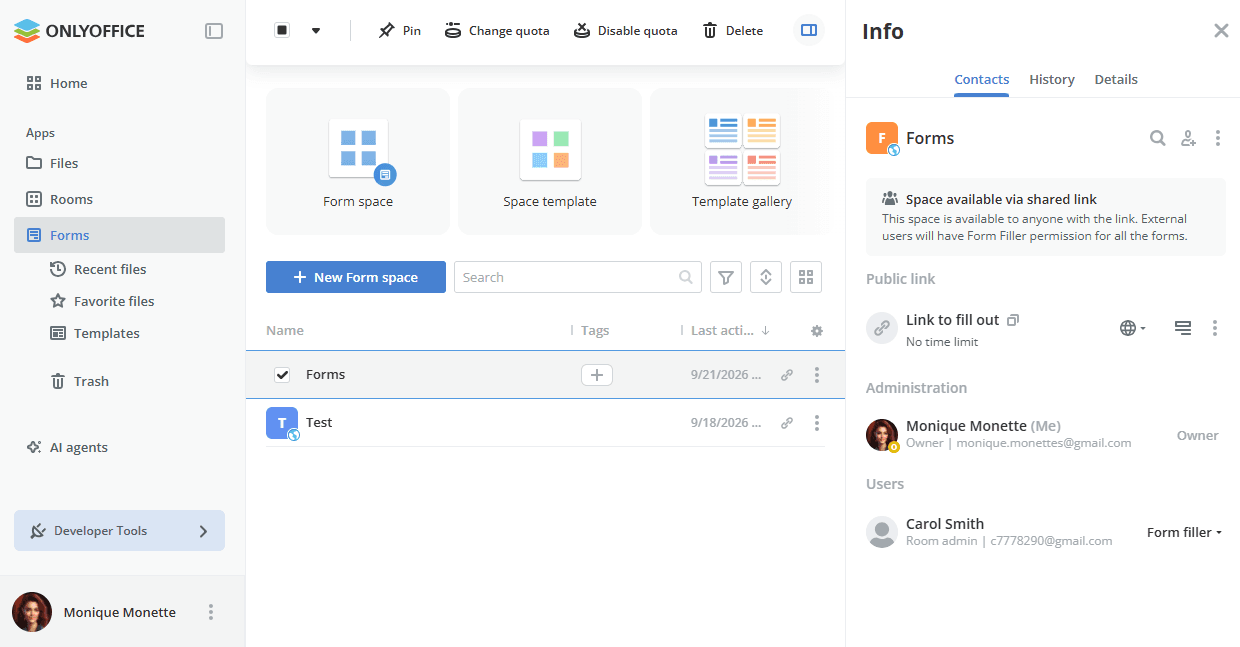
- 在空间内,打开信息 -> 联系人信息板块。
- 点击待加入用户标题旁边的
 图标。
更改权限级别
- 在空间内,打开信息 -> 联系人信息板块。
- 点击相应用户旁边的当前权限级别。
- 从列表中选择不同的权限级别。
移除用户
- 在空间内,打开信息 -> 联系人信息板块。
- 点击当前权限级别。
- 选择移除选项。