使用表单填写空间
表单填写空间旨在简化表单(问卷、申请表等)的填写,并跟踪这些文档的完成情况。
您可以直接在空间中创建和编辑 PDF 表单、上传以前创建的表单、邀请用户填写、审查已完成的表单,并分析自动收集到电子表格中的数据。
主要功能
- 直接在空间中创建和编辑 PDF 表单
- 在授予表单填写权限的同时提交表单以供填写
- 通过外部链接同时与工作空间成员和外部用户协作
- 跟踪填写进度
- 在电子表格中收集数据并分析收集到的数据
- 自动将表单结果导出到外部数据库
- 将空间嵌入网页,以收集所有填写表单的访问者的数据
步骤 1. 创建表单填写空间
只需几个简单步骤即可创建新的表单填写空间:
-
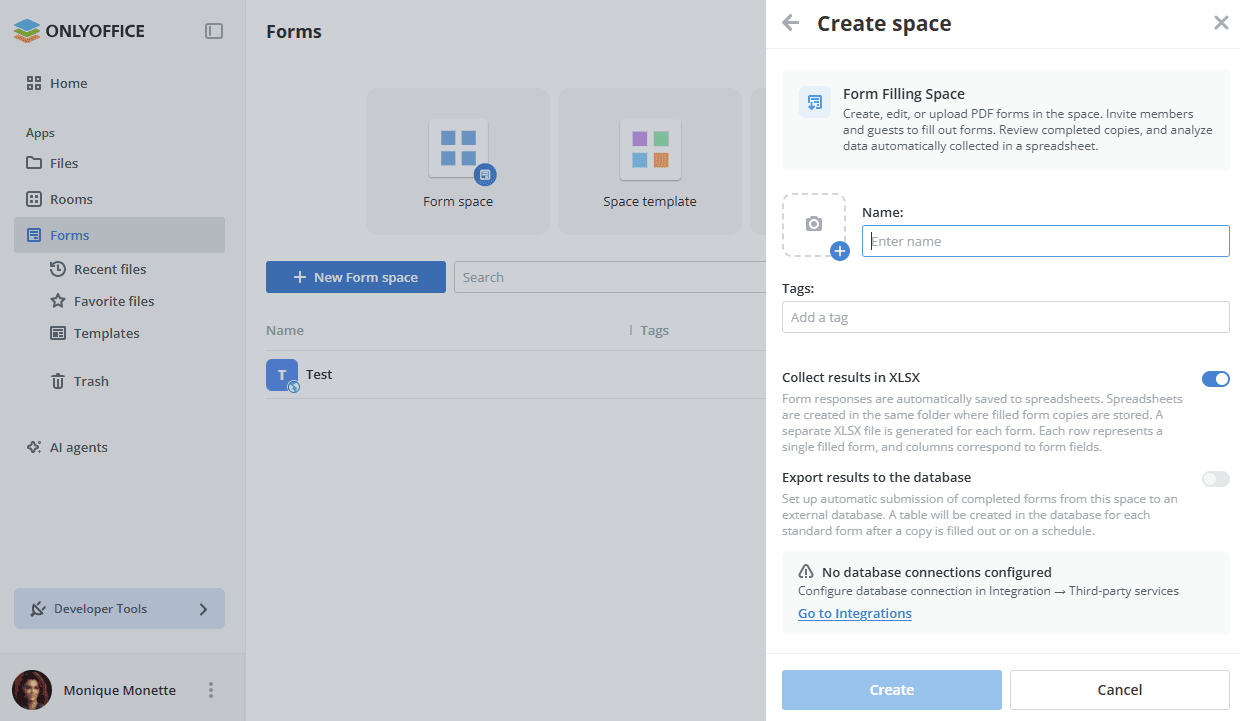
转到表单应用,点击新建表单空间按钮、
 加号图标或表单空间快捷操作磁贴。
-
在选择空间类型面板中,选择表单空间类型,或选择从模板创建选项,以便使用其中一个空间模板创建空间。
-
输入空间名称。
-
您可以选择添加标签或图标。
-
配置数据收集选项:
-
在 XLSX 中收集结果 – 启用后,表单提交结果将自动收集到电子表格中。每个表单会生成一个单独的 XLSX 文件;每一行代表一份已填写的表单,各列对应表单字段。电子表格与已完成表单的副本存储在同一文件夹中。
-
将结果导出到数据库 – 启用后,此空间中已完成的表单将自动提交到已连接的外部数据库。在填写完一份副本后立即或按计划,会在数据库中为每个标准表单创建一张表。
备注仅当在设置 -> 集成 -> 第三方服务中配置了数据库连接时,此选项才可用。有关设置说明,请阅读这篇文章。
-
-
点击创建。
要更改现有空间的设置、整理空间列表或管理存储配额,请参阅编辑表单填写空间一文。
步骤 2. 向空间添加表单
您可以直接在空间中创建新的 PDF 表单,或上传以前创建的表单。使用空间顶部的空白 PDF 表单或模板库快捷操作磁贴,或点击列表上方的新建按钮,然后选择所需的选项:
- PDF 表单 – 使用内置表单编辑器直接在空间中创建和编辑 PDF 表单。使用子菜单创建空白表单或从文本文件创建表单。
- 文件夹 – 创建新文件夹以保存表单。
- 模板库 – 从模板库中选择模板,然后点击创建按钮。
- 上传 PDF 表单 – 从工作空间或您的设备上传表单。
新创建的空间会显示欢迎使用表单填写空间屏幕,其中包含快捷操作:从工作空间上传用于选择工作空间中现有的 PDF 表单,从设备上传,以及共享空间用于复制公共访问链接或邀请其他用户。
在空间中创建或上传的表单默认处于编辑模式,对所有空间成员可见,但可填写表单的用户在开始填写模式之前无法看到。了解有关从头创建可填写的 PDF 表单的更多信息。
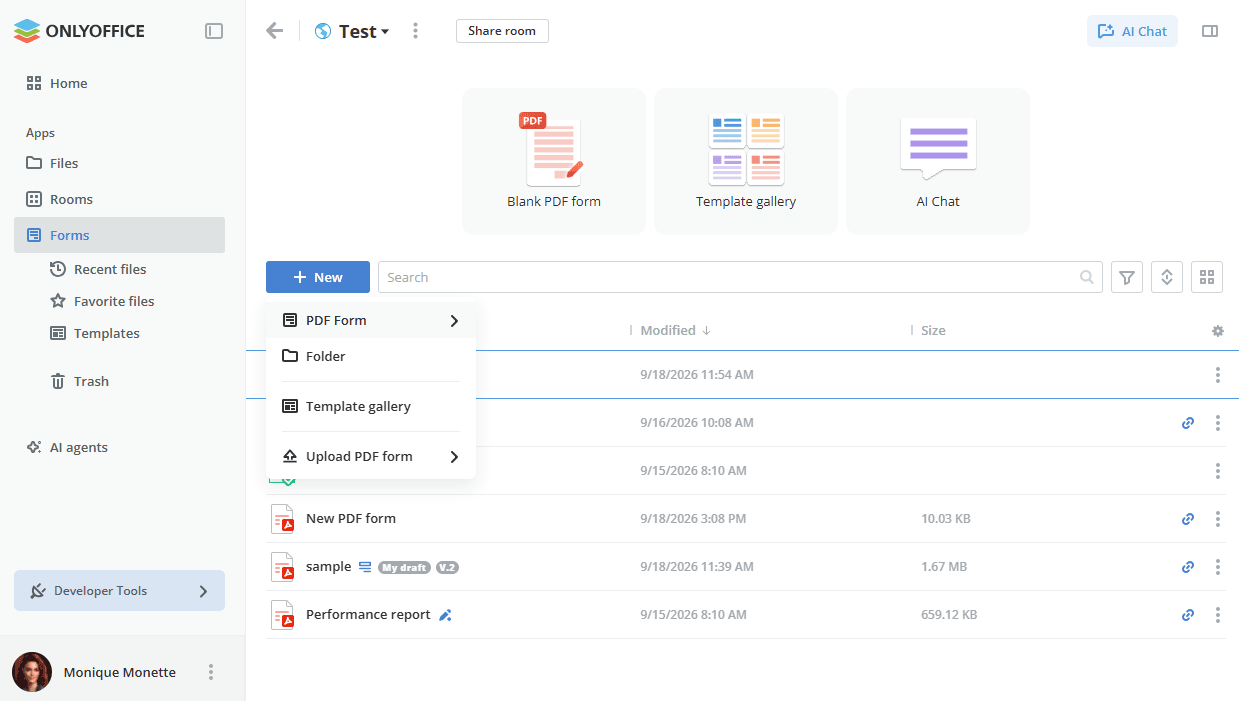
表单填写空间中处理文档的所有可用选项均列在此处。
步骤 3. 向空间添加授权用户
现在,您需要将访客或已在工作空间中注册的用户添加到空间中,以便填写表单。
在表单填写空间中,可用的权限级别包括房间管理员(付费)、内容创作者和可填写表单。房间管理员和内容创作者都可以创建和上传新文件及文件夹并进行管理,但房间管理员还可以管理用户和访问设置。要添加房间管理员,您应该从现有的工作空间联系人中选择一位房间管理员或完全管理员。
可填写表单的用户可以填写表单,并且只能在已完成和处理中文件夹中查看自己已完成/已开始填写的表单。
邀请访客和用户:
- 转到空间的信息 -> 联系人信息板块,使用
 邀请联系人图标。
- 开启通过链接进行邀请开关,创建用于在空间内进行自我授权的通用链接。如有必要,请更改权限级别。该链接将被复制到剪贴板。这样,您只能邀请访客。
- 或者,使用下方的手动添加板块添加现有的工作空间联系人,或通过电子邮件亲自邀请新访客。输入电子邮件地址并按 Enter 键,或从列表中选择现有联系人。如有必要,请更改权限级别。您可以添加多封电子邮件,然后点击发送邀请。
默认情况下,访客和用户将作为可填写表单的用户添加到空间,他们只能填写表单,不能编辑表单。您可以选择所需的权限级别来代替默认的可填写表单选项。新访客将被添加到您的访客列表中。
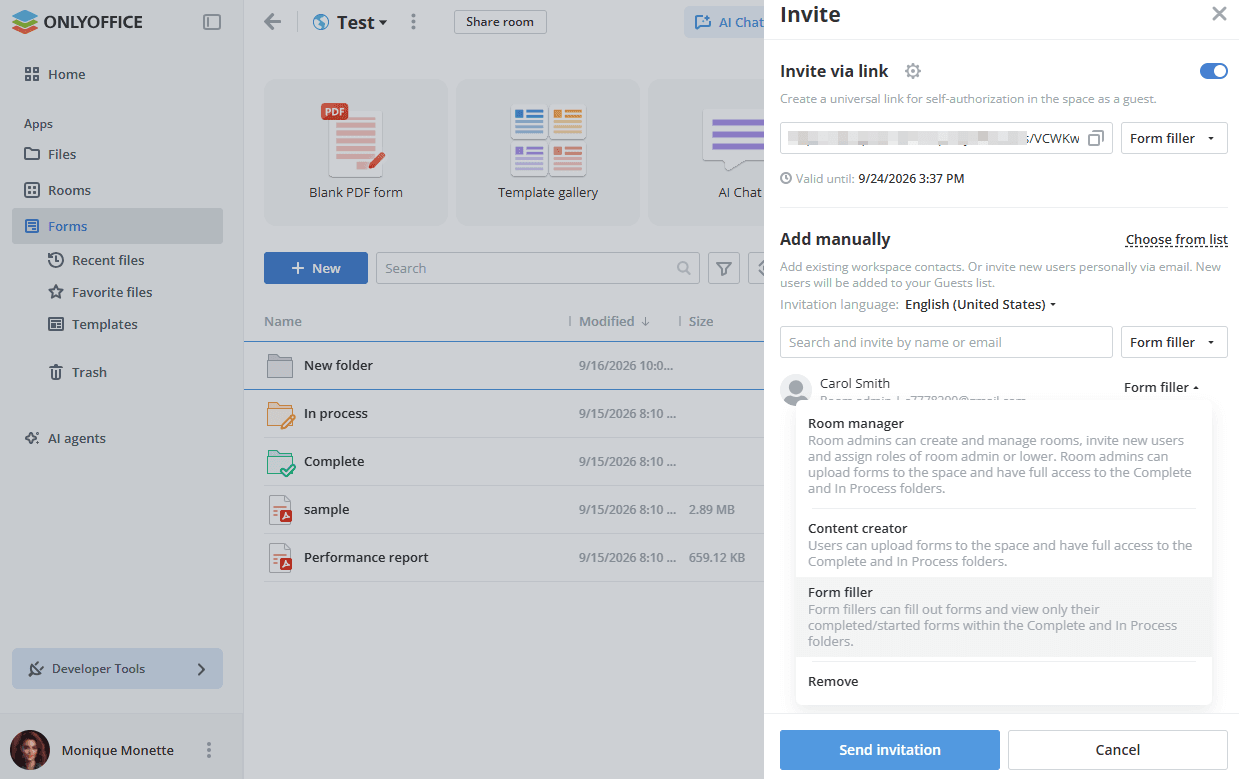
权限级别和整个邀请流程在邀请用户加入表单填写空间一文中进行了说明。
步骤 4. 调整并共享外部链接
您新建的表单填写空间已激活外部链接,因此您可以直接复制它。信息 -> 联系人信息板块会显示可通过共享链接访问的空间通知,说明任何拥有该链接的人都可以访问该空间,并且外部用户对所有表单均具有可填写表单的权限。
点击空间名称旁边的共享房间按钮,或使用信息 -> 联系人信息板块公共链接部分中填写链接选项旁边的  图标。将复制的链接发送给第三方用户,用户无需注册便拥有该空间所有文件的表单填写权限。
您还可以编辑外部链接:
- 在信息 -> 联系人信息板块上,点击填写链接标题旁边的
 图标。
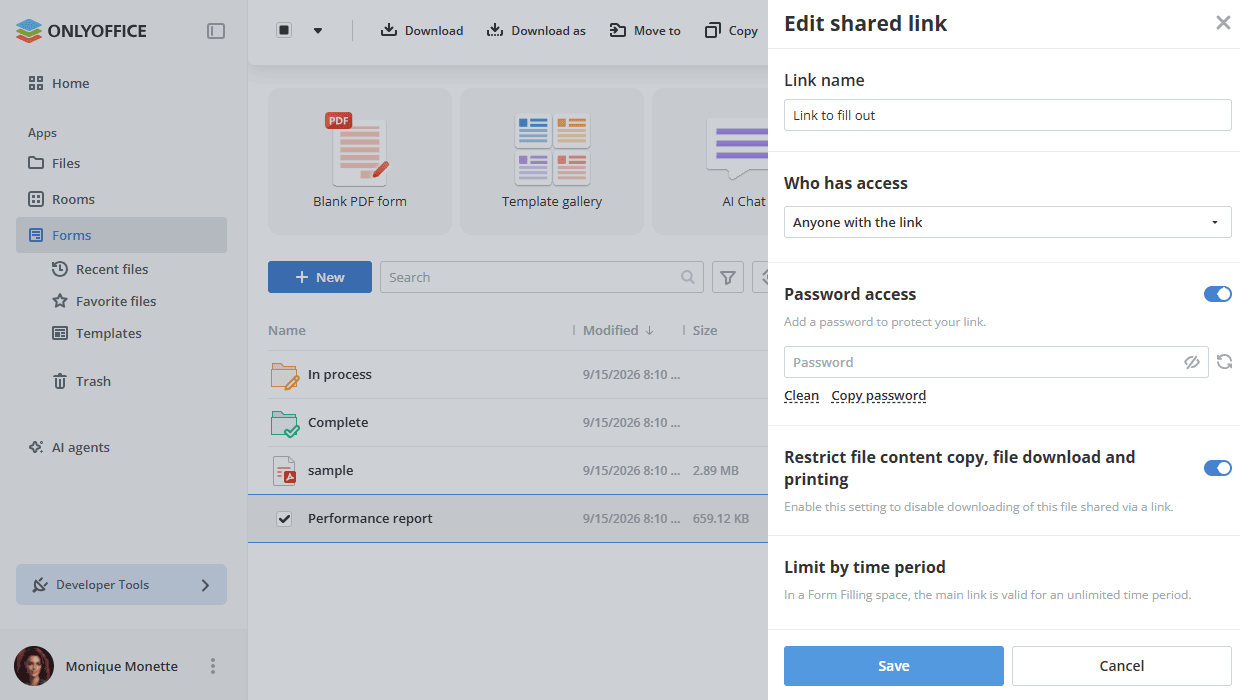
- 选择链接设置选项。
- 更改链接名称以区分不同链接。
- 选择谁拥有访问权限:任何拥有链接的人或仅限工作空间用户。
- 使用密码访问开关设置密码以保护链接。使用字段下方的清除和复制密码选项来清除或复制密码。
- 开启限制文件内容复制、文件下载和打印开关,以禁止下载通过此链接共享的文件。
- 单击保存按钮。
在表单填写空间中,主链接的有效期是无限的,因此无法更改按时间段限制设置。您无法为表单填写空间创建其他链接。
如有必要,您可以使用信息 -> 联系人信息板块上 菜单中的选项撤销共享链接。当前链接将被停用,并创建新的共享链接。
外部链接的所有可用选项均列在此处。
如果您想将表单填写空间嵌入到您的网站中,请阅读此说明。
步骤 5. 启动填写模式
表单在可供填写之前,必须明确切换到填写模式。在此之前,表单处于编辑模式,对具有可填写表单角色的用户隐藏。
要启动填写模式,请打开表单的 上下文菜单,然后选择开始填写。激活后,表单将对所有空间成员可见并可用。
表单处于填写模式时,编辑选项仍然可用。如果您选择编辑表单,将出现一条警告,说明表单将退出填写模式,并且在重新开始填写之前对可填写表单的用户隐藏。
如果空间成员从文件应用中打开表单并选择该空间,表单将自动切换到填写模式,并立即对所有空间成员可用。
步骤 6. 在空间中填写表单
现在,受邀用户可以在空间中填写表单。了解有关表单填写的更多信息。
打开表单进行填写时,它会获得我的草稿状态  。系统还会自动为每位答复者创建一份单独的副本,并保存到处理中文件夹。这意味着该表单已开始填写,但尚未完成。
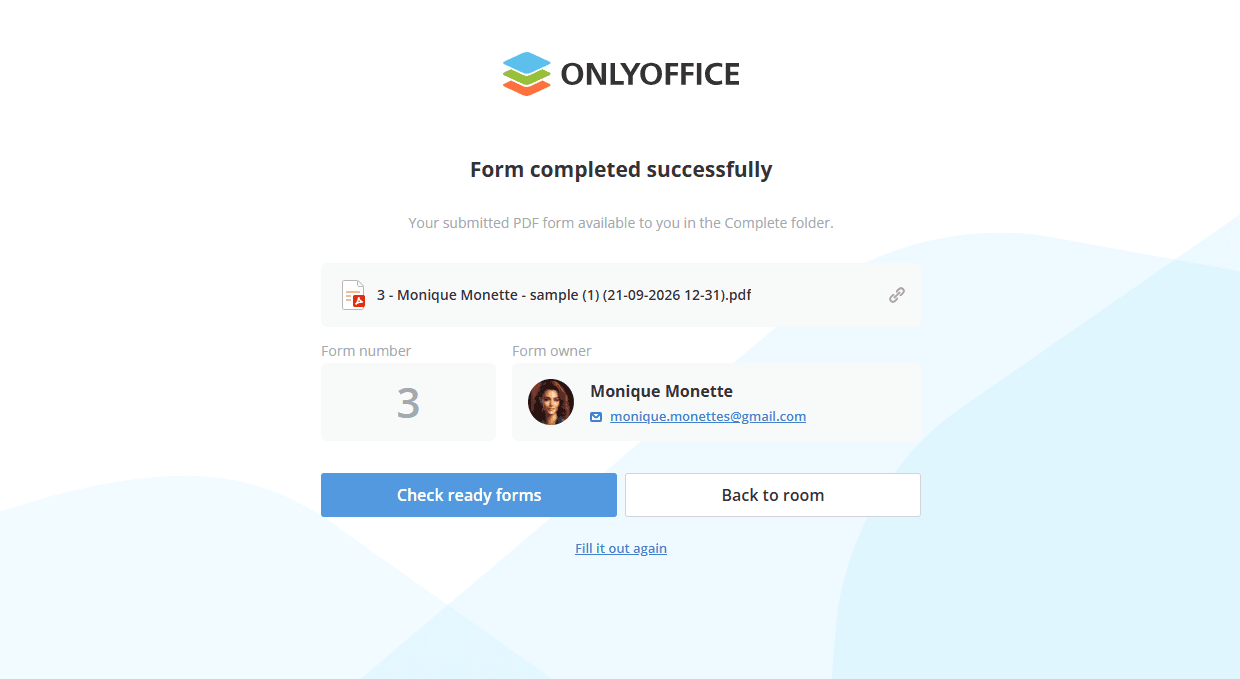
表单填写完成后,请点击已打开表单顶部工具栏中的完成并提交按钮。点击完成并提交按钮后,表单副本将移动到已完成文件夹。表单所有者将收到表单已填写的通知。
用户可以使用箭头图标或下载按钮下载已完成的表单,使用重新填写链接再次填写同一表单,点击返回房间按钮返回空间继续填写其他表单,或点击电子邮件地址通过电子邮件联系表单所有者。
步骤 7. 审查已完成表单
要审查已完成的表单,管理员可以使用在用户开始填写表单时出现在空间中的已完成和处理中文件夹。
用户只能看到自己已完成的表单,而管理员可以看到所有用户已完成的表单。
-
处理中文件夹包含用户已开始填写但尚未完成的表单。
-
已完成文件夹包含用户通过点击完成并提交按钮完成的表单。
备注如果空间中包含多个 PDF 表单,已完成和处理中文件夹将为每个表单包含单独的子文件夹。
如果已完成和处理中文件夹包含新表单,它们会带有标记新表单数量的徽章。左侧菜单中表单应用旁边也会显示徽章。
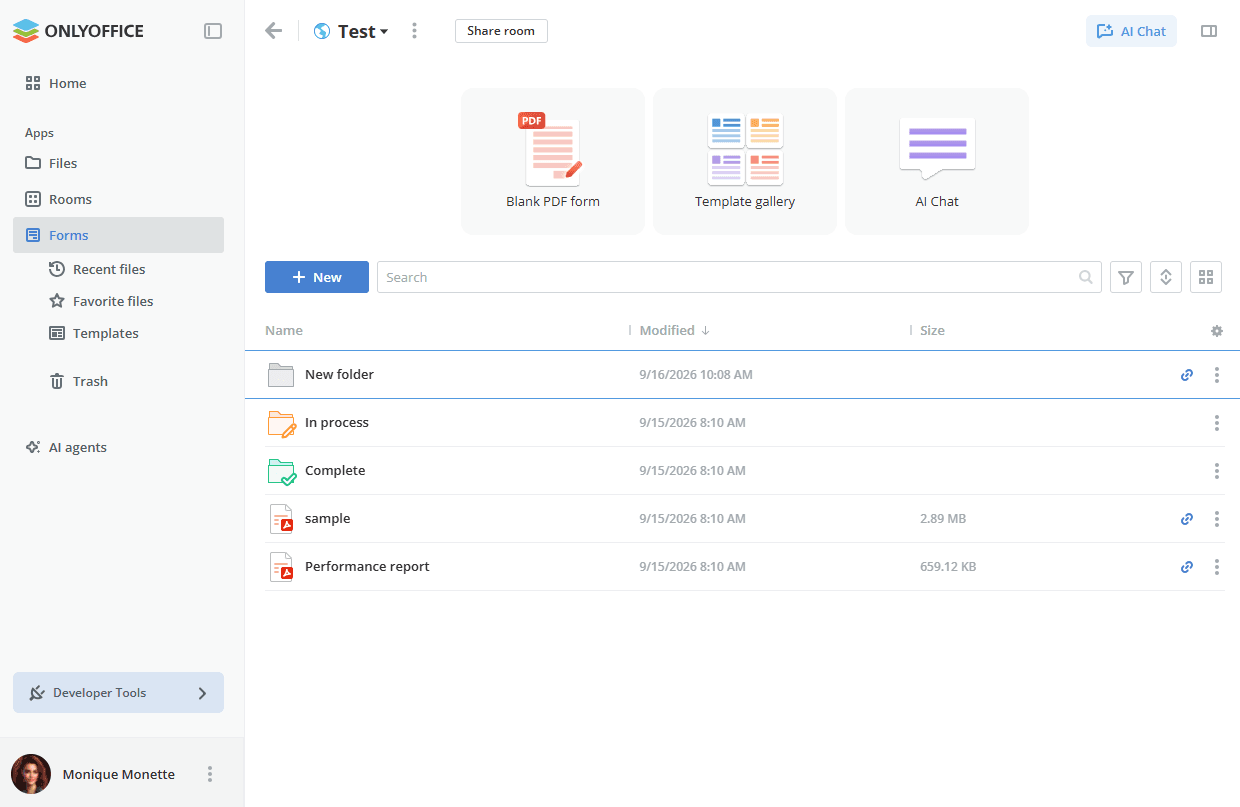
包含表单数据的自动生成的电子表格也位于已完成文件夹中。每一行包含一份表单的数据。各列对应表单字段。您可以使用电子表格编辑器工具来创建图表、创建数据透视表、排序和筛选数据等。
要使用最新的提交数据刷新电子表格,请打开 XLSX 文件的 上下文菜单,然后选择更新 XLSX 数据。这将提取自文件上次生成以来提交的所有新答复。
如果为空间启用了将结果导出到数据库选项,已完成的表单也会提交到外部数据库,并为每个标准表单创建一张表。有关详细信息,请阅读数据库连接一文。
如果已为空间设置存储配额且已超出限额,空间标题栏中将显示通知横幅。