编辑表单填写空间
表单填写空间创建后,您可以更改其设置、整理列表中的空间、控制存储配额,以及删除不再需要的空间。本文介绍对空间本身执行的操作。要了解如何处理空间中存储的表单,请参阅在表单空间中管理和编辑表单一文。
空间列表中的操作
表单应用显示已创建的表单填写空间,包含名称、标签和最后活动列。使用列表上方的搜索字段查找特定空间,使用其右侧的筛选、排序和视图图标缩小范围、重新排序或在列表视图和磁贴视图之间切换。使用  图标显示或隐藏列。下方的所有空间选项卡和添加群组按钮用于将空间整理成群组,详见下文。
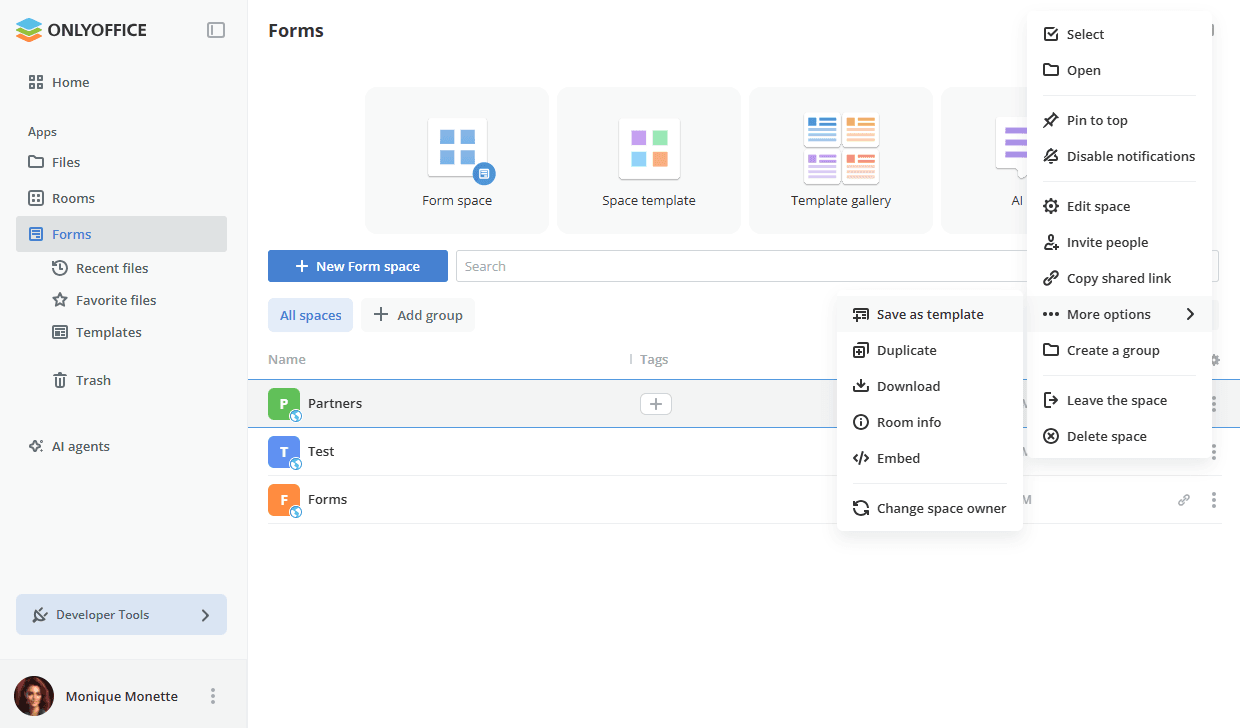
点击空间旁边的  图标,打开包含以下选项的上下文菜单:
 选择 – 选择空间以执行批量操作。
 打开 – 打开空间。
 置顶 – 将空间显示在列表顶部。您可以点击
 图标或使用菜单中的取消置顶选项来取消置顶。
 禁用通知 – 停止接收有关该空间的通知。您可以使用菜单中的
 启用通知选项重新启用通知。
 编辑空间 – 更改创建空间时指定的设置。
 邀请人员 – 向空间添加成员,详见邀请用户加入表单填写空间一文。
 复制共享链接 – 将用于填写表单的链接复制到剪贴板。
- 更多选项 – 访问对空间的其他操作:
 另存为模板 – 将空间结构另存为模板以便重复使用,详见创建表单填写空间一文。
 复制 – 创建空间的副本。
 下载 – 下载空间的内容。
 房间信息 – 打开包含联系人、历史记录和详情选项卡的信息面板,详见下文。
 嵌入 – 嵌入可通过公共链接访问的空间。
 更改空间所有者 – 为空间指定另一位所有者。
 创建群组 – 创建空间群组。
 添加到群组 – 将空间添加到现有群组之一。子菜单列出已创建群组的名称。如果尚无群组,请使用创建群组选项创建一个。
 离开空间 – 将自己从空间成员中移除。
 删除空间 – 删除空间。
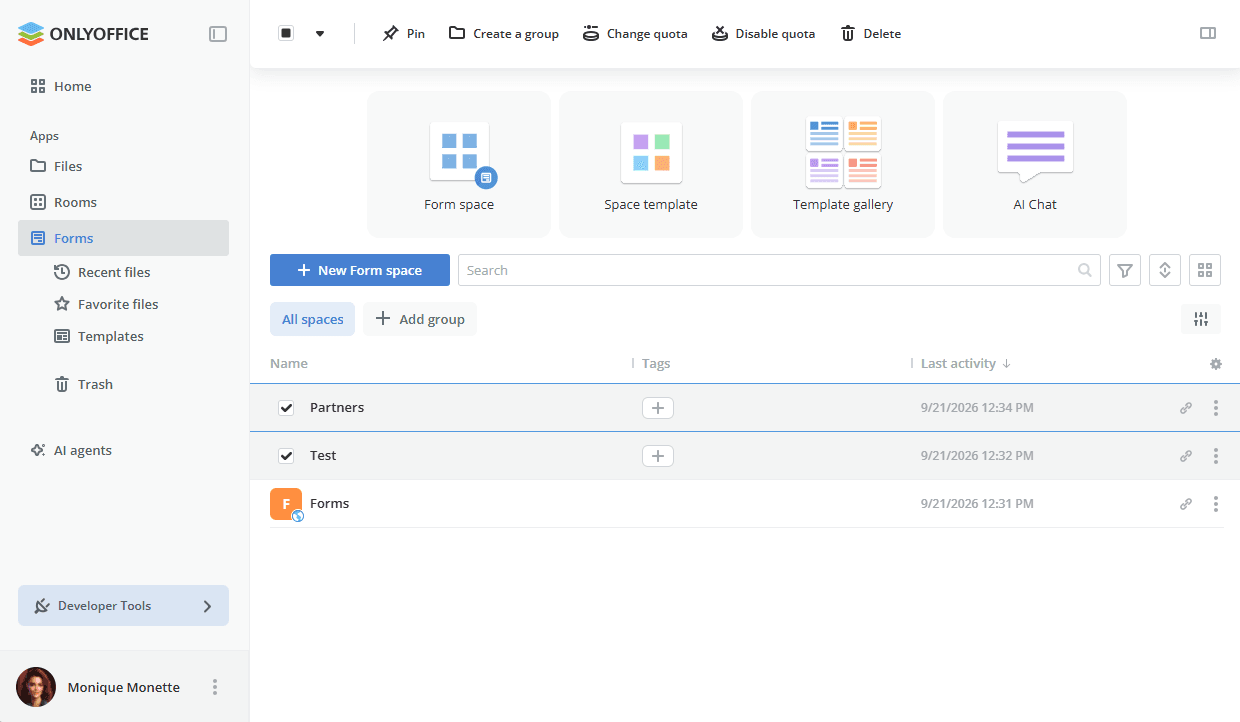
在列表中选择一个或多个空间后,页面顶部的工具栏会提供置顶、创建群组、更改配额、禁用配额和删除操作。
空间分组
空间可以整理成群组,以便您在它们之间快速切换。所有空间选项卡和添加群组按钮显示在列表上方。
使用此行右侧的  图标打开编辑空间组面板:
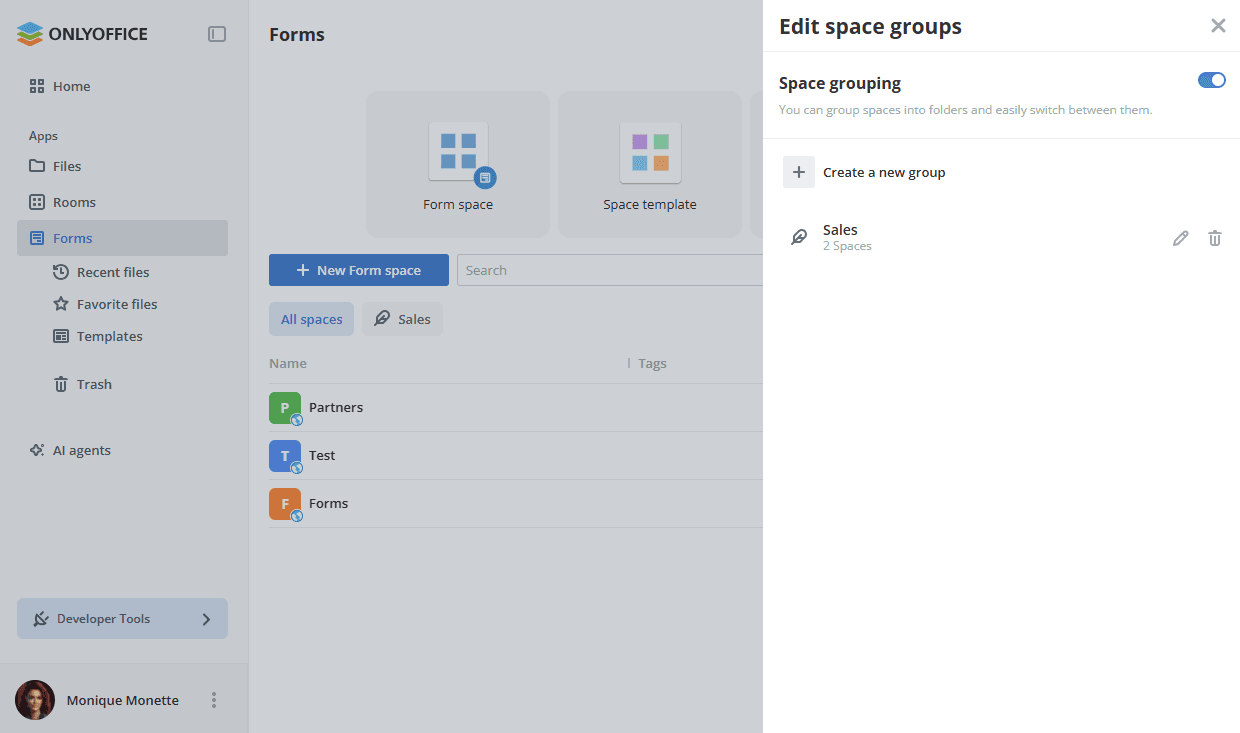
- 空间分组 – 打开开关,将空间分组到文件夹中,并在它们之间轻松切换。
- 创建新组 – 创建新的空间群组。
- 已创建群组的列表,每个群组都显示其包含的空间数量。使用 图标更改群组,使用 图标删除群组。
要创建群组:
-
点击列表上方的添加群组按钮,在编辑空间组面板中点击创建新组,或使用空间上下文菜单中的创建群组选项。
-
在创建群组窗口中,输入群组名称并选择图标。

-
点击创建。
-
选择要包含在群组中的空间,然后点击选择按钮。按钮上会显示所选空间的数量。
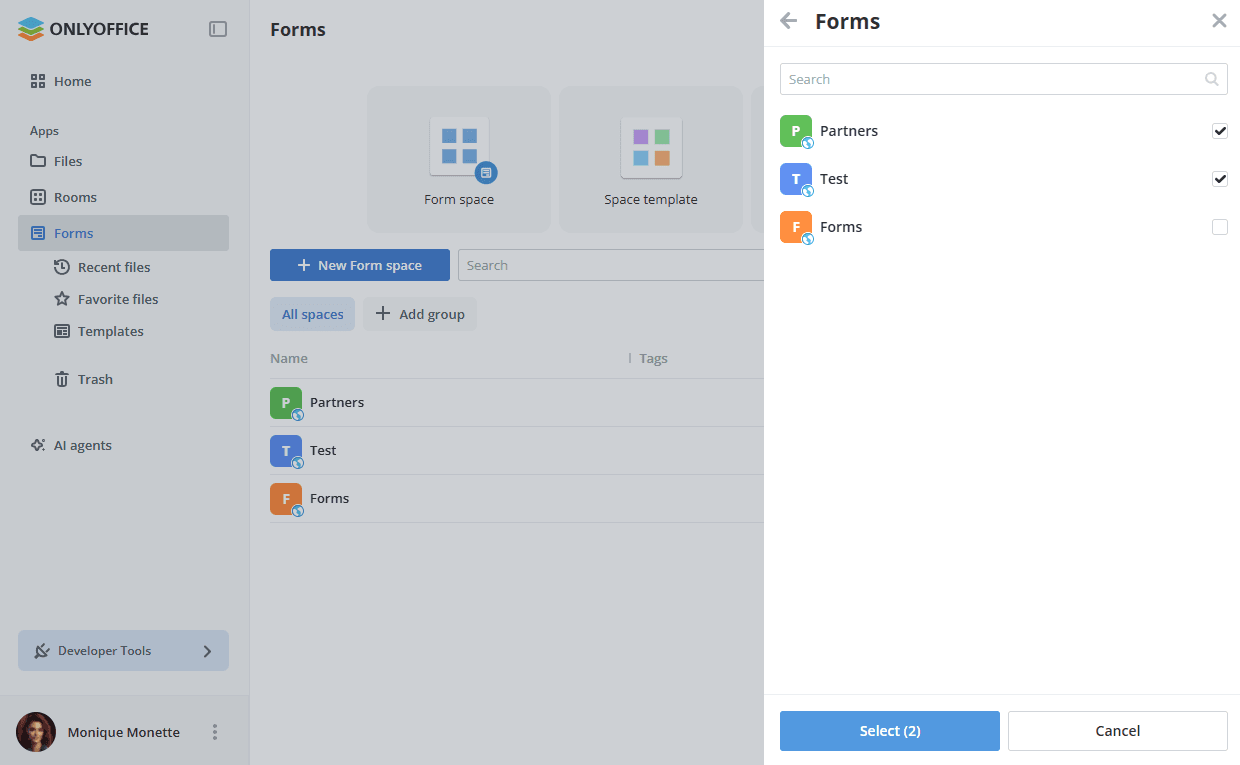
创建的群组显示为所有空间旁边的选项卡。点击该选项卡可仅显示其包含的空间,点击所有空间选项卡可再次显示所有空间。
要将空间添加到现有群组,请使用其上下文菜单中的添加到群组选项,然后从子菜单中选择所需的群组。
编辑空间设置
要更改创建空间时指定的设置:
- 点击空间名称旁边的 图标,然后选择编辑空间选项。
- 如有必要,更改名称、图标或标签。
- 打开或关闭数据收集选项:
- 在 XLSX 中收集结果 – 将表单回复保存到电子表格中。
- 将结果导出到数据库 – 自动将已完成的表单提交到外部数据库。仅当在设置 -> 集成 -> 第三方服务中配置了数据库连接时,此选项才可用。有关详细信息,请阅读数据库连接一文。
- 点击保存。
关闭某个选项会影响从此刻起提交的回复。之前创建的电子表格和数据库表不会被删除。
查看空间信息
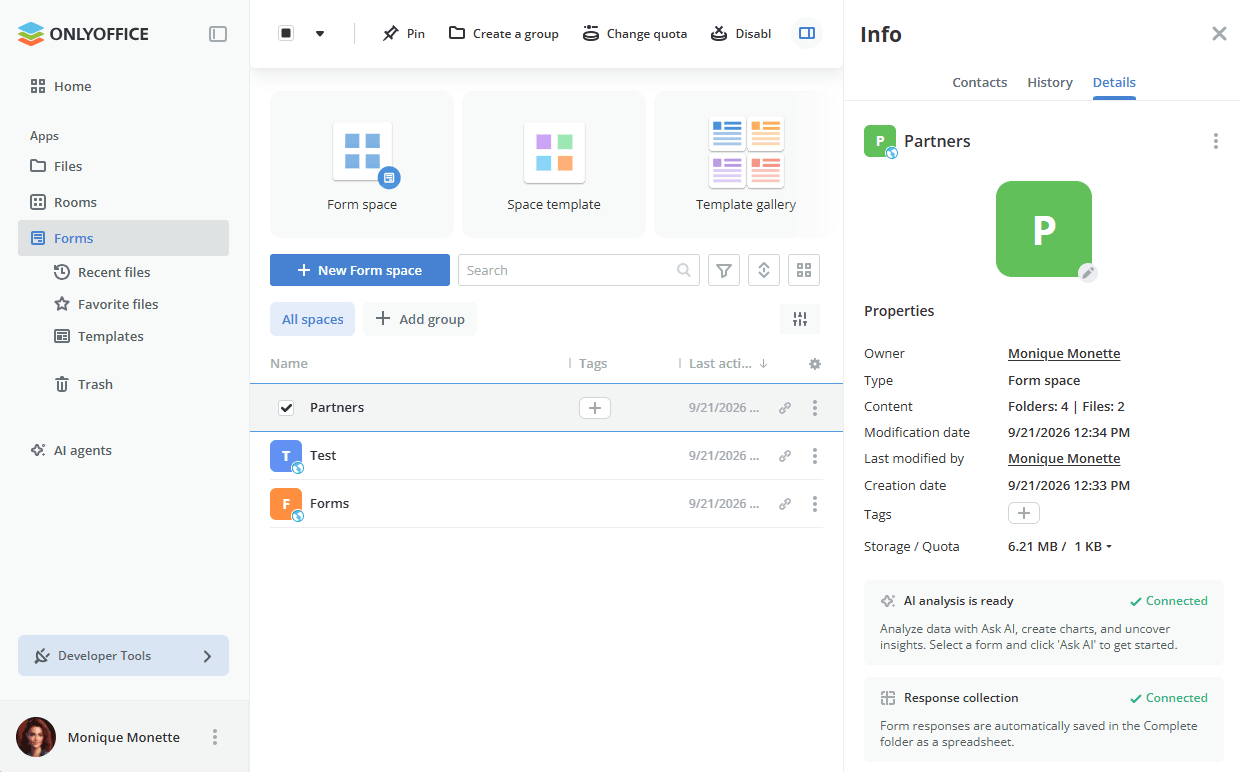
在列表中选择一个空间,然后使用右上角的  图标打开信息面板。该面板包含以下选项卡:
- 联系人 – 用于填写表单的公共链接以及空间成员及其权限级别的列表。
- 历史记录 – 空间中的最近操作,按日期分组。使用转到日期选项跳转到特定日期,使用导出历史记录选项将历史记录保存到文件。
- 详情 – 空间属性。
详情选项卡显示以下属性:所有者、类型、内容(文件夹和文件的数量)、修改日期、最后修改者、创建日期、标签和存储 / 配额。
属性下方显示两张状态卡片:
- AI 分析已就绪 – 可以使用询问 AI分析空间数据。选择一个表单并点击询问 AI,即可创建图表并发现洞察。
- 回复收集 – 表单回复以电子表格形式自动保存在已完成文件夹中。
如果某项功能尚未设置,相应的卡片会引导您前往其设置,例如数据库连接设置,您可以在其中连接用于存储表单结果的外部数据库。
使用 AI 管理空间
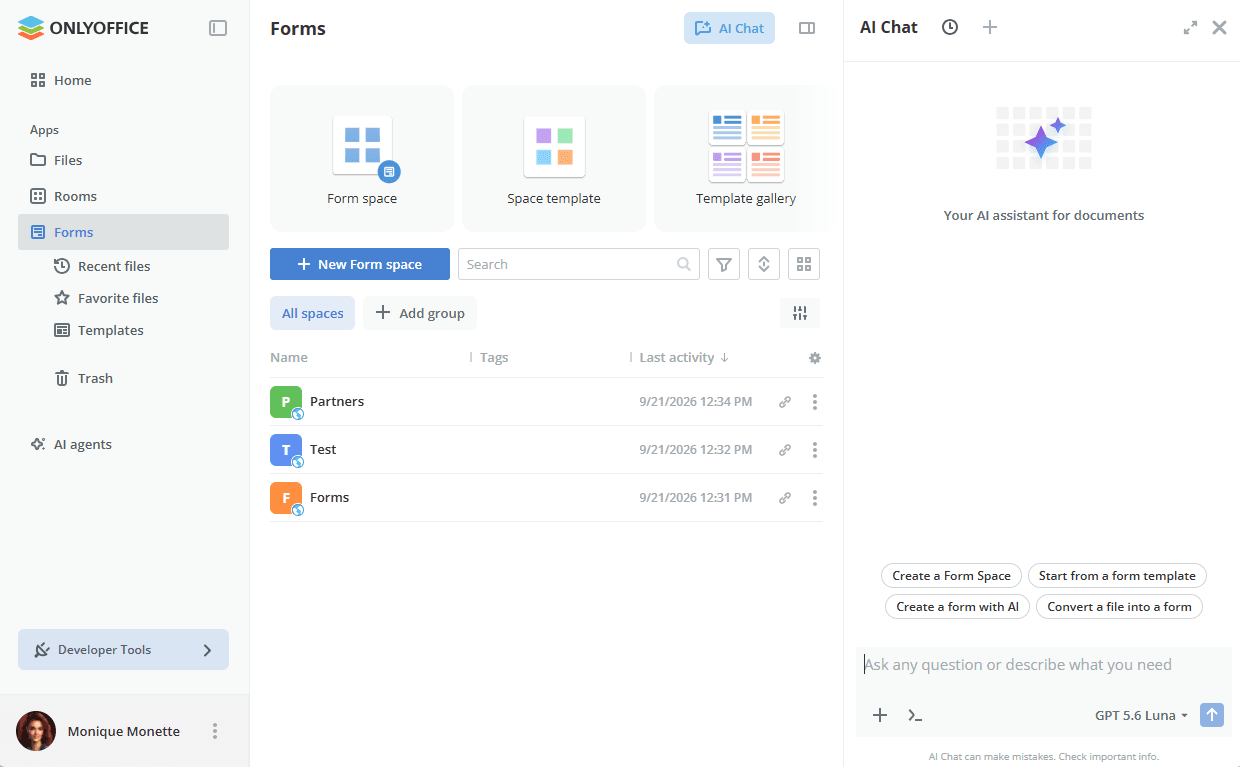
点击页面顶部的 AI 聊天磁贴或右上角的 AI 聊天按钮打开 AI 聊天面板。如果提示未附加文件,聊天会提供与空间相关的现成提示。
您也可以在提出任何问题或描述您的需求字段中输入自己的提示,并在其下方选择要使用的 AI 模型。要改为将特定表单或回复电子表格附加到提示,请使用文件上下文菜单中的询问 AI选项,详见在表单空间中管理和编辑表单一文。详细了解使用 AI 智能体。
管理存储配额
详情选项卡上的存储 / 配额属性显示表单占用的空间以及为该空间设置的限制。点击该值可更改限制。
也可以在列表中选择一个或多个空间,然后使用顶部工具栏上的更改配额或禁用配额按钮。
如果超出存储配额,空间标题中会显示通知横幅,并且文档将以仅查看模式打开。
删除空间
要删除表单填写空间,请点击空间名称旁边的 图标并选择删除空间选项,或在列表中选择空间,然后使用顶部工具栏上的删除按钮。
如果您不想删除空间,但不再想参与其中,请使用离开空间选项。空间所有者无法离开空间。