创建表单填写空间
表单填写空间是表单应用中的空间,您可以在其中存储 PDF 表单、邀请用户填写,并收集已填写完成的副本。本文介绍如何创建表单填写空间。要了解如何管理已创建的空间,请参阅编辑表单填写空间一文。
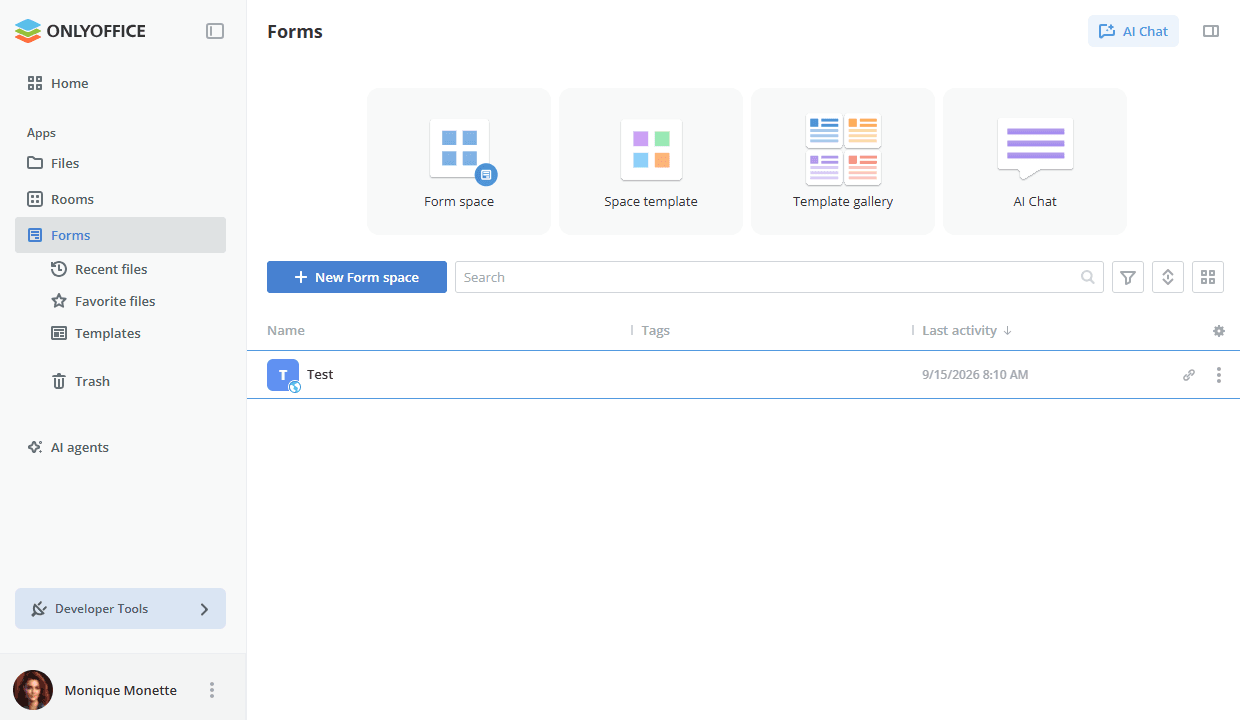
表单应用在页面顶部显示以下快捷操作:
-
表单空间 – 创建新的表单填写空间。
-
空间模板 – 处理存储在模板部分中的空间模板。
-
模板库 – 基于现成的 PDF 表单模板之一创建表单填写空间。
-
AI 聊天 – 打开 AI 聊天面板,其中提供创建表单空间、从表单模板开始、使用 AI 创建表单和将文件转换为表单提示。详细了解使用 AI 智能体。
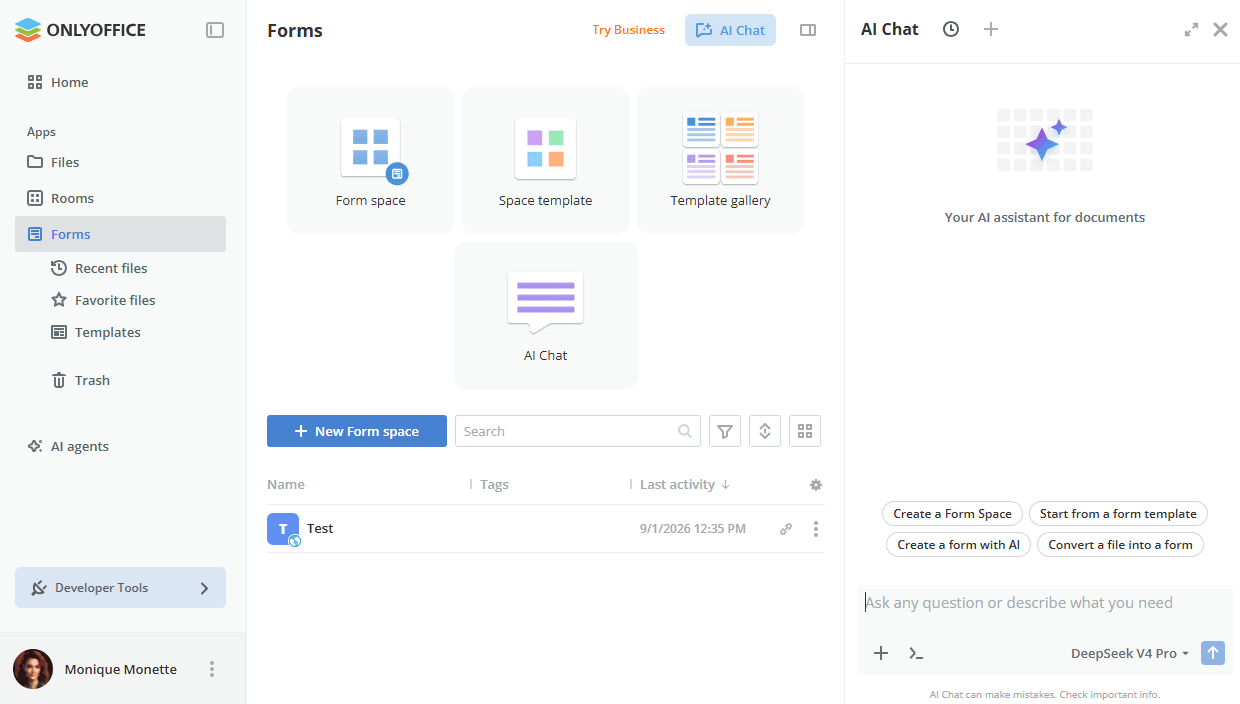
创建新空间
要创建新的表单填写空间:
-
转到表单应用,点击新建表单空间按钮、
 加号图标或表单空间磁贴。
-
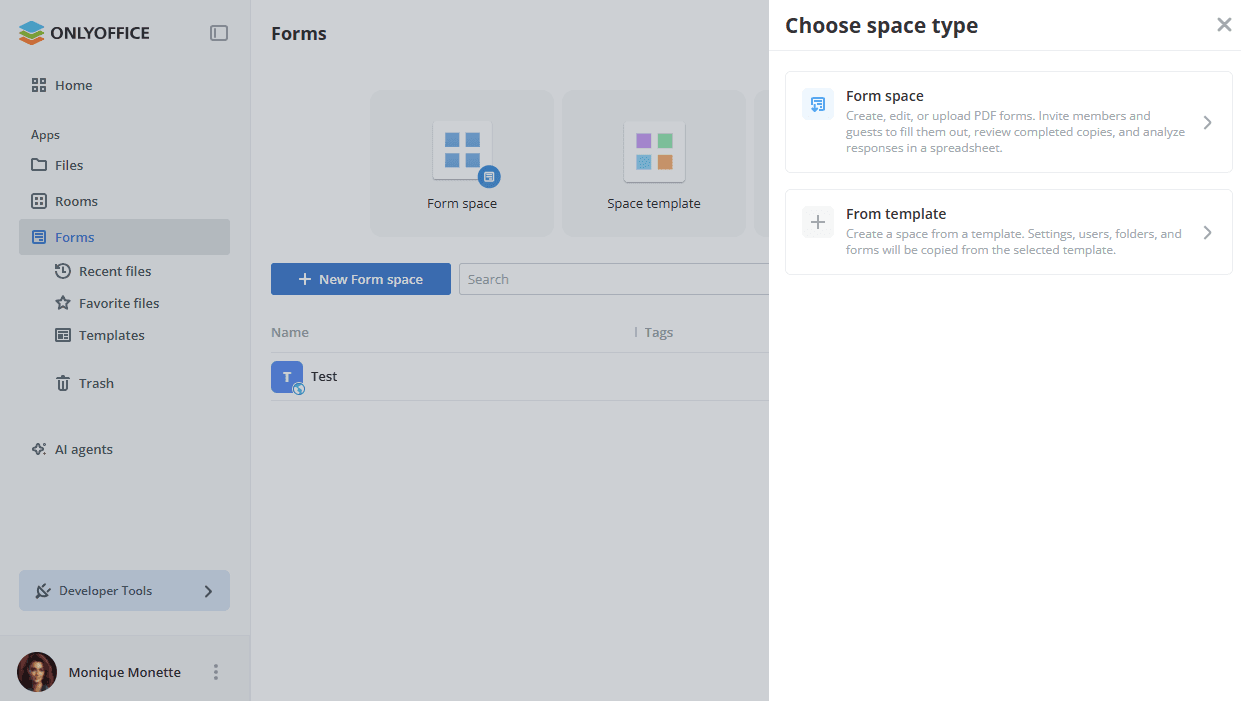
在选择空间类型面板中,选择以下选项之一:
-
表单空间 – 创建、编辑或上传 PDF 表单。邀请成员和访客填写表单,审查已完成的副本,并在电子表格中分析回复。
-
从模板创建 – 基于模板创建空间。设置、文件夹和表单将从所选模板复制。有权访问该模板的用户不会被添加到创建的空间中,需要单独邀请。
-
-
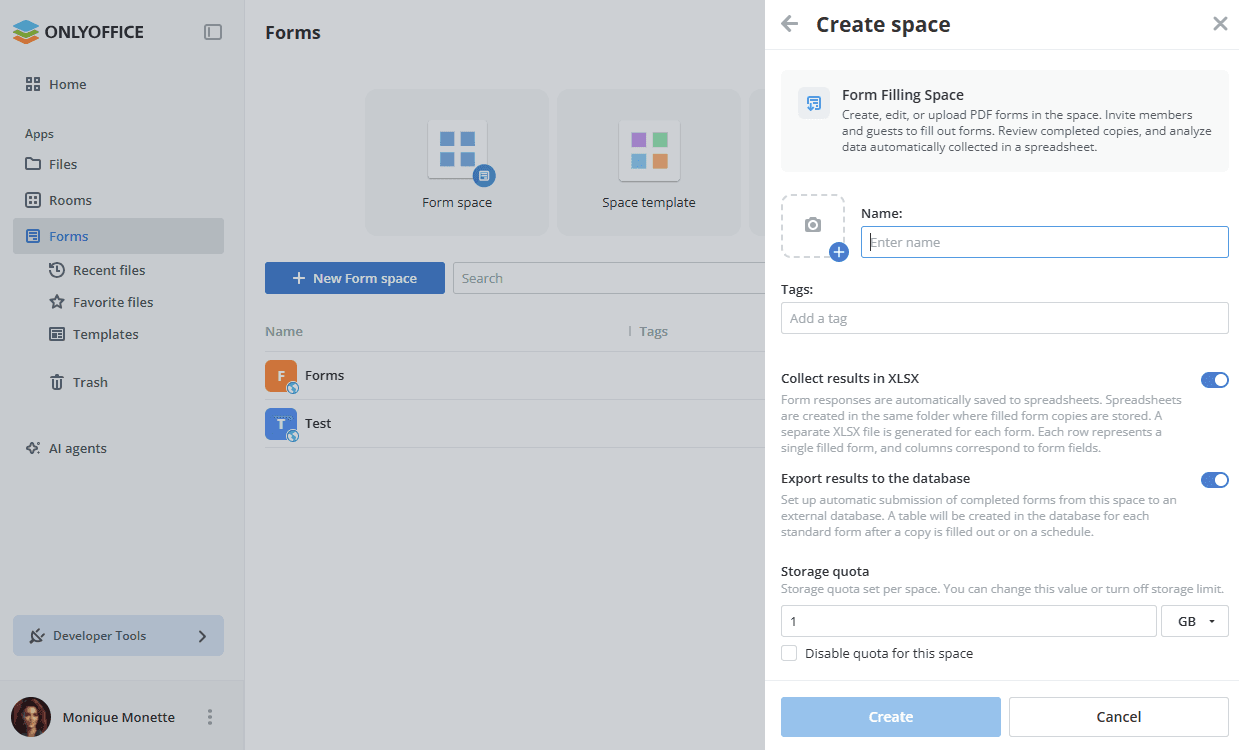
输入空间名称。
-
您可以选择使用名称字段左侧的相机图标为空间上传图标。
-
您可以选择在标签字段中添加标签。
-
配置数据收集选项:
-
在 XLSX 中收集结果 – 启用后,表单回复将自动保存到电子表格中。电子表格创建在存储已填写表单副本的同一文件夹中。每个表单会生成一个单独的 XLSX 文件。每一行代表一份已填写的表单,各列对应表单字段。
-
将结果导出到数据库 – 启用后,此空间中已完成的表单将自动提交到外部数据库。在填写完一份副本后或按计划,会在数据库中为每个标准表单创建一张表。
备注此选项需要在设置 -> 集成 -> 第三方服务中配置数据库连接。如果不存在连接,面板中会显示带有转到集成链接的未配置数据库连接提示。有关设置说明,请阅读数据库连接一文。
-
-
点击创建。
创建的空间显示在列表中,包含名称、标签和最后活动列。之后可以使用编辑空间选项更改数据收集选项,详见编辑表单填写空间一文。
基于模板创建空间
空间模板存储空间的设置、文件夹和表单,因此下一次收集回复时可以重复使用相同的结构,而无需重新配置。有权访问该模板的用户不会被添加到创建的空间中,需要单独邀请。
要基于模板创建空间:
- 转到表单应用,点击新建表单空间按钮。
- 在选择空间类型面板中,选择从模板创建选项。
- 选择所需的模板。
- 如有必要,更改名称、图标、标签和数据收集选项。
- 点击创建。
可用的模板存储在左侧面板的模板部分中,也可以通过表单应用顶部的空间模板磁贴访问。
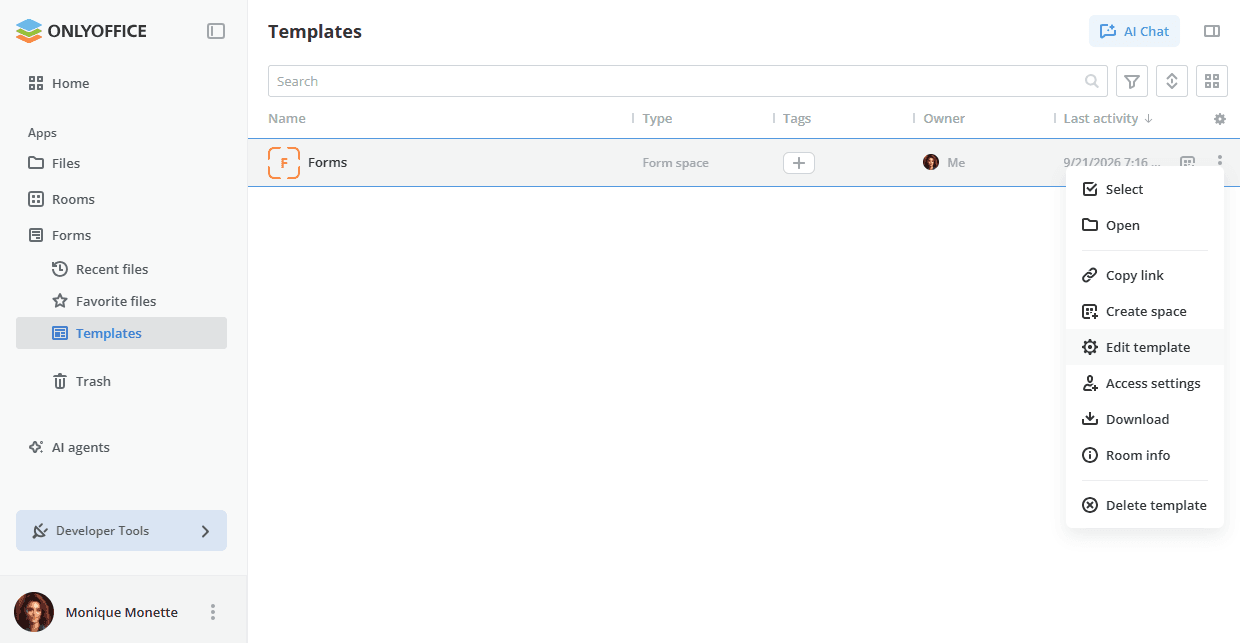
将空间另存为模板
任何现有的表单填写空间都可以另存为模板,使其结构可以重复使用:
- 使用右键菜单或点击列表中空间旁边的
 图标,选择 更多选项 ->
 另存为模板选项。您也可以打开空间,在所选空间内的 菜单中使用更多选项 -> 另存为模板选项。
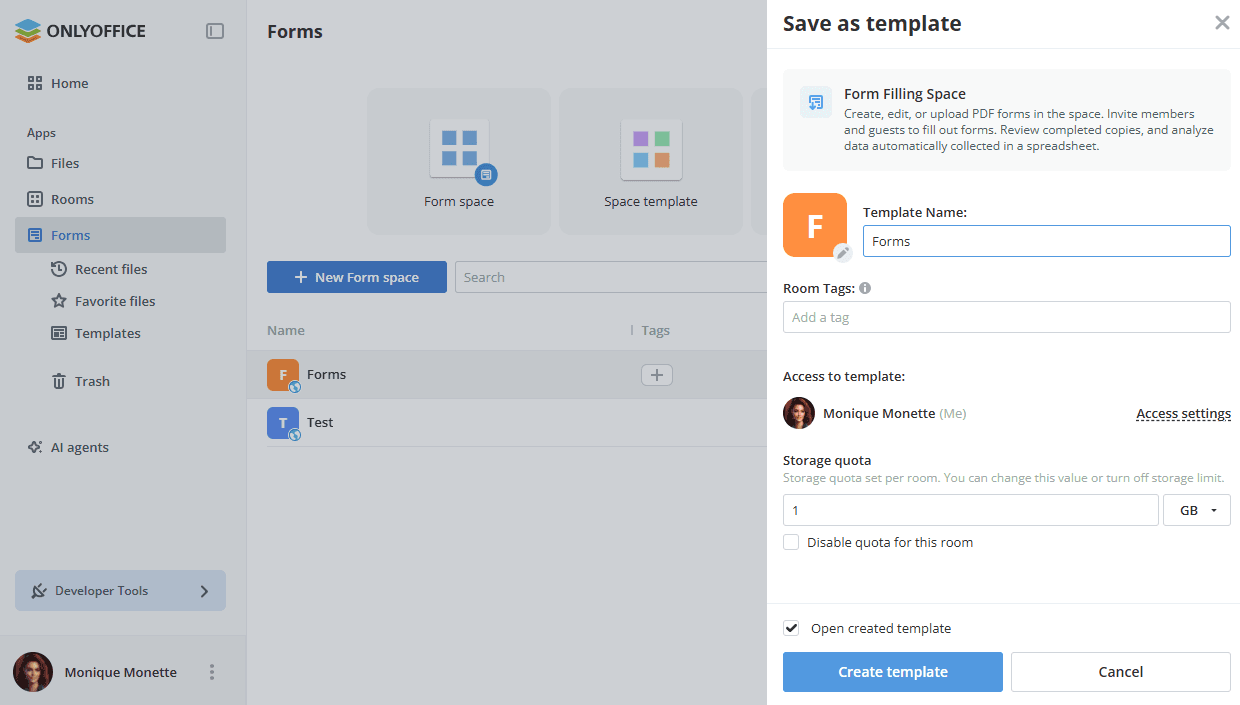
- 在另存为模板面板中,输入模板名称。默认使用空间的名称。点击模板徽标上的铅笔图标可更改图标。
- 如有必要,添加房间标签。
- 模板访问权限部分显示谁可以使用该模板。点击访问设置可进行更改。
- 为基于此模板创建的空间设置或禁用存储配额。
- 保持勾选打开已创建的模板复选框,以便在模板创建后立即打开它。
- 点击创建模板按钮。点击取消可关闭面板而不保存。
创建的模板显示在模板部分中,可以作为上文所述的从模板创建选项使用。
后续步骤
- 要向创建的空间添加表单,请参阅在表单空间中管理和编辑表单一文。
- 要邀请用户填写表单,请参阅邀请用户加入表单填写空间一文。
- 有关从头到尾的完整表单收集流程,请参阅使用表单填写空间一文。