管理文档版本
使用 ONLYOFFICE Apps 时,您可能已经注意到文件标题旁显示版本数量的数字。想了解更多关于文件版本的信息吗?请阅读此提示!
版本标识
首次编辑并保存文档时,文件获得版本号 。点击版本号将显示文件版本列表。点击文件旁边的
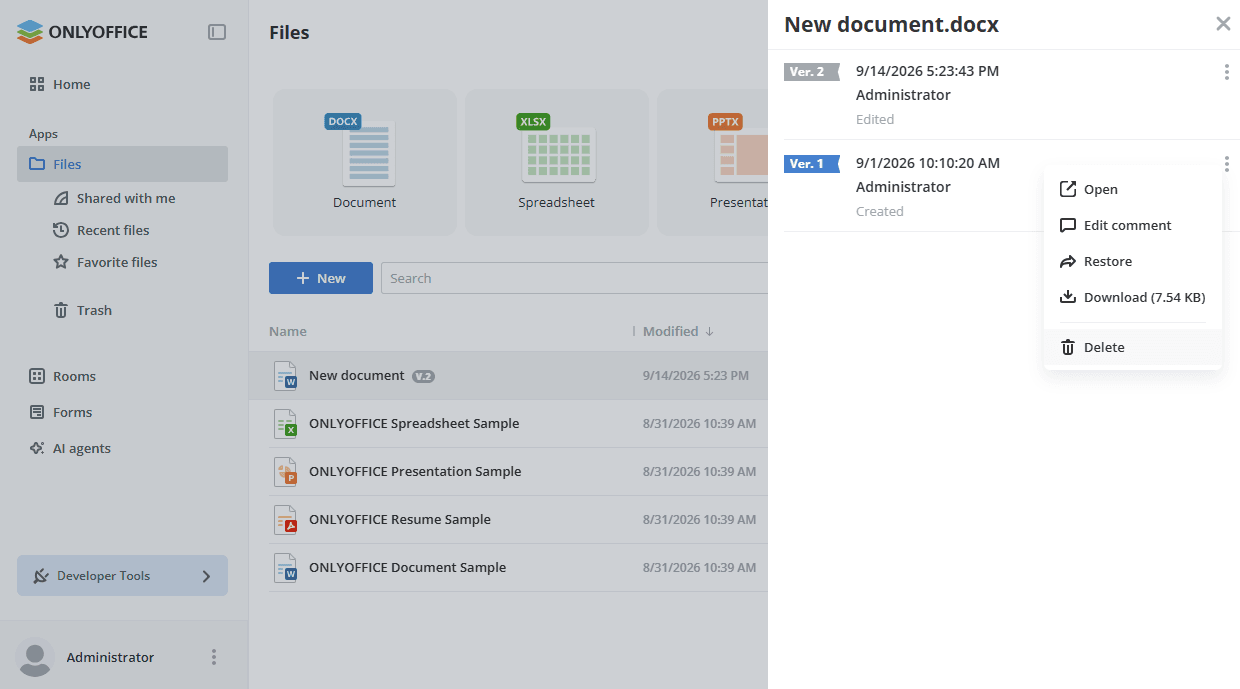
 图标并选择更多选项 -> 显示版本历史记录选项,也会打开同一列表。打开的面板以文件名作为标题,可使用其右上角的叉号图标关闭:

版本用旗帜图标  标记。每次编辑会话被视为新文件版本,即当编辑会话结束时,系统会自动创建新文件版本并显示在版本历史中。编辑会话在用户关闭文件(或所有同时编辑文件的用户都关闭文件)且延迟时间过后结束(延迟时间约10秒)。
管理版本
版本历史面板还提供多种使文档处理更轻松的功能:
- 查看基本信息:日期和时间、修改者的用户名。点击此行可预览该版本。文档编辑器的新标签页将以预览模式打开。
- 点击相应版本旁的 图标管理版本,选择所需选项:
- 打开 - 打开版本查看。
- 编辑批注 - 为每个版本添加注释,例如简要说明所做的更改。系统会根据执行的操作自动生成简短文档注释(例如已创建、已编辑、从版本恢复、文件已解锁等)。
- 恢复 - 恢复任意版本。点击恢复选项将创建全新的相同版本。当文档已应用过多更改而难以手动编辑时,此功能非常有用。
- 下载 - 下载任意版本。版本文件的大小显示在选项名称旁边。
- 删除 - 删除除最终版本外的任意版本。