本文由AI翻译
使用求解器
电子表格编辑器提供了求解器功能,可以通过调整指定单元格中的值来找到问题的最佳解决方案。求解器通过改变决策变量单元格中的值来最大化、最小化或设定目标单元格的特定值,同时遵循您定义的任何约束条件。
求解器特别适用于需要优化资源分配、生产计划、排程或其他受各种限制的业务决策的线性规划问题。
求解器功能使用单纯形法,专为线性规划问题设计。这意味着您的目标函数和所有约束必须是决策变量的线性函数。
如何使用求解器
要使用求解器功能,请按照以下步骤操作:
-
准备包含以下元素的电子表格:
- 变量单元格 - 包含求解器将更改以达到最佳解决方案的值的单元格。这些单元格应包含初始值(支持零)。
- 目标单元格 - 包含依赖于变量单元格的公式的单元格。这是您希望最大化、最小化或设置为特定目标的值。
- 约束单元格 - 包含计算必须满足某些条件的值的公式的单元格(可选但通常需要)。
- 转到数据选项卡并点击顶部工具栏上的求解器图标。
-
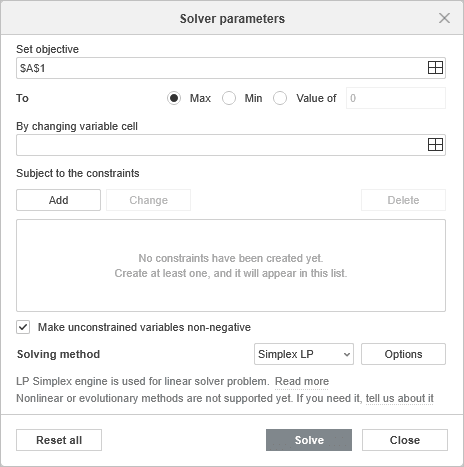
在打开的求解器参数窗口中,配置以下选项:
-
设置目标:输入包含您要优化的公式的单元格引用。您可以通过使用
 选择数据按钮直接在电子表格中点击单元格,或手动输入单元格引用。选择以下选项之一以指定优化目标:
- 最大值 - 找到目标单元格的最大可能值。
- 最小值 - 找到目标单元格的最小可能值。
- 特定值 - 使目标单元格等于特定值。手动在字段中输入目标值。
- 通过更改变量单元格:输入求解器将修改以实现最佳结果的单元格引用。这些是您的决策变量。您可以使用 选择数据按钮选择多个单元格或单元格范围。要选择不相邻的单元格,请用逗号分隔引用(例如,
B2,B3,B4或B2:B4,C2:C4)。 -
受制于约束:此部分允许您定义解决方案必须满足的限制。使用以下按钮管理约束:
-
添加 - 点击以创建新约束。在约束对话窗口中可用以下设置:
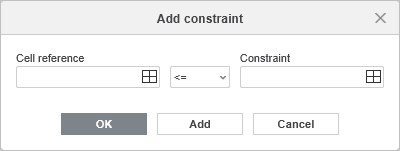
- 单元格引用 - 输入或选择包含要约束的值的单元格或范围。
- 选择所需的运算符:<=(小于或等于),>=(大于或等于),或=(等于)。
- 约束 - 输入限制值或引用包含限制值的单元格。
点击确定以添加约束并关闭对话框,或点击添加以保存当前约束并添加另一个。
- 单元格引用 - 输入或
- 更改 - 从列表中选择现有约束并点击此按钮以修改其参数。约束对话框将打开,显示当前值,允许您编辑单元格引用、运算符或约束值。
- 删除 - 从列表中选择现有约束并点击此按钮以删除它。约束将立即从列表中删除。
-
添加 - 点击以创建新约束。在约束对话窗口中可用以下设置:
- 使无约束变量非负:勾选此框以添加隐式约束,防止变量单元格取负值。启用后,求解器将仅考虑所有变量单元格大于或等于零的解决方案。
-
求解方法:选择求解器将用于找到最佳解决方案的算法。可用的方法是:
- 单纯形法 - 用于线性规划问题的单纯形方法。此方法适用于目标函数和所有约束是变量的线性函数的问题。
- 点击求解以开始优化过程。
-
设置目标:输入包含您要优化的公式的单元格引用。您可以通过使用
-
求解器结果窗口将显示结果:
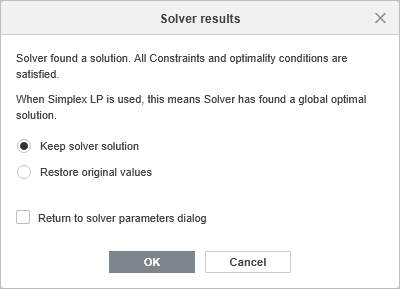
- 如果找到解决方案,您将看到一条消息,指示求解器找到了一个满足所有约束的解决方案。
- 选择是否要保留求解器解决方案(您可以在背景中的电子表格中看到它)或恢复原始值。
- 您可以通过点击相应的复选框返回求解器参数对话框以进一步调整它们。
- 点击确定以在电子表格中保留解决方案值。
- 点击取消以恢复优化前的原始值。
求解器与目标求解
虽然求解器和目标求解都是优化工具,但它们的用途不同:
- 目标求解找到实现公式中特定结果所需的单个输入值。它仅更改一个单元格以达到目标值。
- 求解器可以同时更改多个单元格,使用通过更改变量单元格选项,并允许您通过受制于约束添加约束。它为更复杂的问题找到最佳解决方案(最大值、最小值或特定值)。
对于简单的单变量问题,请使用目标求解,对于带有约束的多变量优化问题,请使用求解器。
限制
当前求解器的实现有以下限制:
- 仅提供单纯形法求解方法,要求所有关系都是线性的。
- 整数、二进制和微分约束不支持。所有变量都被视为连续值。
文章: 标签:
浏览所有标签