本文由AI翻译
自动换行文本
要在单元格中自动换行文本,请按照以下简单步骤操作:
- 选择您希望启用自动换行的单个单元格或一系列单元格。要选择整个工作表,请使用Ctrl+A组合键。
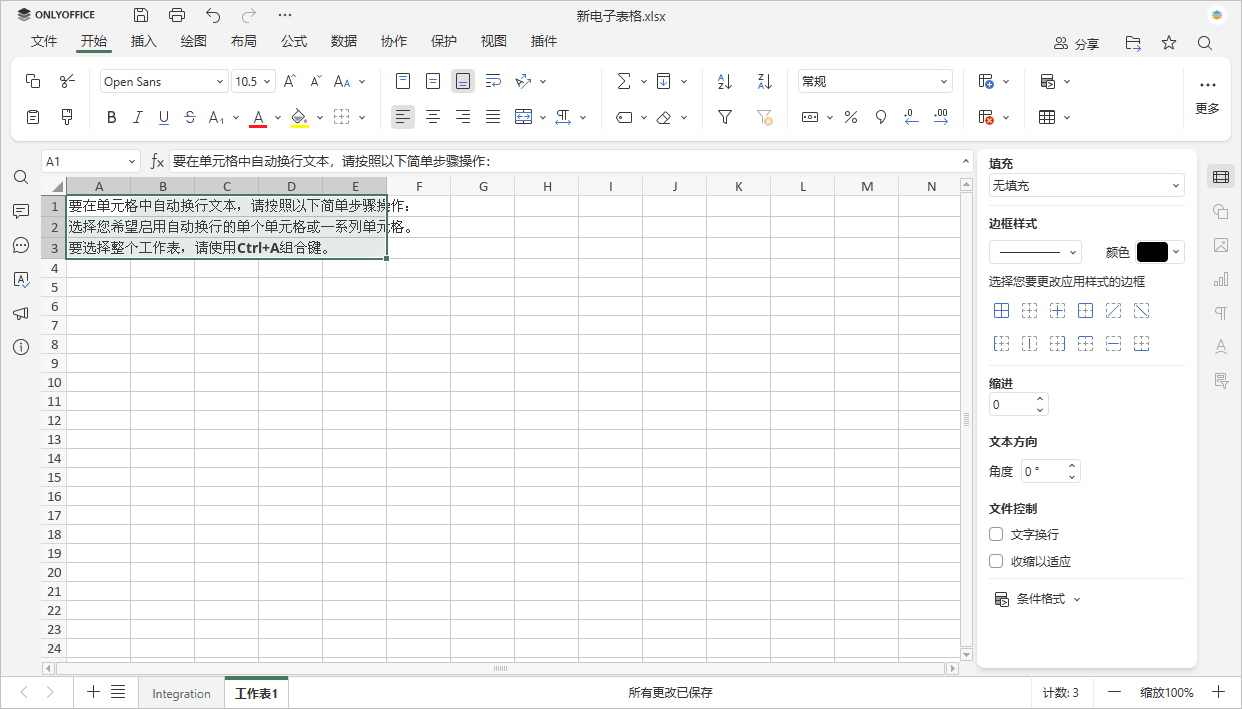
- 点击位于顶部工具栏主页选项卡上的 自动换行
 图标。点击后,选定单元格内的文本将根据列宽自动换行。如果更改列宽,数据换行将自动调整。
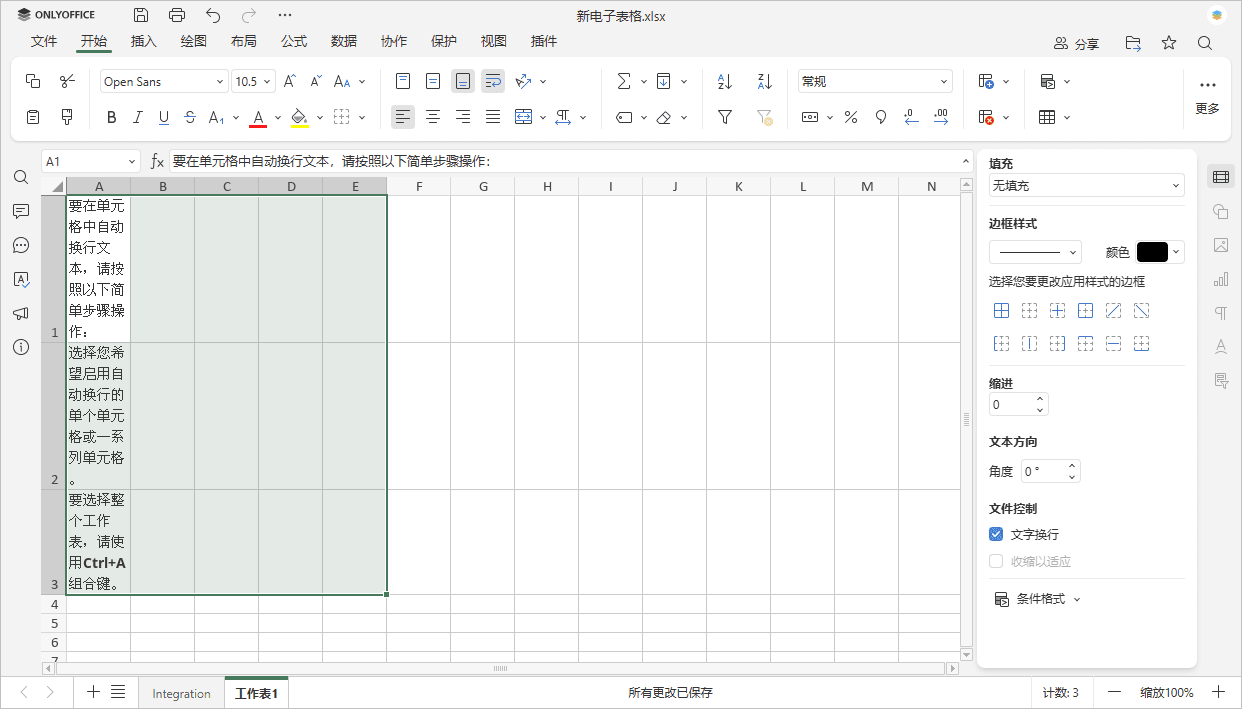
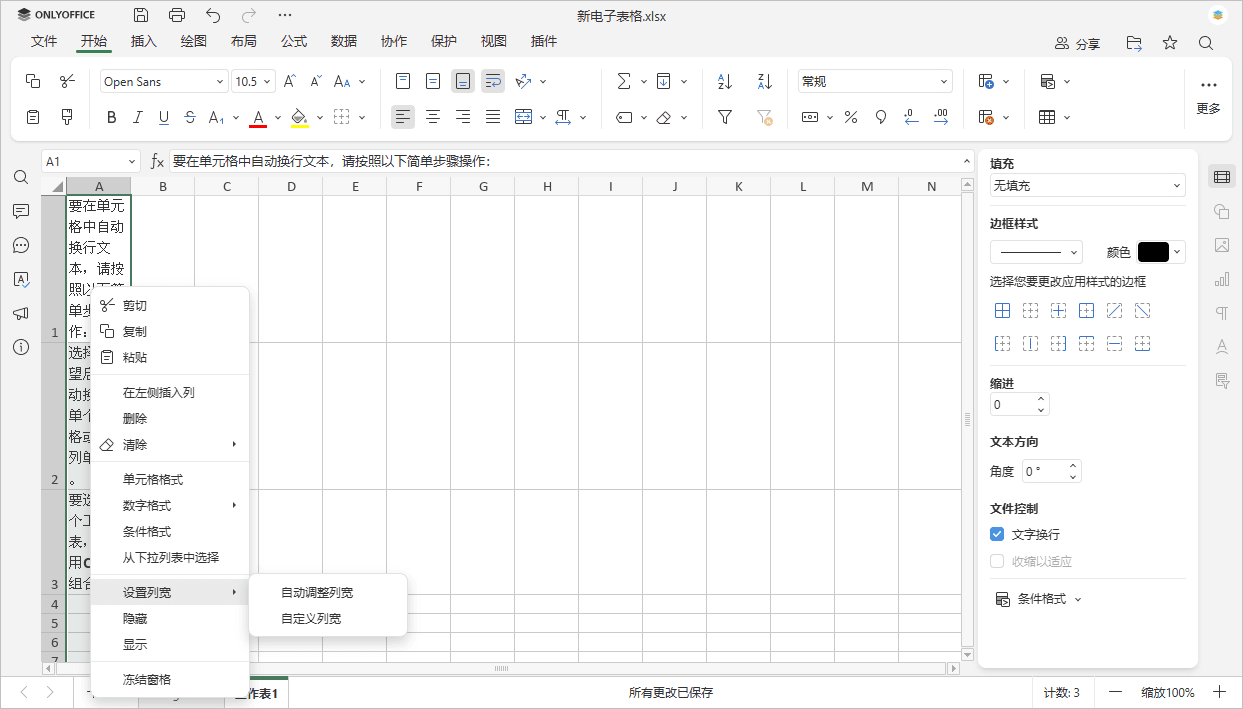
您可能需要调整某些行的高度。应用自动换行选项时,行高会自动调整以适应多行文本。但在某些情况下,单元格内容可能会部分隐藏。这可能是因为您之前为该行设置了自定义高度。要使单元格数据完全可见,可以执行以下步骤:
- 选择需要调整高度的行或多行,
- 右键单击行标题,
- 从上下文菜单中选择设置行高选项,
- 点击自动调整行高选项。
您也可以使用自定义行高选项设置其他高度值。
如果您需要关闭某些单元格的自动换行,请选择必要的单元格,然后再次点击自动换行 图标。
有时您可能还需要在任意位置手动创建换行符。为此,请将插入点定位在文本中您希望添加换行符的位置,然后按Alt+Enter组合键在同一单元格中开始新行。这可以在单元格内和公式栏中完成。要展开公式栏,请使用右侧的箭头。
就是这样。现在您知道如何在电子表格单元格中换行文本了。
文章: 标签:
浏览所有标签