本文由AI翻译
在表格中切换语言
简介
电子表格编辑器允许您通过使用IF函数和Integration参数即时更改表格的语言。为此,请插入带有参数和下述参数的函数,以创建一个便于语言切换的图例,并在必要的单元格中安排更改。
以下指南基于英语-德语语言对。
本指南不涉及IF函数的具体细节。有关该函数的更多信息,请访问IF函数页面。
创建图例:IF函数 + Integration参数
- 选择一个单元格用于更改Integration参数的数值(“1”或“2”)(在我们的例子中是C3),因为语言更改是基于此数值的。
- 点击一个单元格以显示未来的图例(在我们的例子中是B3),并在选定的单元格中输入带有Integration参数的IF函数:
=IF(Integration!C3=1,"Language:","Sprache:")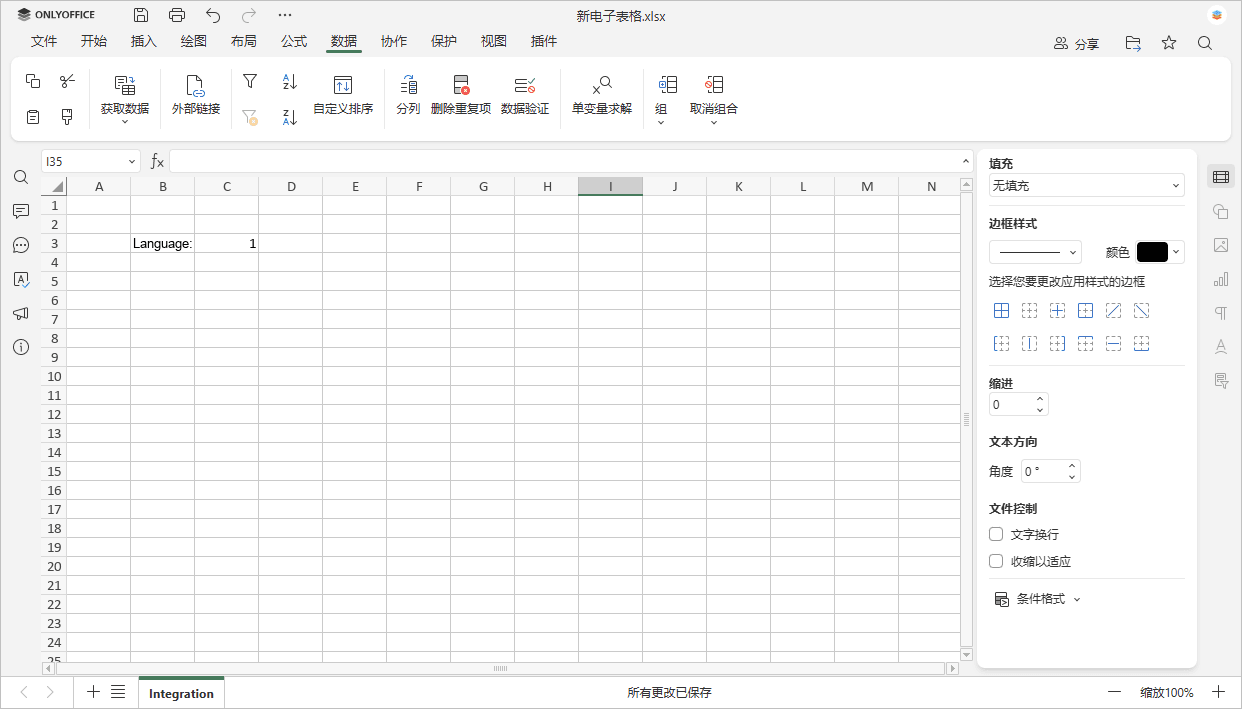
请确保将当前工作表重命名为“Integration”,以便使用本指南示例中的公式,或者在本步骤及后续步骤中使用的每个公式中替换为您当前工作表的名称。
- 点击一个单元格以显示语言更改提示(在我们的例子中是D3),并输入另一个IF函数:
=IF(Integration!C3=1,"Change the document language: 1-English, 2-German", "Ändern Sie die Sprache des Dokuments: 1-Englisch, 2-Deutsch")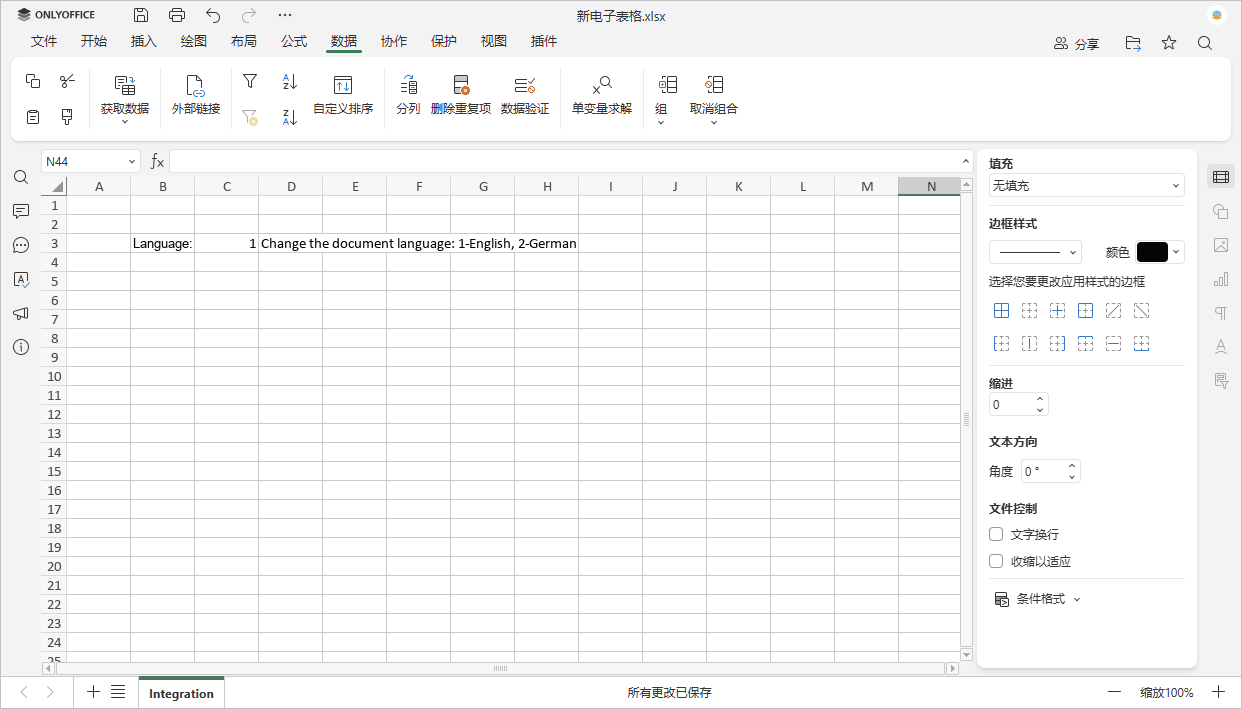
将单元格连接到图例
要将单元格连接到上述描述的IF函数中,请在每个需要更改语言的单元格中插入类似的IF函数:
- 点击一个需要更改文本值的单元格。
- 输入以下函数:
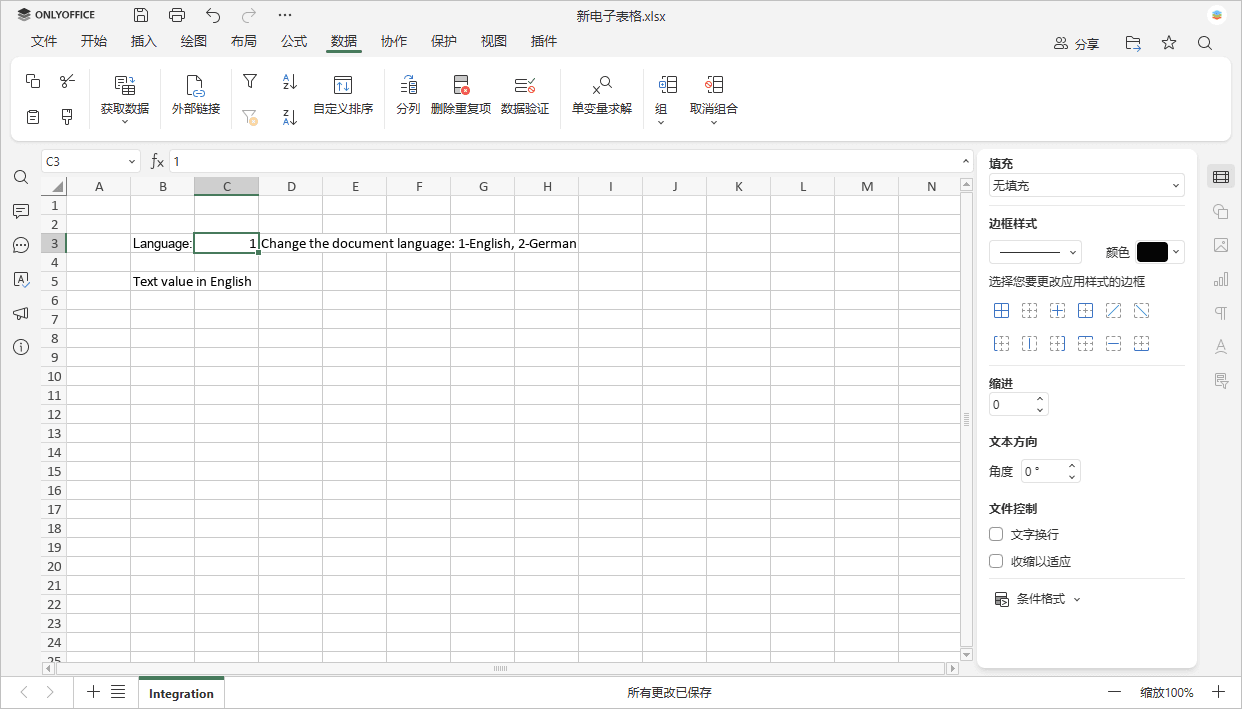
输入您为IF函数的TRUE和FALSE参数的值,以及Integration参数的单元格地址(在我们的例子中是C3)。例如,=IF(Integration!C3=1,"Text value in English","Textwert auf Deutsch")
- 重复步骤1和2,直到您的表格完成。
更改语言
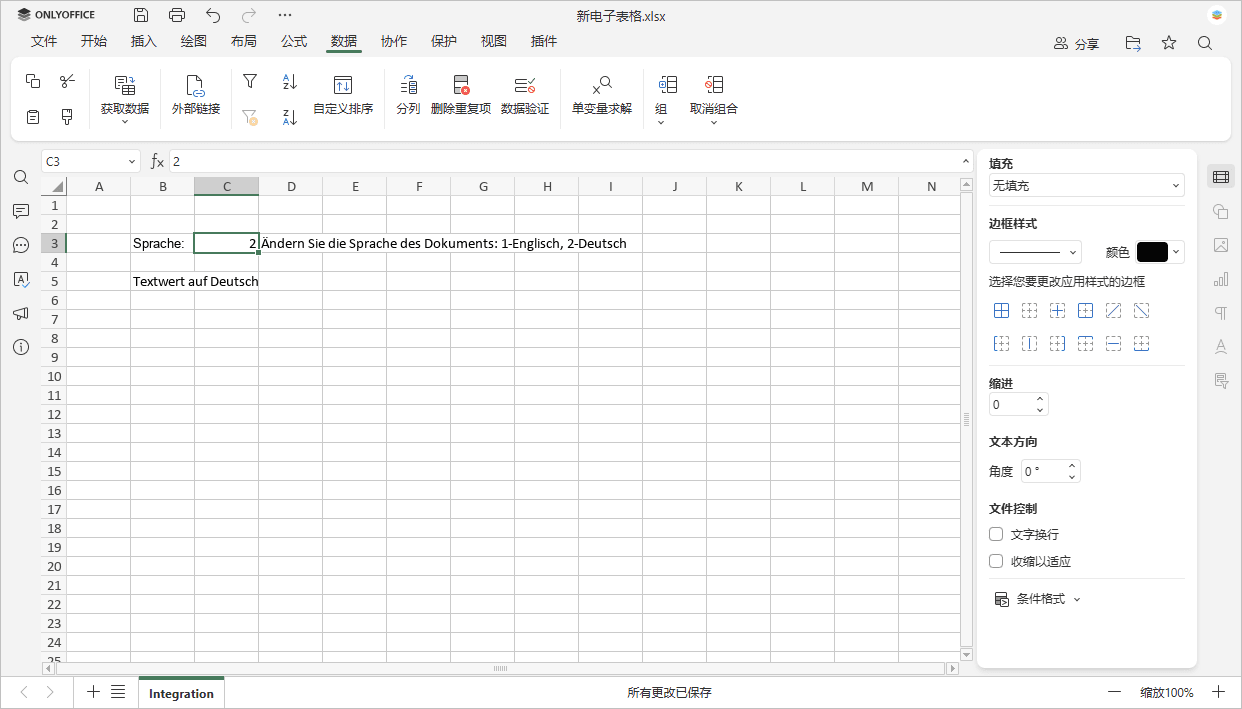
要更改文档的语言,请在定义Integration参数的单元格中输入必要的数值。在我们的例子中是C3:
- “1”代表英语:
- “2”代表德语:
文章: 标签:
浏览所有标签