本文由AI翻译
拆分单元格
步骤 1. 格式化您的内容(可选)
拆分单元格需要使用分隔符,即作为未来拆分标识的符号。如果单元格中没有这些符号,请按照以下说明手动输入。如果分隔符已经设置,请继续进行步骤 2。
- 选择您希望拆分为独立单元格的内容所在的单元格。
- 在每个单词或词组后输入分隔符(逗号、分号、冒号、制表符、空格或您需要的任何其他符号)。
步骤 2. 拆分单元格
- 选择您希望拆分为独立单元格的内容所在的单元格或同一列中的多个单元格。
- 转到顶部工具栏中的数据选项卡。
- 点击
 文本到列图标。
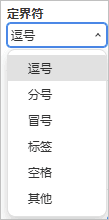
 - 根据所选单元格中使用的分隔符类型选择分隔符类型(逗号、分号、冒号、制表符、空格)。如果列表中没有所需的分隔符类型,选择其他选项并在右侧的框中输入所需的符号。
- 点击确定。
文章: 标签:
浏览所有标签