本文由AI翻译
合并单元格
如果您需要合并单元格以更好地放置文本(例如,表格名称或表格中的长文本片段),请使用ONLYOFFICE 电子表格编辑器的合并工具。
类型 1. 合并并居中对齐
- 点击所需范围起始的单元格,按住鼠标左键并拖动,直到选择所需的单元格范围。

所选单元格必须是相邻的。合并后的单元格中只会保留所选范围左上角单元格中的数据。所选范围内其他单元格中的数据将被删除。
- 转到开始选项卡,点击合并并居中图标
 。
。 
类型 2. 跨列合并
- 点击所需范围起始的单元格,按住鼠标左键并拖动,直到选择所需的单元格范围。
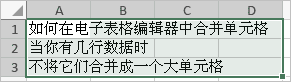
- 转到开始选项卡,点击合并并居中 图标旁的箭头以打开下拉菜单。
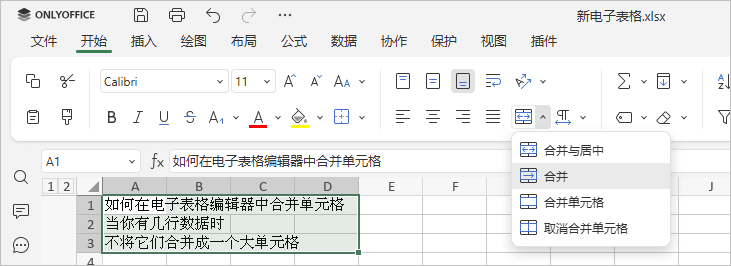
- 选择跨列合并选项以左对齐文本并保持行不合并。
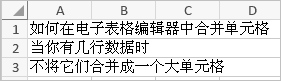
类型 3. 合并单元格
- 点击所需范围起始的单元格,按住鼠标左键并拖动,直到选择所需的单元格范围。
- 转到开始选项卡,点击合并并居中 图标旁的箭头以打开下拉菜单。
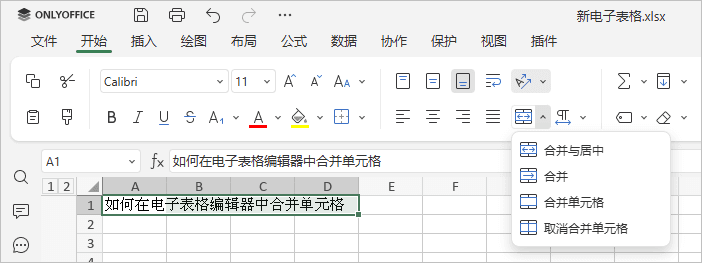
- 选择合并单元格选项以保留预设对齐方式。
取消合并单元格
- 点击已合并的区域。

- 转到开始选项卡,点击合并并居中 图标旁的箭头以打开下拉菜单。
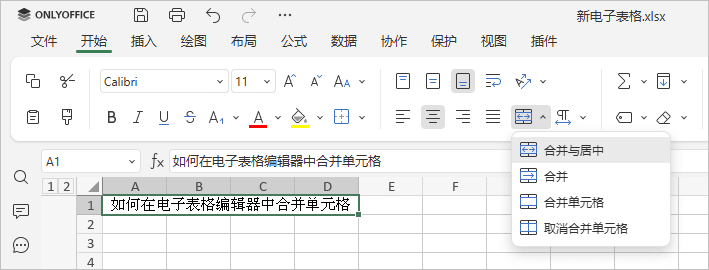
- 选择取消合并单元格选项以将单元格恢复到其原始状态。
文章: 标签:
浏览所有标签