本文由AI翻译
插入迷你图
使用迷你图
迷你图是一种小型图表,可以放入单元格中以表示数据的趋势或变化。与常规图表相比,迷你图的功能有限,但它是快速分析数据并创建简洁视觉表示的绝佳工具。迷你图的大小取决于单元格的大小,可以通过更改单元格的宽度和长度来调整大小。添加迷你图后,您仍然可以在单元格中输入文本或添加条件格式。ONLYOFFICE 电子表格编辑器提供三种类型的迷你图:

- 柱形图 类似于常规的 柱形图。
- 折线图 类似于常规的 折线图。
- 盈亏图 适合表示包含正负值的数据。
插入迷你图
要插入迷你图,选择要包含在迷你图中的数据范围,或单击要放置迷你图的空白单元格,进入插入选项卡并单击顶部工具栏中的迷你图  按钮。选择适合您需求的迷你图。创建迷你图窗口将打开,单击选择数据图标以指定数据范围和迷你图的位置,然后单击确定以确认。
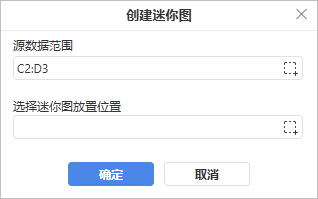
编辑和格式化迷你图
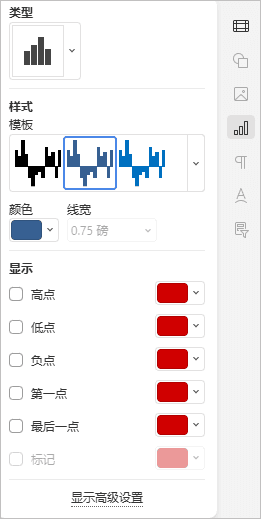
插入迷你图后,您可以自定义和编辑它。单击带有迷你图的单元格以启用右侧边栏的迷你图设置选项卡。
-
在类型部分,您可以从可用的迷你图类型下拉列表中选择:
柱形图 - 类似于常规的柱形图。
折线图 - 类似于常规的折线图。
盈亏图 - 适合表示包含正负值的数据。
- 在样式部分,您可以从模板下拉列表中选择最适合您的样式,选择迷你图的必要颜色,以及必要的线条粗细(仅适用于折线图迷你图)。
-
在显示部分,您可以突出显示或标记迷你图中的某些数据:
高点 – 用于突出显示最大值。
低点 – 用于突出显示最小值。
负点 – 用于突出显示负值。
首点 – 用于突出显示数据范围的起始点。
末点 - 用于突出显示数据范围的终点。
标记 – 仅适用于折线图迷你图,用于为所有点启用标记。
单击颜色框中的向下箭头以为每个点选择颜色。
如果您需要使迷你图更精确且易于阅读,请单击显示高级设置选项以打开迷你图 – 高级设置窗口。
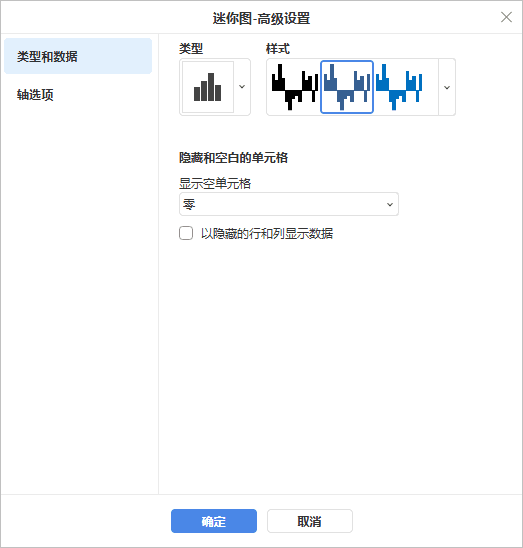
类型和数据选项卡允许您更改迷你图的类型和样式,以及指定隐藏和空单元格的显示设置:
-
将空单元格显示为 - 此选项允许您控制如果数据范围中的某些单元格为空,迷你图的显示方式。从列表中选择必要的选项:
- 间隙 - 在缺失数据的位置显示迷你图的间隙,
- 零 - 将迷你图显示为如果空单元格中的值为零,
- 用线连接数据点(仅适用于折线图类型) - 忽略空单元格并在数据点之间显示连接线。
- 显示隐藏行和列中的数据 - 如果您希望将隐藏单元格中的值包含在迷你图中,请选中此框。
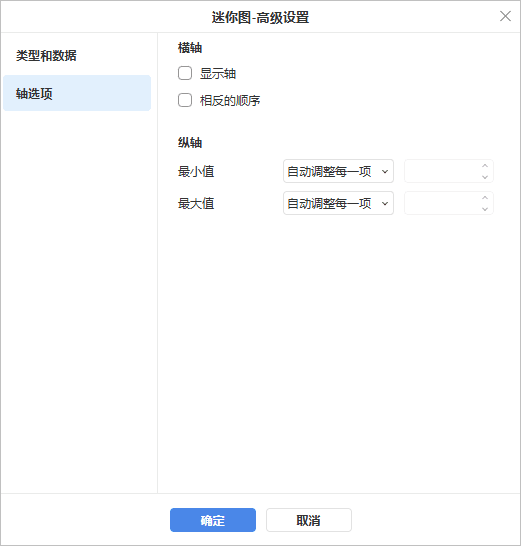
轴选项选项卡允许您指定以下水平/垂直轴参数:
-
在水平轴部分,提供以下参数:
- 显示轴 - 选中此框以显示水平轴。如果源数据包含负值,此选项有助于更生动地显示它们。
- 反向顺序 - 选中此框以反向顺序显示数据。
-
在垂直轴部分,提供以下参数以定义最小/最大值:
-
最小/最大值
-
每个自动 - 默认选择此选项。它允许您为每个迷你图使用自定义的最小/最大值。最小/最大值取自用于绘制每个迷你图的单独数据系列。每个迷你图的最大值将位于单元格的顶部,最小值将位于底部。

-
全部相同 - 此选项允许您为整个迷你图组使用相同的最小/最大值。最小/最大值取自用于绘制迷你图组的整个数据范围。每个迷你图的最大/最小值将相对于范围内的最高/最低值进行缩放。如果选择此选项,将更容易比较多个迷你图。

- 固定 - 此选项允许您设置自定义的最小/最大值。低于或高于指定值的值将不显示在迷你图中。
-
每个自动 - 默认选择此选项。它允许您为每个迷你图使用自定义的最小/最大值。最小/最大值取自用于绘制每个迷你图的单独数据系列。每个迷你图的最大值将位于单元格的顶部,最小值将位于底部。
-
最小/最大值
清除迷你图
要删除迷你图,选择要移除迷你图的单元格,右键单击它。从下拉菜单中选择迷你图,然后单击清除选定的迷你图或清除选定的迷你图组。
文章: 标签:
浏览所有标签