本文由AI翻译
在单元格中对齐数据
在电子表格编辑器中,您可以水平和垂直对齐数据,甚至可以在单元格内旋转数据。要实现此操作,请使用鼠标选择一个单元格或单元格范围,或通过按下Ctrl+A组合键选择整个工作表。您还可以按住Ctrl键的同时使用鼠标选择多个不相邻的单元格或单元格范围。然后使用位于顶部工具栏主页选项卡上的图标执行以下操作之一。
- 对单元格内的数据应用一种水平对齐样式,
- 单击左对齐
 图标,将数据对齐到单元格的左侧(右侧保持未对齐);
- 单击居中对齐
 图标,将数据对齐到单元格的中心(左右两侧保持未对齐);
- 单击右对齐
 图标,将数据对齐到单元格的右侧(左侧保持未对齐);
- 单击两端对齐
 图标,将数据同时对齐到单元格的左侧和右侧(必要时添加额外的间距以保持对齐)。
- 单击左对齐
- 更改单元格内数据的垂直对齐方式,
- 单击顶端对齐
 图标,将数据对齐到单元格的顶部;
 - 单击中间对齐
 图标,将数据对齐到单元格的中间;
 - 单击底端对齐
 图标,将数据对齐到单元格的底部。
- 单击顶端对齐
- 通过单击方向
 图标并选择以下选项之一来更改单元格内数据的角度:
- 使用水平文本
 选项将文本水平放置(默认选项),
- 使用逆时针角度
 选项将文本从单元格的左下角放置到右上角,
- 使用顺时针角度
 选项将文本从单元格的左上角放置到右下角,
- 使用垂直文本
 选项将文本垂直放置,
 - 使用向上旋转文本
 选项将文本从单元格底部放置到顶部,
 - 使用向下旋转文本
 选项将文本从单元格顶部放置到底部。
- 使用水平文本
- 对单元格内的数据应用一种水平对齐样式,
- 单击左对齐图标,将数据对齐到单元格的左侧(右侧保持未对齐);
- 单击居中对齐图标,将数据对齐到单元格的中心(左右两侧保持未对齐);
- 单击右对齐图标,将数据对齐到单元格的右侧(左侧保持未对齐);
- 单击两端对齐图标,将数据同时对齐到单元格的左侧和右侧(必要时添加额外的间距以保持对齐)。
- 单击左对齐
- 更改单元格内数据的垂直对齐方式,
- 单击顶端对齐图标,将数据对齐到单元格的顶部;
- 单击中间对齐图标,将数据对齐到单元格的中间;
- 单击底端对齐图标,将数据对齐到单元格的底部。
- 单击顶端对齐
- 通过单击方向图标并选择以下选项之一来更改单元格内数据的角度:
- 使用水平文本选项将文本水平放置(默认选项),
- 使用逆时针角度选项将文本从单元格的左下角放置到右上角,
- 使用顺时针角度选项将文本从单元格的左上角放置到右下角,
- 使用垂直文本选项将文本垂直放置,
- 使用向上旋转文本选项将文本从单元格底部放置到顶部,
- 使用向下旋转文本选项将文本从单元格顶部放置到底部。
- 使用水平文本
- 通过单击文本方向按钮更改文本方向:
- 从左到右 - 文本将从左到右书写和格式化。
- 从右到左 - 文本将从右到左书写和格式化。
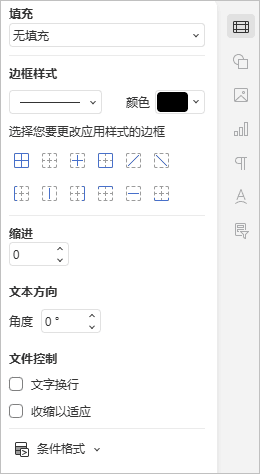
- 使用缩进部分在单元格设置右侧边栏中缩进单元格内的文本。指定内容将向右移动的值(即字符数)。
如果您更改文本的方向,缩进将被重置。如果您更改旋转文本的缩进,文本的方向将被重置。只有在选择水平或垂直文本方向时才能设置缩进。
- 通过单击右侧边栏上的单元格设置
 图标并使用方向来按精确指定的角度旋转文本。在角度字段中输入以度为单位的必要值或使用右侧的箭头进行调整。
- 通过单击顶部工具栏主页选项卡上的自动换行
 图标或选中右侧边栏上的自动换行复选框,将数据适应列宽。如果您更改列宽,数据换行将自动调整。
- 通过选中右侧边栏上的缩小字体填充复选框,将数据适应单元格宽度。单元格的内容将缩小到可以适应的程度。
在电子表格编辑器中,您可以水平和垂直对齐数据,甚至可以在单元格内旋转数据。要实现此操作,请使用鼠标选择一个单元格或单元格范围,或通过按下Ctrl+A组合键选择整个工作表。您还可以按住Ctrl键的同时使用鼠标选择多个不相邻的单元格或单元格范围。然后使用位于顶部工具栏主页选项卡上的图标执行以下操作之一。
文章: 标签:
浏览所有标签