插入函数
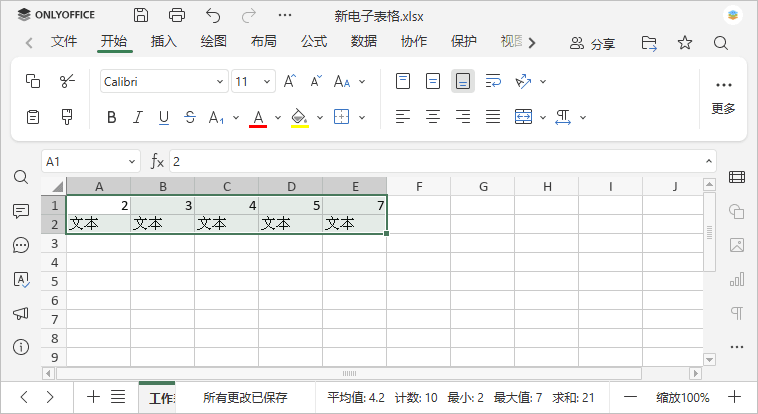
进行基本计算是使用电子表格编辑器的主要原因。当您在电子表格中选择一个单元格范围时,其中一些计算会自动执行:
- 平均值用于分析所选单元格范围并找到平均值。
- 计数用于计算所选单元格中有值的数量,忽略空单元格。
- 最小值用于分析数据范围并找到最小值。
- 最大值用于分析数据范围并找到最大值。
- 求和用于将所选范围内的所有数字相加,忽略空单元格或包含文本的单元格。
这些计算结果显示在状态栏的右下角。您可以通过右键单击状态栏并选择仅显示您需要的函数来管理状态栏。
要执行其他计算,您可以使用常见的数学运算符手动插入所需的公式,或插入预定义的公式 - 函数。
使用函数的功能可以从主页和公式选项卡访问,也可以通过按下 Shift+F3 键组合。在主页选项卡中,您可以使用插入函数  按钮添加最常用的函数(SUM, AVERAGE, MIN, MAX, COUNT),或打开包含按类别分类的所有可用函数的插入函数窗口。使用搜索框按名称查找确切的函数。

在公式选项卡中,您可以使用以下按钮:

- 函数 - 打开包含按类别分类的所有可用函数的插入函数窗口。
- 自动求和 - 快速访问SUM, MIN, MAX, COUNT函数。当您从此组中选择一个函数时,它会自动对所选单元格上方列中的所有单元格执行计算,因此您无需输入参数。
- 最近使用 - 快速访问最近使用的10个函数。
- 财务、逻辑、文本和数据、日期和时间、查找和引用、数学和三角函数 - 快速访问属于相应类别的函数。
- 更多函数 - 访问以下组中的函数:数据库、工程、信息和统计。
- 命名范围 - 打开名称管理器,或定义新名称,或将名称粘贴为函数参数。有关更多详细信息,您可以参考此页面。
- 追踪前导 - 显示箭头,指示哪些单元格影响所选单元格的值。
- 追踪从属 - 显示箭头,指示哪些单元格受所选单元格的值影响。
- 移除箭头 - 移除用于前导和从属的箭头。单击移除箭头选项旁边的箭头以选择是移除所有箭头、前导箭头还是从属箭头。
- 显示公式 - 显示单元格中使用的公式,而不是公式的最终结果。
- 监视窗口 - 显示当前不在工作表可见区域内的单元格的更改。要了解有关监视窗口的更多信息,请阅读以下文章。
- 计算 - 强制程序重新计算函数。
如何应用函数
要插入一个函数:
-
选择您希望插入函数的单元格。
-
通过以下方式之一进行操作:
- 切换到公式选项卡,使用顶部工具栏上的按钮从特定组访问一个函数,然后单击所需的函数以打开函数参数向导。您还可以使用菜单中的附加选项,或单击顶部工具栏上的 函数按钮以打开插入函数窗口。
- 切换到主页选项卡,单击插入函数 图标,选择一个常用函数(SUM, AVERAGE, MIN, MAX, COUNT)或单击附加选项以打开插入函数窗口。
- 在所选单元格内右键单击并从上下文菜单中选择插入函数选项。
- 单击公式栏前的
 图标。
- 切换到公式选项卡,使用顶部工具栏上的按钮从特定组访问一个函数,然后单击所需的函数以打开函数参数向导。您还可以使用菜单中的附加选项,或单击顶部工具栏上的
-
在打开的插入函数窗口中,在搜索框中输入其名称或选择所需的函数组,然后从列表中选择所需的函数并单击确定。
单击所需的函数后,将打开函数参数窗口:

-
在打开的函数参数窗口中,输入每个参数的必要值。
您可以手动输入函数参数,或单击
 图标并选择一个单元格或单元格范围作为参数。备注
通常,数字值、逻辑值(TRUE, FALSE)、文本值(必须加引号)、单元格引用、单元格范围引用、分配给范围的名称和其他函数可以用作函数参数。
函数结果将显示在下方。
-
当所有参数都指定后,单击函数参数窗口中的确定按钮。
要使用键盘手动输入函数:
-
选择一个单元格。
-
输入等号(=)。
每个公式必须以等号(=)开头。
-
输入函数名称。
一旦您输入初始字母,公式自动完成列表将显示。当您输入时,与输入字符匹配的项目(公式和名称)将显示在其中。如果您将鼠标指针悬停在公式上,将显示带有公式描述的工具提示。您可以从列表中选择所需的公式并通过单击或按 Tab 键插入它。
-
手动输入函数参数或通过拖动选择一个单元格范围作为参数。如果函数需要多个参数,它们必须用逗号分隔。
参数必须用括号括起来。如果您从列表中选择一个函数,开括号'('会自动添加。当您输入参数时,还会显示包含公式语法的工具提示。

-
当所有参数都指定后,输入闭括号')'并按 Enter。
如果您输入新数据或更改用作参数的值,默认情况下会自动重新计算函数。您可以通过使用公式选项卡上的计算按钮强制程序重新计算函数。单击  计算按钮以重新计算整个工作簿,或单击按钮下方的箭头并从菜单中选择所需的选项:计算工作簿或计算当前工作表。
您还可以使用以下键组合:F9 重新计算工作簿,Shift+F9 重新计算当前工作表。
以下是按类别分组的可用函数列表:
| 函数类别 | 描述 |
|---|---|
| 文本和数据函数 | 用于在电子表格中正确显示文本数据。 |
| 统计函数 | 用于分析数据:找到单元格范围内的平均值、最大值或最小值。 |
| 数学和三角函数 | 用于执行基本数学和三角运算,如加法、乘法、除法、舍入等。 |
| 日期和时间函数 | 用于在电子表格中正确显示日期和时间。 |
| 工程函数 | 用于执行一些工程计算:在不同基数数制之间转换,查找复数等。 |
| 数据库函数 | 用于对满足特定条件的数据库中某个字段的值进行计算。 |
| 财务函数 | 用于进行一些财务计算:计算净现值、付款等。 |
| 查找和引用函数 | 用于轻松从数据列表中查找信息。 |
| 信息函数 | 用于提供有关所选单元格或单元格范围的数据的信息。 |
| 逻辑函数 | 用于检查条件是否为真或假。 |