管理工作表
默认情况下,新创建的电子表格只有一个工作表。在电子表格编辑器中添加新工作表的最简单方法是点击位于左下角工作表导航按钮右侧的加号  按钮。
另一种添加新工作表的方法是:
- 右键点击您希望在其后插入新工作表的工作表标签。
- 从右键菜单中选择插入选项。
新工作表将插入到所选工作表之后。
激活所需工作表,请使用每个电子表格左下角的工作表标签。
如果您有很多工作表,可以使用位于左下角的工作表导航按钮找到所需的工作表。
删除不必要的工作表:
- 右键点击您希望删除的工作表标签。
- 从右键菜单中选择删除选项。
所选工作表将从当前电子表格中删除。
重命名现有工作表:
- 双击您希望重命名的工作表标签。
- 输入新名称并按 Enter 键。
或
- 切换到您想要重命名的工作表。
- 转到开始选项卡并点击格式按钮。
- 选择重命名工作表选项。
- 输入新名称并按 Enter 键。
所选工作表名称将被更改。
移动或复制现有工作表:
-
右键点击您希望移动的工作表标签。
-
从右键菜单中选择移动或复制选项。
-
使用电子表格下拉菜单选择所需的工作簿。
-
选择您希望在其之前插入所选工作表的工作表,或使用移动到末尾选项将所选工作表移动到所有现有工作表之后。
备注或者简单地拖动所需的工作表标签并放置到新位置。所选工作表将被移动。
-
如果您想创建移动工作表的副本,请勾选创建副本复选框。
备注或者,按住 Ctrl 键并将工作表标签拖动到右侧以复制并将副本移动到所需位置。
您还可以手动拖放工作表从一个工作簿到另一个工作簿。要做到这一点,选择您要移动的工作表并将其拖动到另一个工作簿的工作表栏。例如,您可以将工作表从在线编辑器工作簿拖动到桌面编辑器工作簿:
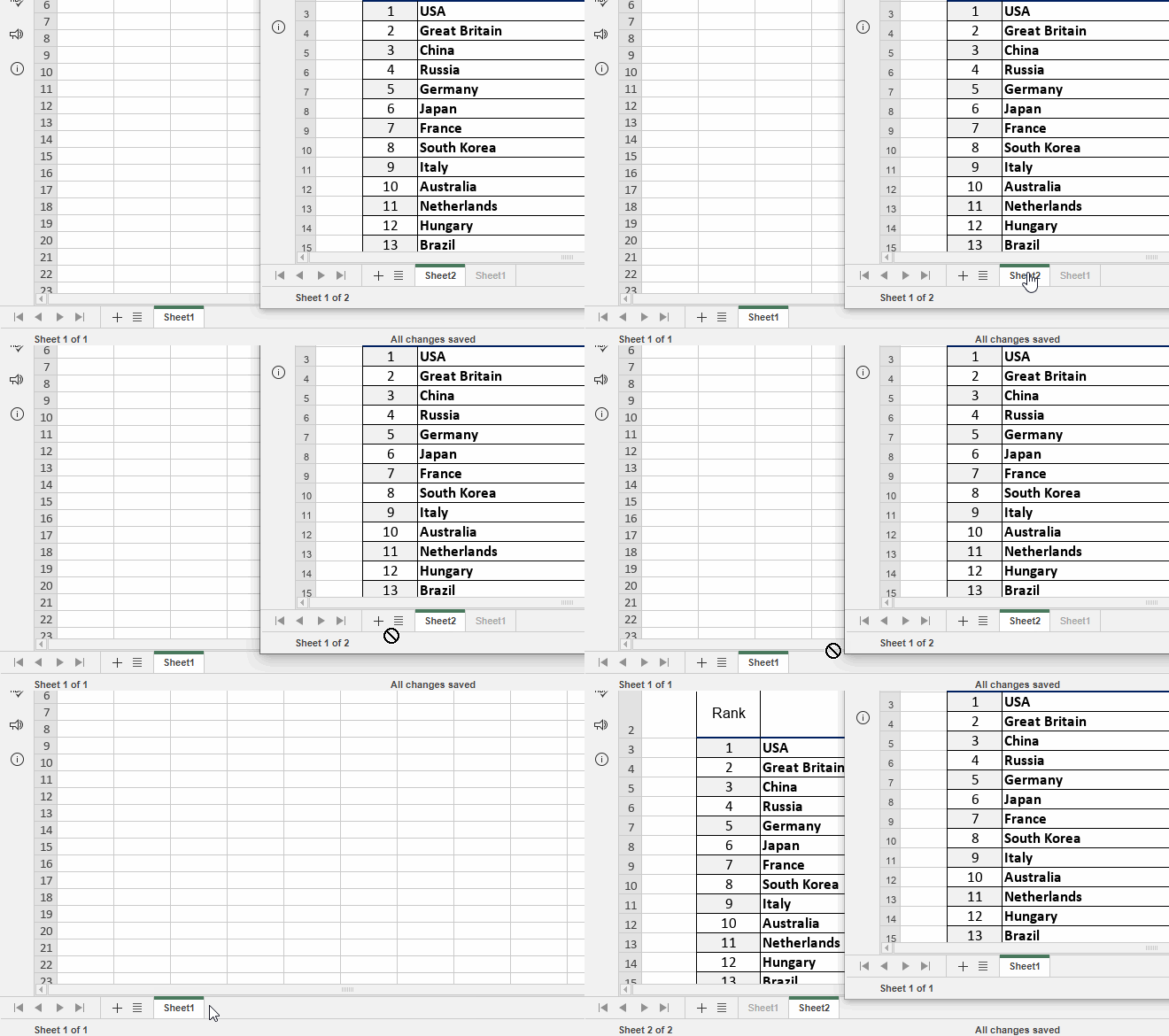
在这种情况下,原始电子表格中的工作表将被删除。
目前,在 Linux 上的桌面编辑器中无法将工作表拖放到新工作簿中。
隐藏您目前不需要的工作表:
- 右键点击您希望隐藏的工作表标签。
- 从右键菜单中选择隐藏选项。
或
- 转到开始选项卡并点击格式按钮。
- 选择隐藏 → 工作表选项。
显示隐藏的工作表标签:
- 右键点击任何工作表标签。
- 打开隐藏列表并选择您希望显示的工作表标签。
或
- 转到开始选项卡并点击格式按钮。
- 选择显示 → 隐藏的工作表选项并选择您希望显示的工作表标签。
为了区分工作表,您可以为工作表标签分配不同的颜色。要做到这一点:
-
右键点击您希望着色的工作表标签。
-
从右键菜单中选择标签颜色选项。
备注或者,转到开始选项卡 → 点击格式按钮 → 标签颜色。
-
选择可用调色板中的任何颜色:

-
主题颜色 — 与电子表格所选颜色方案相对应的颜色。
-
标准颜色 — 默认颜色集。
-
自定义颜色 — 如果可用调色板中没有所需颜色,请点击此标题。通过移动垂直颜色滑块选择必要的颜色范围,并通过在大方形颜色区域内拖动颜色选择器设置特定颜色。一旦您使用颜色选择器选择颜色,适当的 RGB 和 sRGB 颜色值将显示在右侧字段中。您还可以通过在 R、G、B(红、绿、蓝)字段中输入必要的数值或在标记为 # 的字段中输入 sRGB 十六进制代码来指定基于 RGB 颜色模型的颜色。所选颜色将出现在新预览框中。如果对象之前填充了任何自定义颜色,此颜色将显示在当前框中,以便您可以比较原始和修改后的颜色。当颜色指定后,点击添加按钮:
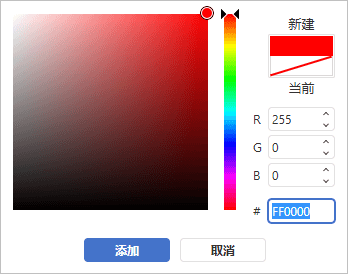
自定义颜色将应用于所选标签并添加到自定义颜色调色板中。
-
您可以同时处理多个工作表:
-
选择您想要包含在组中的第一个工作表。
-
按住 Shift 键选择要分组的多个相邻工作表,或使用 Ctrl 键选择要分组的多个非相邻工作表。
-
右键点击其中一个选定的工作表标签以打开上下文菜单。
-
从菜单中选择所需的选项:

-
插入 — 插入与所选组中相同数量的新空白工作表。
-
删除 — 一次删除所有选定的工作表(不能删除工作簿中的所有工作表,因为工作簿必须至少包含一个可见工作表)。
-
重命名 — 此选项仅适用于每个单独的工作表。
-
移动或复制 — 一次移动所有选定工作表并粘贴到所选位置,或一次创建所有选定工作表的副本并粘贴到所选位置。
-
隐藏 — 一次隐藏所有选定工作表(不能隐藏工作簿中的所有工作表,因为工作簿必须至少包含一个可见工作表)。
-
标签颜色 — 一次为所有选定的工作表标签分配相同的颜色。
-
选定全部工作表 — 选择当前工作簿中的所有工作表。
-
取消分组工作表 — 取消选定工作表的分组。
备注也可以通过双击包含在组中的工作表或点击不包含在组中的任何工作表来取消分组。
-
要了解有关保护工作表的更多信息,请参阅以下文章。