编辑图表元素
编辑图表元素
要编辑图表标题,用鼠标选择默认文本并输入您自己的文本。
要更改文本元素(如图表标题、轴标题、图例项、数据标签等)内的字体格式,请左键单击选择所需的文本元素。然后使用顶部工具栏的主页选项卡上的图标更改字体类型、样式、大小或颜色。
选择图表时,右侧还会显示形状设置 图标,因为形状用作图表的背景。您可以点击此图标打开右侧边栏上的形状设置选项卡并调整形状的填充和线条。请注意,您无法更改形状类型。
使用右侧面板上的形状设置选项卡,您不仅可以调整图表区域本身,还可以更改图表元素,如绘图区、数据系列、图表标题、图例等,并对它们应用不同的填充类型。通过左键单击选择图表元素,并选择首选的填充类型:纯色、渐变、纹理或图片、图案。如有必要,指定填充参数并设置不透明度级别。 当您选择垂直或水平轴或网格线时,描边设置仅在形状设置选项卡上可用:颜色、宽度、类型和不透明度。有关如何处理形状颜色、填充和描边的更多详细信息,请参阅此页面。
备注
显示阴影选项也在形状设置选项卡上可用,但对于图表元素是禁用的。
如果您需要调整图表元素的大小,请左键单击选择所需的元素并拖动位于元素周围的8个白色方块 。

要更改元素的位置,左键单击它,确保您的光标变为 ,按住左键并将元素拖动到所需位置。

要删除图表元素,左键单击选择它并按键盘上的删除键。
您还可以使用鼠标旋转3D图表。左键单击绘图区以选择它,然后按住鼠标按钮。拖动光标而不释放鼠标按钮以更改3D图表的方向。
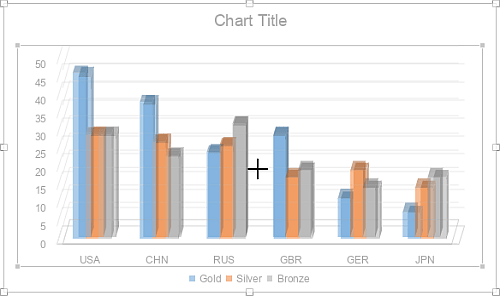
如有必要,您可以更改图表的大小和位置。
要删除插入的图表,请点击它并按删除键。
要调整图表元素的显示,请点击插入图表右上角的相应按钮 并勾选/取消勾选您想要显示/隐藏的元素。
