插入图表
插入推荐图表
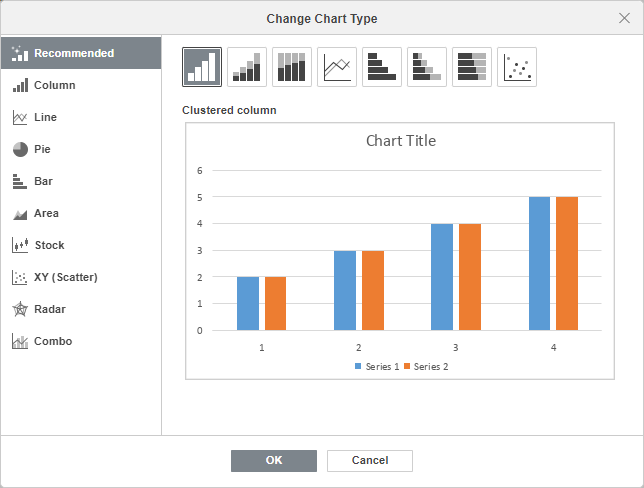
在电子表格编辑器中插入图表的最简单方法是使用推荐图表工具,该工具会根据所选数据建议使用某些类型的图表,并显示所有图表类型的预览。
- 选择包含您希望用于图表的数据的单元格范围。
- 切换到顶部工具栏的插入选项卡。
- 点击顶部工具栏上的推荐图表图标。
- 在推荐的图表类型之间切换以查看图表的外观。您还可以使用左侧的选项卡预览其他图表类型。
- 选择图表类型后,点击确定。
手动插入和调整图表
要插入图表并手动调整其参数,
-
选择包含您希望用于图表的数据的单元格范围。
-
切换到顶部工具栏的插入选项卡。
-
点击顶部工具栏上的
 图表图标。
-
从可用的图表类型中选择所需的图表类型:
柱状图
- 簇状柱形图
- 堆积柱形图
- 100%堆积柱形图
- 3D簇状柱形图
- 3D堆积柱形图
- 3D 100%堆积柱形图
- 3D柱形图
折线图
- 折线图
- 堆积折线图
- 100%堆积折线图
- 带标记的折线图
- 带标记的堆积折线图
- 带标记的100%堆积折线图
- 3D折线图
饼图
- 饼图
- 圆环图
- 3D饼图
条形图
- 簇状条形图
- 堆积条形图
- 100%堆积条形图
- 3D簇状条形图
- 3D堆积条形图
- 3D 100%堆积条形图
面积图
- 面积图
- 堆积面积图
- 100%堆积面积图
股票图
XY(散点)图
- 散点图
- 带平滑线和标记的散点图
- 带平滑线的散点图
- 带直线和标记的散点图
- 带直线的散点图
雷达图
- 雷达图
- 带标记的雷达图
- 填充雷达图
组合图
- 簇状柱形图 - 折线图
- 簇状柱形图 - 次坐标轴上的折线图
- 堆积面积图 - 簇状柱形图
- 自定义组合
之后,图表将被添加到工作表中。
备注
支持以下由第三方编辑器创建的图表类型:金字塔、条形(金字塔)、水平/垂直圆柱、水平/垂直圆锥。您可以打开包含此类图表的文件,并使用可用的图表编辑工具对其进行修改。以下类型仅支持打开:直方图、瀑布图、漏斗图、爆炸图。
为图表分配宏
您可以通过为任何图表分配宏,在电子表格中提供快速简便的宏访问。一旦分配了宏,图表就会显示为按钮控件,您可以在点击它时运行宏。
要分配宏:
-
右键单击要分配宏的图表,并从下拉菜单中选择分配宏选项。

-
分配宏对话框将打开
-
从列表中选择一个宏,或输入宏名称,然后点击确定以确认。

一旦分配了宏,您仍然可以选择图表以执行其他操作,方法是左键单击图表表面。
使用迷你图
ONLYOFFICE 电子表格编辑器支持迷你图。迷你图是适合单元格的小型图表,是一种高效的数据可视化工具。有关如何创建、编辑和格式化迷你图的更多信息,请参阅我们的插入迷你图指南。
了解有关使用图表的更多信息:
📄️
图表设计选项卡和图表数据
使用图表设计选项卡更改电子表格编辑器中图表的类型、设计、大小和三维旋转,并在图表数据窗口中编辑数据范围、系列和轴标签。
📄️
图表高级设置
在电子表格编辑器的图表 — 高级设置窗口中设置图表的布局、坐标轴、单元格对齐和替代文本。
📄️
编辑图表元素
在电子表格编辑器中编辑图表的标题、文本、填充、线条和其他元素,并选择要显示的元素。