插入和格式化自选图形
插入自选图形
要在电子表格编辑器中添加形状:
- 切换到顶部工具栏的插入选项卡,
- 点击顶部工具栏上的
 形状图标。
- 从形状库中选择一个可用的自选图形组:最近使用、基本形状、箭头、数学、图表、星形和缎带、标注、按钮、矩形、线条,
- 点击所选组中的所需自选图形,
- 将鼠标光标放置在要添加形状的位置,
- 添加形状后,您可以更改其大小和位置以及设置。您可以使用右键菜单中的另存为图片选项将形状保存为硬盘上的图片。
要将形状变为链接:
- 选择形状并使用Ctrl+K组合键,或
- 选择形状,切换到插入选项卡,然后点击链接按钮,或
- 选择形状,用鼠标右键点击它,然后选择链接菜单选项。
要了解有关使用链接的更多信息,请参阅以下文章。
转换为形状
此选项仅适用于 .svg 格式的图像。
要将图像转换为形状,
- 将 .svg 图像插入电子表格,或选择现有图像。
- 用鼠标右键点击图像以打开上下文菜单。
- 选择转换为形状菜单选项。
- 像编辑形状一样继续编辑图像。
复制自选图形样式格式
要复制某个形状的样式格式,
- 使用鼠标或使用键盘选择需要复制格式的形状。
- 点击顶部工具栏主页选项卡上的
 复制样式图标(鼠标指针将显示为
 )。
- 选择需要应用相同格式的自选图形。
调整形状设置
要对齐和排列自选图形,请使用右键菜单。菜单选项包括:
-
剪切、复制、粘贴 — 标准选项,用于剪切或复制所选文本/对象,并将先前剪切/复制的文本段落或对象粘贴到当前光标位置。
-
排列用于将所选形状置于顶层、置于底层、上移或下移,以及组合或取消组合形状,以便同时对多个形状执行操作。要了解有关如何排列对象的更多信息,请参阅此页面。
-
对齐用于将形状左对齐、居中对齐、右对齐、顶端对齐、垂直居中或底端对齐。要了解有关如何对齐对象的更多信息,请参阅此页面。
-
旋转用于将形状顺时针或逆时针旋转 90 度,以及水平或垂直翻转形状。
-
指定宏用于通过为任何形状指定宏,在电子表格中快速轻松地访问宏。指定宏后,该形状将显示为按钮控件,每次点击它即可运行宏。要了解更多信息,请参阅本指南的为形状指定宏部分。
-
另存为图片用于将形状保存为硬盘上的图片。
-
编辑节点用于自定义或更改形状的曲率。
-
要激活形状的可编辑锚点,请右键点击该形状并从菜单中选择编辑顶点,或点击右侧面板上的编辑形状 → 编辑顶点选项。变为活动状态的黑色方块是两条线相交的点,红线勾勒出形状。点击并拖动它可重新定位该点并更改形状轮廓。
-
点击锚点后,将出现两条末端带有白色方块的蓝线。这些是贝塞尔控制柄,可用于创建曲线并更改曲线的平滑度。

-
只要锚点处于活动状态,您就可以添加和删除它们。
要向形状添加点,请按住Ctrl并点击要添加锚点的位置。
要删除点,请按住Ctrl并点击不需要的点。
-
-
形状高级设置用于打开“形状 — 高级设置”窗口。
可以使用右侧边栏中的形状设置选项卡更改某些形状设置,如果您用鼠标选择插入的形状并点击 形状设置图标,该选项卡就会打开。可以更改以下设置:
-
填充 - 使用此部分选择形状填充。您可以选择以下选项:
-
颜色填充 — 选择此选项可指定用于填充所选形状内部空间的纯色。

点击下方的彩色框,从可用的颜色集中选择所需颜色,或指定您喜欢的任何颜色:
-
主题颜色 — 与电子表格所选配色方案对应的颜色。
-
标准颜色 — 默认颜色集。
-
您还可以使用两种不同的选项应用自定义颜色:
-
拾色器 — 使用此选项可通过在文档中点击来选择所需颜色。
-
更多颜色 — 如果可用调色板中没有所需颜色,请点击此标题。通过移动垂直颜色滑块选择所需的颜色范围,并通过在大方形颜色区域内拖动取色器来设置特定颜色。使用取色器选择颜色后,相应的 RGB 和 sRGB 颜色值将显示在右侧的字段中。您还可以基于 RGB 颜色模型,在 R、G、B(红、绿、蓝)字段中输入相应的数值,或在标有 # 符号的字段中输入 sRGB 十六进制代码来定义颜色。所选颜色将显示在新建预览框中。如果对象之前已填充了任何自定义颜色,该颜色将显示在当前框中,以便您比较原始颜色和修改后的颜色。定义颜色后,点击添加按钮:
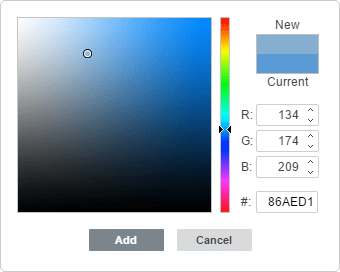
自定义颜色将应用于所选元素,并添加到最近使用的颜色调色板中。
-
-
-
渐变填充 — 使用此选项可用两种或多种渐变的颜色填充形状。可无限制地自定义渐变填充。点击
形状设置图标,在右侧边栏中打开填充菜单:
可用的菜单选项:
-
样式 — 在线性或径向之间选择:
- 线性用于需要颜色从左到右、从上到下或沿您选择的任意角度向单一方向流动的情况。方向预览窗口显示所选的渐变颜色;点击箭头可选择预设的渐变方向。使用角度设置可获得精确的渐变角度。
- 径向用于从中心向外移动,因为它从单个点开始并向外辐射。
-
渐变点是从一种颜色过渡到另一种颜色的特定点。
- 使用
 添加渐变点按钮或滑块栏添加渐变点。您最多可以添加 10 个渐变点。之后添加的每个渐变点都不会影响当前渐变填充的外观。使用
 删除渐变点按钮可删除某个渐变点。
- 使用滑块栏更改渐变点的位置,或以百分比指定位置以精确定位。
- 要为渐变点应用颜色,请点击滑块栏上的某个点,然后点击颜色选择所需颜色。
- 使用
-
-
图片或纹理 — 选择此选项可使用图像或预定义纹理作为形状背景。

-
如果要使用图像作为形状背景,可以点击选择图片按钮,从文件中选择计算机硬盘上的图像,从存储中使用 ONLYOFFICE 文件管理器添加图像,或从 URL在打开的窗口中插入相应的 URL 地址来添加图像。
-
如果要使用纹理作为形状背景,请打开从纹理菜单并选择所需的纹理预设。
目前提供以下纹理:画布、纸板、深色织物、颗粒、花岗岩、灰色纸张、针织物、皮革、牛皮纸、莎草纸、木材。
-
如果所选图片小于或大于形状,可以从下拉列表中选择拉伸或平铺设置。
拉伸选项可调整图像大小以适应形状,使其完全填满所有空间。
平铺选项可只显示较大图像的一部分并保持其原始尺寸,或在形状表面上重复较小的图像并保持其原始尺寸,使其完全填满空间。
备注任何所选的纹理预设都会完全填满空间,但如有必要,您可以应用拉伸效果。
-
-
图案 — 选择此选项可用由规则重复的元素组成的双色图案填充形状。

- 图案 — 从菜单中选择一种预定义的图案。
- 前景色 — 点击此颜色框可更改图案元素的颜色。
- 背景色 — 点击此颜色框可更改图案背景的颜色。
-
无填充 - 如果您不想使用任何填充,请选择此选项。
-

-
不透明度 — 使用此部分通过拖动滑块或手动输入百分比值来设置不透明度级别。默认值为 100%,表示完全不透明。0% 表示完全透明。
-
线条 — 使用此部分更改形状线条的宽度、颜色或类型。
- 要更改线条宽度,请从大小下拉列表中选择一个可用选项。可用选项为 0.5 pt、1 pt、1.5 pt、2.25 pt、3 pt、4.5 pt、6 pt。或者,如果不想使用任何线条,请选择无线条选项。
- 要更改线条颜色,请点击下方的彩色框并选择所需颜色。
- 要更改线条类型,请从相应的下拉列表中选择所需选项(默认应用实线;您可以将其更改为可用的虚线之一)。
- 要更改线条不透明度,请手动输入所需的值或使用相应的滑块。
-
旋转用于将形状顺时针或逆时针旋转90度,以及水平或垂直翻转形状。点击以下按钮之一:
 将形状逆时针旋转 90 度。
 将形状顺时针旋转 90 度。
 将形状水平翻转(从左到右)。
 将形状垂直翻转(上下颠倒)。
-
编辑形状 - 使用此部分编辑形状的点,或用从下拉列表中选择的其他形状替换当前形状。
-
编辑点用于自定义或更改形状的曲率。
-
点击锚点后,将出现两条末端带有白色方块的蓝线。这些是贝塞尔控制柄,可用于创建曲线并更改曲线的平滑度。
-
只要锚点处于活动状态,您就可以添加和删除它们。
要向形状添加点,请按住 Ctrl 并点击要添加锚点的位置。
要删除点,请按住 Ctrl 并点击不需要的点。
-
-
更改形状用于替换当前形状。从下拉列表中选择其他形状。
-
-
调整阴影 — 使用以下滑块创建自定义阴影:

- 透明度 — 调整阴影的透明度。
- 大小 — 调整阴影的大小。
- 角度 — 调整阴影相对于其对象的角度。
- 距离 — 调整阴影与其对象的距离。
调整自选图形高级设置
要更改形状的高级设置,请使用右侧边栏上的显示高级设置链接。将打开“形状 - 高级设置”窗口:

大小选项卡包含以下参数:
- 宽度和高度 — 使用这些选项更改形状的宽度和/或高度。如果点击了恒定比例
 按钮(此时它显示为
 ),宽度和高度将一起更改,同时保持形状原始的纵横比。

旋转选项卡包含以下参数:
- 角度 — 使用此选项按精确指定的角度旋转形状。在字段中输入以度为单位的必要值或使用右侧的箭头进行调整。
- 翻转 — 勾选水平框以水平翻转形状(从左到右),或勾选垂直框以垂直翻转形状(上下颠倒)。

线条和箭头选项卡包含以下参数:
-
线条样式 — 此选项组允许您指定以下参数:
-
端点类型 — 此选项允许您设置线条末端的样式;因此,它只能应用于具有开放轮廓的形状,例如线条、折线等:
- 平 — 端点将是平的。
- 圆 — 端点将是圆的。
- 方 — 端点将是方的。
-
连接类型 — 此选项允许您设置两条线相交处的样式;例如,它可以影响折线或三角形、矩形轮廓的角:
- 圆 — 角将是圆的。
- 斜角 — 角将被切掉一个角度。
- 尖角 — 角将是尖的。
备注如果使用较大的轮廓宽度,效果会更明显。
-
-
箭头 — 如果选择了线条形状组中的形状,则此选项组可用。它允许您通过从下拉列表中选择相应选项来设置箭头的开始和结束样式以及大小。

文本框选项卡允许您调整形状大小以适应文本、允许文本溢出形状,或更改形状的上、下、左、右内边距(即形状内文本与形状边框之间的距离)。
仅当在自选图形内添加了文本时,此选项卡才可用,否则选项卡将被禁用。

列选项卡允许您在形状内添加文本列,指定所需的列数(最多 16 列)和列之间的间距。点击确定后,形状内已有的文本或您输入的任何其他文本将以列的形式显示,并从一列流向另一列。

单元格对齐选项卡包含以下参数:
- 移动并调整单元格大小 — 此选项允许您将形状与其后面的单元格对齐。如果单元格移动(例如,如果您插入或删除某些行/列),形状将随单元格一起移动。如果增加或减少单元格的宽度或高度,形状的大小也会随之改变。
- 移动但不调整单元格大小 — 此选项允许您将形状与其后面的单元格对齐,同时防止形状被调整大小。如果单元格移动,形状将随单元格一起移动,但如果更改单元格大小,形状的尺寸保持不变。
- 不随单元格移动或调整大小 — 如果单元格的位置或大小发生更改,此选项允许您防止形状被移动或调整大小。

替换文字选项卡允许您指定标题和描述,这些内容将读给有视力或认知障碍的人。
在形状中插入文本并设置格式
要在形状中插入文本,请用鼠标选择该形状并开始键入文本。文本将成为形状的一部分(移动或旋转形状时,文本也会随之移动或旋转)。
可应用于形状内文本的所有格式选项均列在此处。
使用连接线连接形状
您可以使用带有连接点的线条连接形状,以展示对象之间的依赖关系(例如,如果您想创建流程图)。为此,
-
点击顶部工具栏插入选项卡上的
形状图标。 -
从菜单中选择线条组。

-
点击所选组中所需的形状(最后三个形状除外,它们不是连接符,即曲线、涂鸦和自由曲线)。
-
将鼠标光标悬停在第一个形状上,然后点击形状轮廓上出现的某个连接点
 。

-
将鼠标光标拖向第二个形状,然后点击其轮廓上所需的连接点。

如果移动已连接的形状,连接线将保持连接在形状上并随之移动。

您还可以将连接线从形状上分离,然后将其连接到任何其他连接点。
为形状指定宏
您可以通过为任何形状指定宏,在电子表格中快速轻松地访问宏。指定宏后,该形状将显示为按钮控件,每次点击它即可运行宏。
要指定宏:
-
右键点击要指定宏的形状,然后从下拉菜单中选择指定宏选项。

-
将打开指定宏对话框
-
从列表中选择一个宏,或输入宏名称,然后点击确定进行确认。
