分组数据
通过分组行和列以及创建大纲,您可以更轻松地处理包含大量数据的电子表格。在电子表格编辑器中,您可以折叠或展开分组的行和列,仅显示所需的数据。还可以创建多级结构的分组行/列。如有需要,您可以取消之前分组的行或列的分组。
分组行和列
要分组行或列:
-
选择需要分组的单元格范围。
-
切换到数据选项卡,并使用顶部工具栏中的一个必要选项:
-
点击
 组按钮,然后在出现的组窗口中选择行或列选项并点击确定,

-
点击
组按钮下方的向下箭头,从菜单中选择分组行选项, -
点击
组按钮下方的向下箭头,从菜单中选择组合列选项。
-
所选的行或列将被分组,创建的大纲将显示在行的左侧和/或列的上方。
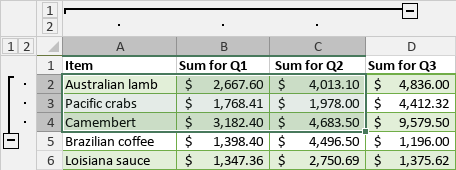
要隐藏分组的行/列,点击  折叠图标。要显示折叠的行/列,点击
 展开图标。
更改大纲
要更改分组行或列的大纲,您可以使用组下拉菜单中的选项。默认情况下,详细信息下方的摘要行和详细信息右侧的摘要列选项是选中的。它们允许更改折叠 和展开 按钮的位置:
- 如果您希望在明细上方显示汇总行,请取消选中详细信息下方的摘要行选项。
- 如果您希望在明细左侧显示汇总列,请取消选中详细信息右侧的摘要列选项。
创建多级分组
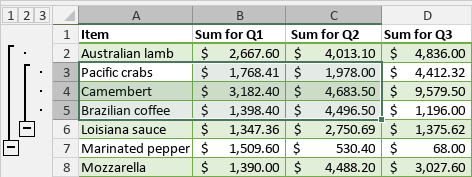
要创建多级结构,请在之前创建的行/列组中选择一个单元格范围,并按照上述步骤分组新选择的范围。之后,您可以使用带有级别编号的图标来按级别隐藏和显示组: 。
例如,如果您在父组内创建嵌套组,将有三个级别可用。最多可以创建 8 个级别。
-
点击第一级
 图标切换到隐藏所有分组数据的级别:

-
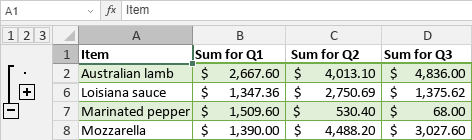
点击第二级
 图标切换到显示父组明细但隐藏嵌套组数据的级别:
-
点击第三级
 图标切换到显示所有明细的级别:
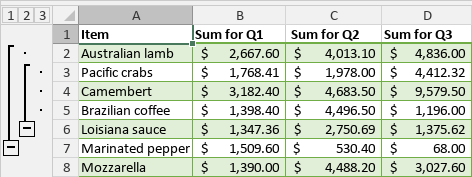
还可以在大纲中使用 折叠和 展开图标来显示或隐藏与某个级别对应的数据。
取消之前分组的行和列的分组
要取消之前分组的行或列的分组:
-
选择需要取消分组的分组单元格范围。
-
切换到数据选项卡,并使用顶部工具栏中的一个必要选项:
-
点击
 取消组合按钮,然后在出现的组窗口中选择行或列选项并点击确定,
-
点击
取消组合按钮下方的向下箭头,从菜单中选择取消对行的分组选项以取消行的分组并清除行的大纲, -
点击
取消组合按钮下方的向下箭头,从菜单中选择取消对列的分组选项以取消列的分组并清除列的大纲, -
点击
取消组合按钮下方的向下箭头,从菜单中选择清除大纲选项,以清除行和列的大纲而不移除现有组。
-