冻结行和列
步骤 1. 选择必要的单元格
选择位于您想锁定的行下方和您想锁定的列右侧的单元格。
这里有一些简单的例子,说明应该选择哪个单元格、行或列来冻结特定的行或列,或者同时冻结行和列:
- 要锁定最上面的行,请选择单元格 A2 / 整行 2,或使用视图选项卡中冻结窗格下拉菜单中的冻结顶行选项,
- 要冻结多行,请选择您想锁定的最后一行下方的行,
- 要锁定最左边的列,请选择单元格 B1 / 整列 B,或使用视图选项卡中冻结窗格下拉菜单中的冻结第一列选项,
- 要冻结多列,请选择您想锁定的最后一列右侧的列,
- 要同时冻结工作表的首列和首行,请选择单元格 B2,
- 要同时冻结顶部两行和左侧两列,请选择单元格 C3。
步骤 2. 应用冻结窗格选项
转到视图选项卡并选择冻结窗格选项。
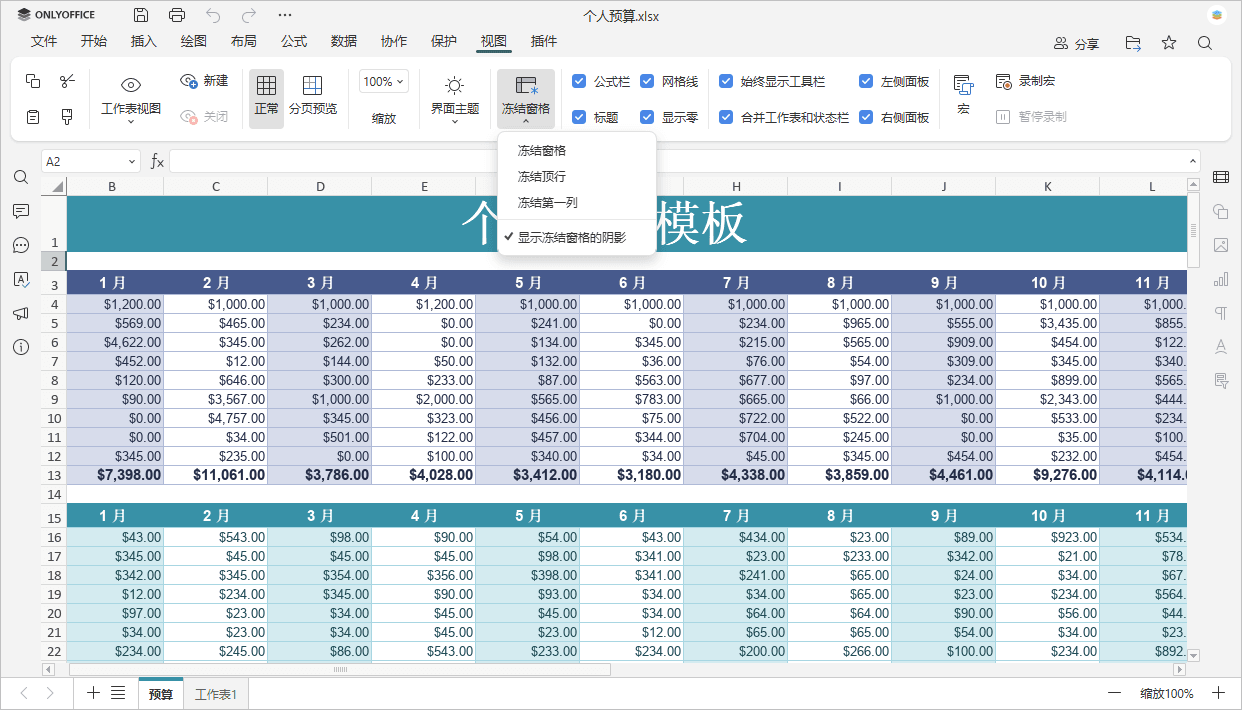
在冻结窗格菜单中选择一个可用的预设:冻结窗格(取决于先前选择的单元格)、冻结顶行和冻结第一列。
备注
或者,您可以右键单击选定的单元格以打开上下文菜单并选择冻结窗格选项。然而,完整功能仅通过视图选项卡 -> 冻结窗格菜单可用。
默认情况下,会有一条细微的绿色线条显示冻结列和/或行的起始位置。要更改线条显示,请转到视图选项卡,点击冻结窗格按钮,然后点击显示冻结窗格的阴影。当显示冻结窗格的阴影被禁用时,会有一条水平或垂直的灰色线条显示冻结的列或行。
启用冻结窗格选项后,这些线条上方和左侧的区域将被锁定。现在您可以滚动工作表以确保所有必要的数据保持可见。
要解锁先前冻结的行和列,请转到视图选项卡,再次打开冻结窗格菜单,并选择取消冻结窗格选项,或者在工作表内的任意位置右键单击并从上下文菜单中选择取消冻结窗格选项。