使用格式化表格
创建新的格式化表格
为了方便您处理数据,电子表格编辑器允许您将表格模板应用于选定的单元格范围并自动启用筛选功能。具体步骤如下:
- 选择需要格式化的单元格范围,
- 点击顶部工具栏 主页 选项卡中的 格式化为表格模板 图标
 ,
- 在图库中选择所需的模板,
- 在弹出的窗口中,检查要格式化为表格的单元格范围,
- 如果希望表格标题包含在选定的单元格范围内,请勾选 标题,否则,标题行将添加到顶部,而选定的单元格范围将下移一行,
- 点击 确定 按钮以应用选定的模板。
模板将应用于选定的单元格范围,您可以编辑表格标题并应用筛选以处理您的数据。
您也可以通过 插入 选项卡中的 表格 按钮插入格式化表格。在这种情况下,将应用默认的表格模板。
一旦创建新的格式化表格,表格将自动分配一个默认名称(如 Table1、Table2 等)。您可以更改此名称以使其更具意义,并用于后续工作。
如果在表格最后一行的下方单元格(如果表格没有总计行)或表格最后一列的右侧单元格中输入新值,格式化表格将自动扩展以包含新行或列。如果不希望扩展表格,可以点击出现的 粘贴 特殊按钮并选择 撤销表格自动扩展 选项。撤销此操作后,重做表格自动扩展 选项将在此菜单中可用。

要启用/禁用表格自动扩展,请在 粘贴 特殊按钮菜单中选择 停止自动扩展表格 选项,或前往 高级设置 -> 拼写检查 -> 校对 -> 自动更正选项 -> 自动格式化。
选择行和列
要选择格式化表格中的整行,将鼠标光标移动到表格行的左边界,直到其变为黑色箭头  ,然后左键单击。

要选择格式化表格中的整列,将鼠标光标移动到列标题的上边缘,直到其变为黑色箭头  ,然后左键单击。如果单击一次,将选择列数据(如下面的图片所示);如果双击,将选择包括标题在内的整列。

要选择整个格式化表格,将鼠标光标移动到格式化表格的左上角,直到其变为对角黑色箭头  ,然后左键单击。

编辑格式化表格
前往顶部工具栏的表格设计选项卡。

请注意,此选项卡仅在选择表格时出现。
-
调整表格大小 部分允许您更改应用表格格式的单元格范围。点击 选择数据 按钮 - 将打开一个新的弹出窗口。在输入字段中更改单元格范围的链接,或在工作表中使用鼠标选择所需的单元格范围,然后点击 确定 按钮。
备注标题必须保持在同一行,结果表格范围必须与原始表格范围重叠。

-
行和列
 部分允许您执行以下操作:
- 选择 一行、一列、除标题行外的所有列数据,或包括标题行的整个表格。
- 插入 新行到选定行的上方或下方,以及新列到选定列的左侧或右侧。
- 删除 一行、一列(取决于光标位置或选择),或整个表格。
备注行和列 部分的选项也可以通过 右键菜单 访问。
-
 删除重复项 选项可用于从格式化表格中删除重复值。有关删除重复项的更多详细信息,请参阅此页面。
-
 转换为范围 选项可用于将表格转换为常规数据范围,移除筛选功能但保留表格样式(即单元格和字体颜色等)。一旦应用此选项,表格设计 选项卡将不可用。
-
 切片器 选项用于为格式化表格创建切片器。有关使用切片器的更多详细信息,请参阅此页面。
-
 数据透视表 选项用于在格式化表格的基础上创建数据透视表。有关使用数据透视表的更多详细信息,请参阅此页面。
-
标题行 - 允许您显示标题行。
-
总计行 - 在表格底部添加 汇总 行。
备注如果选择此选项,您还可以选择一个函数来计算汇总值。一旦您在 汇总 行中选择一个单元格,
 按钮将在单元格右侧可用。点击它并从列表中选择所需的函数:平均值、计数、最大值、最小值、总和、标准差 或 方差。更多函数 选项允许您打开 插入函数 窗口并选择其他函数。如果选择 无 选项,当前选择的 汇总 行单元格将不显示此列的汇总值。

-
第一列 - 使用特殊格式强调表格的最左列。
-
最后一列 - 使用特殊格式强调表格的最右列。
-
带状行 - 启用奇数和偶数行的背景色交替。
-
带状列 - 启用奇数和偶数列的背景色交替。
-
筛选按钮 - 允许您在标题行的每个单元格中显示下拉箭头
。此选项仅在选择 标题 选项时可用。 -
替代文本 - 允许您为表格设置替代标题和描述。

替代文本 选项卡允许您指定 标题 和 描述,这将帮助视力或认知障碍人士更好地理解表格包含的信息。
-
从模板选择 部分允许您选择预定义的表格样式之一。每个模板结合了某些格式参数,如背景色、边框样式、行/列带状等。根据选中的选项,模板集将以不同的方式显示。例如,如果您选中了 标题行 选项和 带状列 选项,显示的模板列表将仅包括启用标题行和带状列的模板:

如果您想 移除 当前表格样式(背景色、边框等)而不移除表格本身,请从模板列表中应用 无 模板:

要启用/禁用表格自动扩展,请前往 高级设置 -> 拼写检查 -> 校对 -> 自动更正选项 -> 自动格式化。
使用公式自动完成向格式化表格添加公式
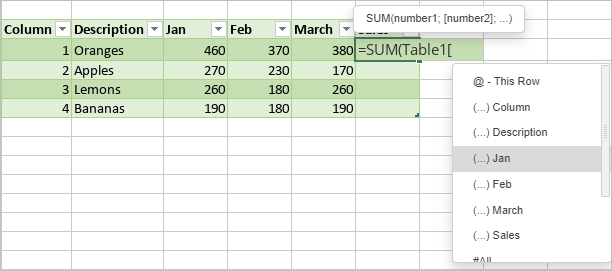
公式自动完成 列表在您向格式化表格应用公式时显示所有可用选项。您可以在公式中添加对表格的引用,无论是在表格内还是表格外。列和项目名称被用作引用,而不是单元格地址。
下面的示例显示了在 SUM 函数中对表格的引用。
-
选择一个单元格并开始输入以等号开头的公式,从 公式自动完成 列表中选择所需的函数。在开括号后,开始输入 表格名称,并从 公式自动完成 列表中选择适当的名称。

-
然后输入一个开括号 [ 以打开包含可在公式中使用的列和项目的下拉列表。当您将鼠标指针悬停在列表中的某个项目上时,将出现一个描述引用的工具提示。
每个引用必须包含一个开括号和一个闭括号。不要忘记检查公式语法。