设置字体类型、大小、样式和颜色
在电子表格编辑器中,您可以通过单击顶部工具栏开始选项卡上的相应图标来选择字体类型及其大小,应用装饰样式,并更改字体和背景颜色。
备注
如果您想对电子表格中的数据应用格式,请使用鼠标选择它们或使用键盘并应用所需的格式。如果需要对多个不相邻的单元格或单元格范围应用格式,请在使用鼠标选择单元格/范围时按住 Ctrl 键。
| 选项 | 图标 | 描述 |
|---|---|---|
| 字体 |  | 用于从可用字体列表中选择一种字体。如果所需字体在列表中不可用,您可以在操作系统上下载并安装它,该字体将在桌面版本中可用。 |
| 字体大小 |  | 用于从下拉列表中选择预设的字体大小值(默认值为:8、9、10、11、12、14、16、18、20、22、24、26、28、36、48、72 和 96)。也可以在字体大小字段中手动输入自定义值,最大可达 409 pt。按 Enter 确认。 |
| 增大字体大小 |  | 用于更改字体大小,每次单击图标时使其增大一点。 |
| 减小字体大小 |  | 用于更改字体大小,每次单击图标时使其减小一点。 |
| 更改大小写 |  | 用于更改字体大小写。句子大小写。 - 大小写与普通句子相匹配。小写 - 所有字母都是小写。大写 - 所有字母都是大写。每个单词首字母大写 - 每个单词的首字母大写。切换大小写 - 反转所选文本或鼠标光标所在单词的大小写。 |
| 加粗 |  | 用于使字体加粗,使其更重。 |
| 斜体 |  | 用于使字体稍微向右倾斜。 |
| 下划线 |  | 用于使文本带有下划线,线条位于字母下方。 |
| 删除线 |  | 用于使文本带有删除线,线条穿过字母。 |
| 下标/上标 |  | 允许选择上标或下标选项。上标选项用于使文本变小并放置在文本行的上部,例如分数中的上标。下标选项用于使文本变小并放置在文本行的下部,例如化学公式中的下标。 |
| 字体颜色 |  | 用于更改单元格中字母/字符的颜色。 |
| 填充颜色 |  | 用于更改单元格填充的颜色。使用此图标,您可以应用纯色填充。单元格填充的颜色也可以使用右侧边栏的单元格设置选项卡上的填充部分更改。 |
| 更改颜色方案 |  | 此按钮位于布局选项卡上。用于更改工作表元素(字体、背景、图表和图表元素)的默认颜色调色板,从可用选项中选择:切面、蓝绿色、蓝色2、暖蓝色、蓝色、灰度、黄绿色、绿色、选框、中位数、Office 2007-2010、Office 2013-2022、Office、橙红色、橙色、纸张、红橙色、红紫色、红色、Slipstream、紫色2、紫色、黄橙色、黄色和 New Office。 |
备注
您还可以应用格式预设,选择要格式化的单元格,并从顶部工具栏开始选项卡的列表中选择所需的预设:

要更改字体颜色或使用纯色填充作为单元格背景,
-
使用鼠标选择字符/单元格或使用 Ctrl+A 组合键选择整个工作表,
-
单击顶部工具栏上的相应图标,
-
选择可用调色板中的任意颜色

- 主题颜色 - 与电子表格选择的颜色方案相对应的颜色。
- 标准颜色 - 默认颜色设置。
- 您还可以使用两种不同的选项应用自定义颜色:
-
拾色器 - 使用此选项通过单击电子表格中的颜色来选择所需的颜色。
-
更多颜色 - 如果所需颜色在可用调色板中缺失,请单击此标题。通过移动垂直颜色滑块选择所需的颜色范围,并在大方形颜色区域内拖动颜色选择器设置特定颜色。一旦使用颜色选择器选择颜色,适当的 RGB 和 sRGB 颜色值将显示在右侧的字段中。您还可以通过在 R、G、B(红、绿、蓝)字段中输入相应的数值或在标有 # 符号的字段中输入 sRGB 十六进制代码来定义基于 RGB 颜色模型的颜色。所选颜色将显示在新建预览框中。如果对象先前已填充任何自定义颜色,则此颜色将显示在当前框中,以便您比较原始颜色和修改后的颜色。当颜色定义完成后,单击添加按钮:
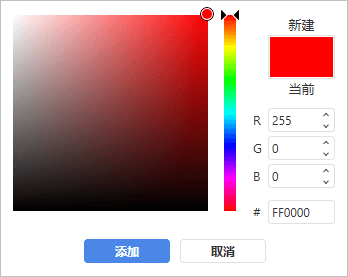
自定义颜色将应用于文本/单元格,并添加到最近使用的颜色调色板中。
-
要从某个单元格中移除背景颜色,
- 使用鼠标选择单元格或单元格范围,或使用 Ctrl+A 组合键选择整个工作表,
- 单击顶部工具栏开始选项卡上的填充颜色 图标,
- 选择
 图标。