本文由AI翻译
插入符号和字符
在演示文稿编辑器中制作演示文稿时,您可能需要插入键盘上没有的符号。要将这些符号插入到演示文稿中,请使用 插入符号选项,并按照以下简单步骤操作:
- 将光标放置在需要插入特殊符号的位置。
- 切换到顶部工具栏的插入选项卡。
- 点击 符号图标。
- 点击更多符号选项。
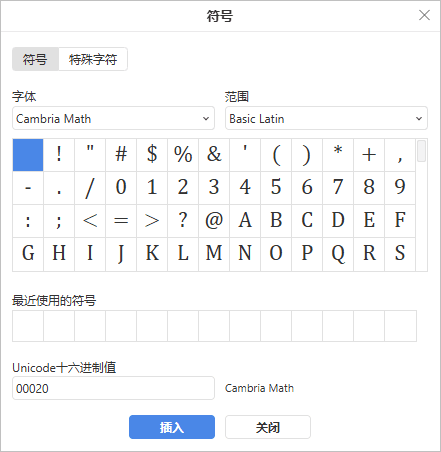
- 将出现符号对话框,您可以选择所需的符号,
- 使用范围部分快速找到所需的符号。所有符号都分为特定的组,例如,如果您想插入货币符号,请选择“货币符号”。
- 如果所需字符不在集合中,请选择不同的字体。许多字体也有不同于标准集合的字符。
- 您还可以在Unicode 十六进制值字段中输入所需符号的 Unicode 十六进制值。此代码可以在字符映射表中找到。
- 您还可以使用特殊字符选项卡从列表中选择特殊字符。
之前使用过的符号也会显示在最近使用的符号字段中。
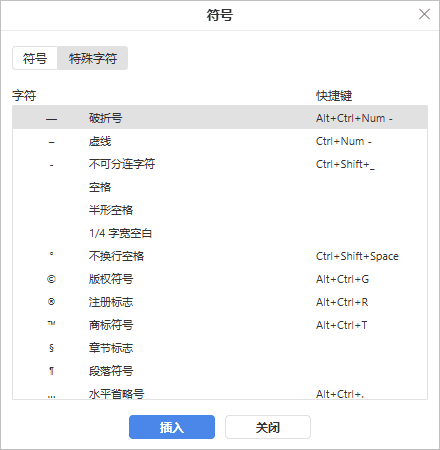
- 点击插入。所选字符将被添加到演示文稿中。
- 要插入常用或最近使用的符号,请点击
符号图标下的箭头。最近的符号将出现在列表的开头。
插入 ASCII 符号
ASCII 表也用于添加字符。
要做到这一点,请按住 ALT 键并使用数字键盘输入字符代码。
注意:请务必使用数字键盘,而不是主键盘上的数字。要启用数字键盘,请按Num Lock键。
例如,要添加段落符号(§),请按住 ALT 键,同时输入 789,然后释放 ALT 键。
使用 Unicode 表插入符号
在 Windows 符号表中还可以找到其他字符和符号。要打开此表,请执行以下操作:
- 在搜索字段中输入“字符表”并打开它,
- 同时按
Win+R,然后在接下来的窗口中输入charmap.exe并点击确定。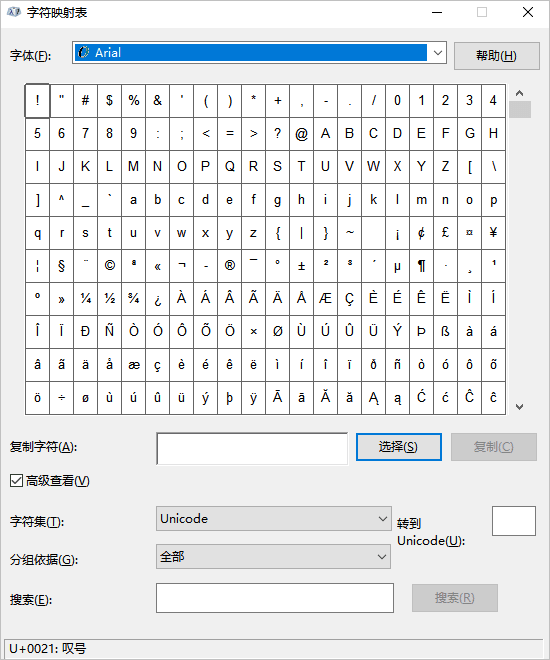
在打开的字符映射表中,选择一个字符集、组和字体。接下来,点击所需字符,将其复制到剪贴板,并粘贴到需要的地方。
文章: 标签:
浏览所有标签