Zoom
Zoom 插件允许您直接在编辑器中通过几次点击主持或安排 Zoom 会议。
该插件与 ONLYOFFICE 编辑器的自托管版本兼容,可以使用插件管理器手动添加到 ONLYOFFICE 实例中。
安装
要安装 Zoom 插件,
- 转到插件选项卡。
- 打开插件管理器。
- 在市场中找到
 Zoom 并点击下方的安装按钮。
 - 在插件选项卡中点击 Zoom 图标。
- 继续进行插件配置。
有关更多详细信息,请参阅 ONLYOFFICE API 文档。
配置
-
在 Zoom 开发页面上将编辑器注册为JWT应用以使用会议安排功能。填写所有必要字段并激活应用。应用将被分配一个JWT 令牌。
如果您需要填写字段的帮助,请参阅官方 Zoom 文档。
-
在 Zoom 开发页面上创建一个Meeting SDK应用以开始加入会议。填写所有必要字段并激活应用。应用将被分配SDK 凭据。
如果您需要填写字段的帮助,请参阅官方 Zoom 文档。
- 将生成的SDK 密钥、SDK 密钥和JWT 令牌输入到 ONLYOFFICE 编辑器左侧面板的相应字段中,然后点击保存。
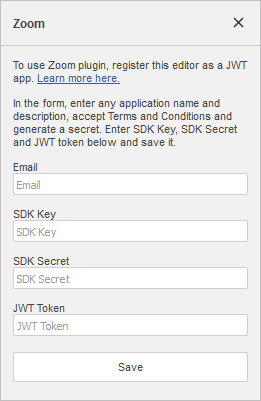
使用方法
- 转到插件选项卡。
- 点击 Zoom 图标。
-
添加您的会议主题,并选择您想要开始会议还是安排会议。
- 开始会议 - 将创建一个新会议。所有详细信息都显示在编辑器聊天中。按
Alt + Q键组合可快速访问聊天。 - 安排会议 - 为即将到来的会议设置所有必要参数,例如时间、日期、持续时间。访问高级设置以获取更多参数。准备就绪后点击保存。
会议通知会发送到在线编辑器的聊天和桌面编辑器的评论中。
- 开始会议 - 将创建一个新会议。所有详细信息都显示在编辑器聊天中。按
- 点击重新配置按钮以再次设置参数。
- 点击会议模式按钮进入会议菜单,您可以在其中设置诸如姓名、会议 ID、电子邮件和密码等参数。选择您的角色、会议区域和会议语言。
- 点击加入按钮进入会议,或点击复制直接加入链接按钮将会议链接复制到剪贴板。
- 进入会议后,将在插件面板内打开一个 Zoom 窗口。与您通常的 Zoom 通话一样,您可以在此启用或禁用麦克风和摄像头,执行各种操作,并进入全屏模式。
在Safari浏览器中参加会议时可能会出现黑色窗口。要解决此问题,您需要调整插件窗口的大小或放大浏览器页面。
文章: 标签:
浏览所有标签