插件管理器
简介
插件管理器允许您查看所有可用的插件,并快速安装和更新它们,同时还可以提交您自己的插件。
要访问插件管理器,请转到编辑器的插件选项卡,然后点击  插件管理器图标。
插件管理器窗口在一个视图中列出所有插件。使用左侧面板可以按已安装插件、可用更新或类别筛选列表。
筛选插件
插件管理器窗口的左侧面板提供三种筛选插件列表的方式:
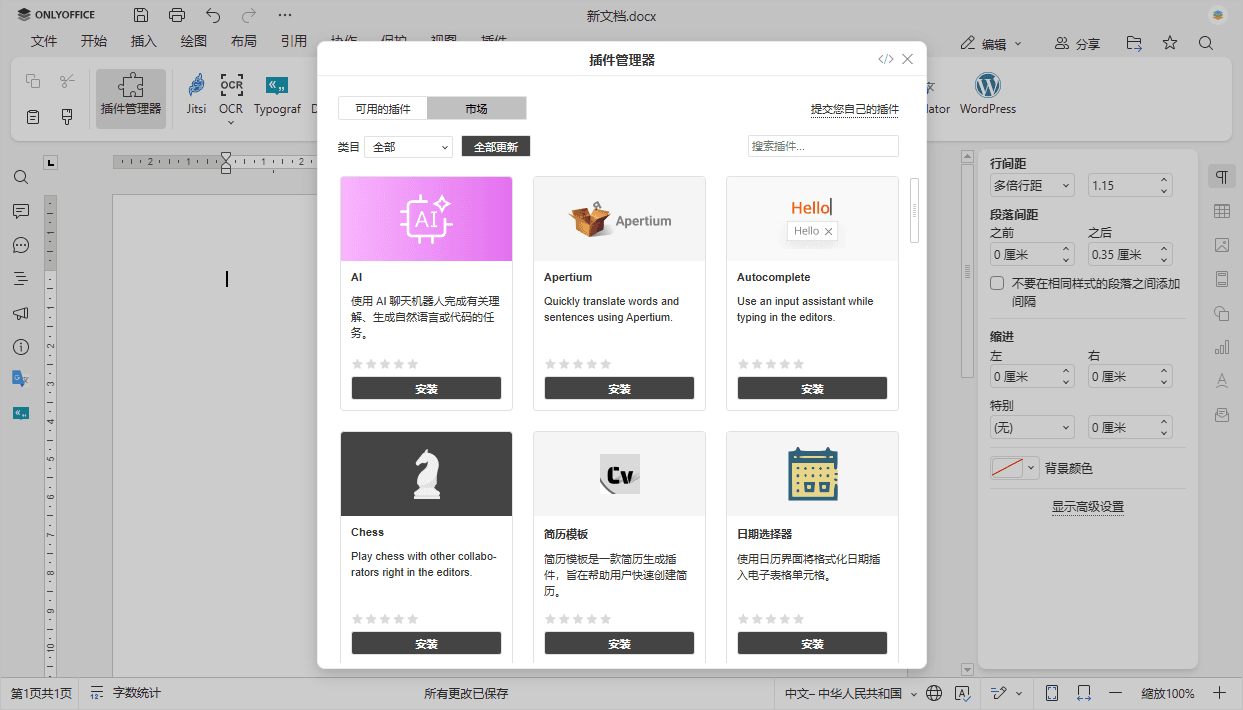
- 已安装部分仅显示当前已安装在编辑器中的插件。
- 更新部分显示有新版本可用的插件。
- 类目部分列出以下类别:由ONLYOFFICE提供、推荐的、工作、娱乐、沟通、特殊能力和开发者工具。您可以看到每个类别中的插件数量。您还可以点击全部插件浏览完整目录。
使用窗口右上角的*搜索插件...*字段可按名称查找特定插件。
安装、删除和提交插件
每个插件都以卡片形式显示,卡片上有插件的图标、名称、开发者、描述和评分。由 ONLYOFFICE 开发的插件会显示  对勾标记。
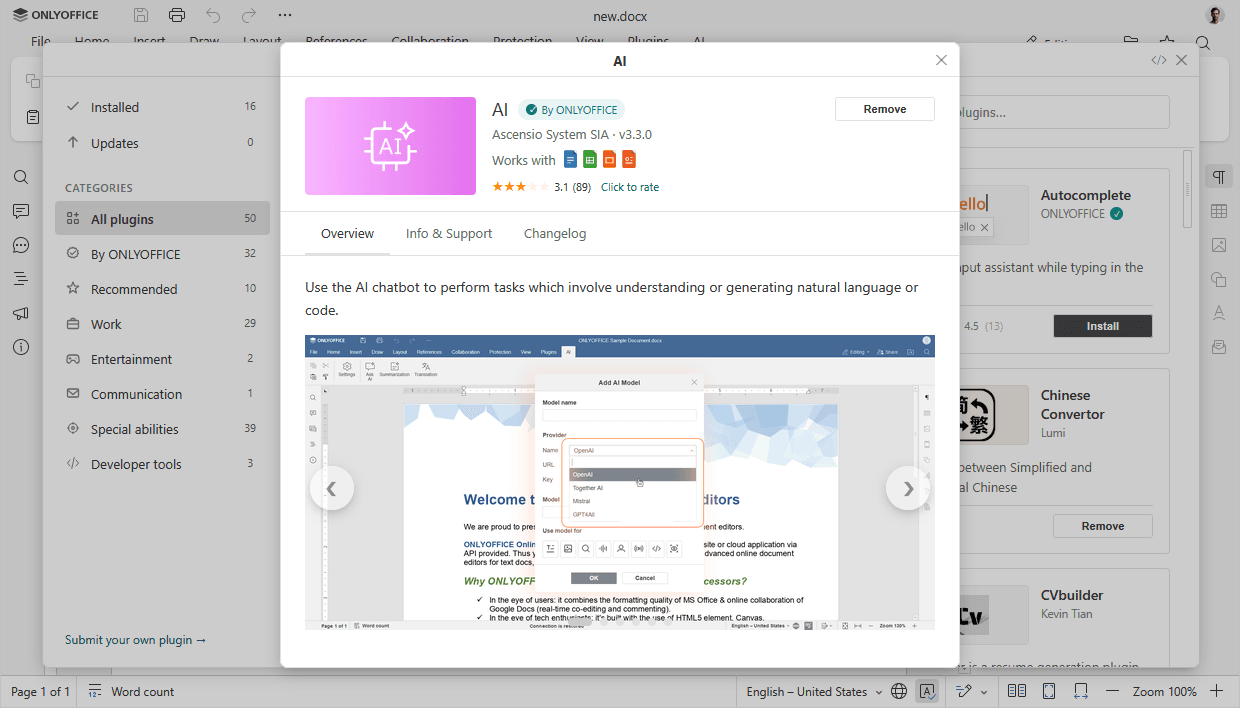
- 要安装插件,请在列表中找到它并点击其卡片上的安装按钮。插件将自动安装,您可以在插件选项卡中访问它。
- 要更新插件,请在已安装插件列表中找到它或使用右上角的*搜索插件...*字段。点击插件以打开管理窗口。如果有可用更新,请点击更新按钮。有新版本的插件将标记为绿色更新标志。
- 要删除插件,请在列表中找到它或使用右上角的*搜索插件...*字段,然后点击下面的移除按钮。
- 要提交您自己的插件,请点击左侧面板底部的提交您自己的插件链接。您将被重定向到 GitHub 页面。
文档服务器中插件管理器的服务器命令
pluginsmanager 工具可以帮助您管理服务器解决方案中的插件。
-
进入目录:
-
对于 Docker、DEB 和 RPM,命令如下:
cd /usr/bin -
对于 Windows,命令如下:
cd C:\Program Files\ONLYOFFICE\DocumentServer\bin
-
-
使用以下命令访问插件管理器(示例中的路径为默认路径,请根据需要更改):
-
对于 Docker、DEB 和 RPM,命令如下:
./documentserver-pluginsmanager --your_command="pluginname" -
对于 Windows,命令如下:
documentserver-pluginsmanager.bat --your_command="pluginname"
-
其中 --your_command 包含以下选项之一:
| 选项 | 描述 |
|---|---|
| --h 或 --help | 打印使用信息 |
| --directory | 必需参数。设置插件文件夹,用引号括起。例如,--directory="/home/mark/plugins"。对于所有参数,符号 = 可以省略。必须在命令行中首先出现 |
| --marketplace | 可选参数。设置插件市场 URL,用引号括起。默认是 https://onlyoffice.github.io |
| --print-installed | 可选参数。打印已安装的插件。参数无值 |
| --print-removed | 可选参数。打印已删除的插件。参数无值 |
| --print-marketplace | 可选参数。打印市场中可用的插件。参数无值 |
| --print-backup | 可选参数。打印备份插件。参数无值。备份插件可以使用 --restore 选项恢复 |
| --reset | 可选参数。重置用户设置。参数无值 |
| --install | 可选参数。设置要安装的插件列表,用逗号分隔并用引号括起。 支持通过 • 插件名称,例如, --install="photo editor"• GUID,例如, --install="{7327FC95-16DA-41D9-9AF2-0E7F449F6800}"• URL,例如, --install="https://anysite.com/deploy/chess.plugin"• 文件路径,例如, --install="/home/mark/work/speech.plugin"• 配置路径,例如, --install="/home/mark/work/plugins.json"进行安装。 支持组合安装,例如, --install="photo editor, {7327FC95-16DA-41D9-9AF2-0E7F449F6800}" 等。文件路径不需要引号,插件扩展名:.zip、.plugin |
| --restore | 可选参数。设置要恢复的插件列表,用逗号分隔并用引号括起。支持通过插件名称或 GUID 恢复。例如,--restore="Youtube, {7327FC95-16DA-41D9-9AF2-0E7F449F6800}" |
| --update | 可选参数。设置要更新的插件列表,用逗号分隔并用引号括起。支持通过插件名称或 GUID 更新。例如,--update="Youtube, PhotoEditor, {7327FC95-16DA-41D9-9AF2-0E7F449F6800}" |
| --update-all | 可选参数。从市场更新所有已安装的插件。参数无值 |
| --remove | 可选参数。设置要删除的插件列表,用逗号分隔并用引号括起。支持通过插件名称或 GUID 删除。例如,--remove="Youtube, PhotoEditor, {7327FC95-16DA-41D9-9AF2-0E7F449F6800}" |
| --remove-all | 可选参数。删除所有已安装的插件。参数无值 |