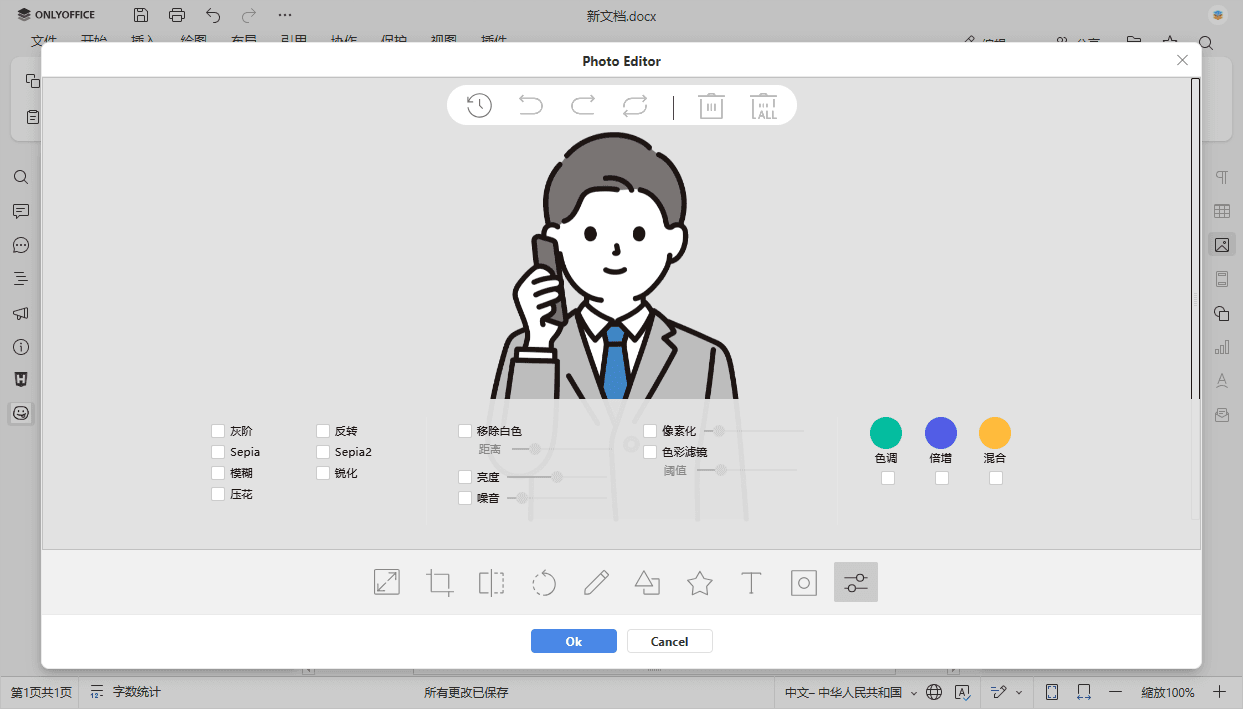
PhotoEditor:编辑图像
ONLYOFFICE 编辑器配备了功能强大的照片编辑器,可以通过滤镜调整图像并进行各种注释。
备注
从 ONLYOFFICE 文档 8.2 开始,编辑器默认不附带插件。插件需要通过插件管理器安装。
-
在文档中选择一张图片。
-
切换到插件选项卡,选择
 图片编辑器。
您现在处于编辑环境中。
- 在图像下方,您会看到以下复选框和滑动滤镜:
- 灰阶、Sepia、Sepia2、模糊、压花、反转、锐化;
- 移除白色(阈值、距离)、渐变透明、亮度、噪音、像素化、色彩滤镜;
- 色调、倍增、混合。
- 在滤镜的左侧,您会找到以下按钮:
- 撤销、重做和重置;
- 删除、删除全部;
- 剪切(自定义、方形、3:2、4:3、5:4、7:5、16:9);
- 翻转(X 轴翻转、Y 轴翻转、重置);
- 旋转(30 度、-30 度、手动旋转滑块);
- 绘制(自由、直线、色彩、大小滑块);
- 形状(矩形、圆形、三角形、填充、笔触、笔触大小);
- 图标(箭头、星标、多边形、位置、心形、泡泡、自定义图标、色彩);
- 文本(粗体、斜体、下划线、左、中、右、色彩、文本大小);
- 遮罩。
尽情尝试这些功能,记住您可以随时撤销操作。
- 在图像下方,您会看到以下复选框和滑动滤镜:
-
完成后,点击 OK 按钮。
编辑后的图片现在已包含在文档中。