Drawio:创建和插入图表
如果您需要创建大量各种复杂的图表,ONLYOFFICE 编辑器为您提供了一个 draw.io 插件,可以创建和配置这些图表。
备注
从 ONLYOFFICE 文档 8.2 开始,编辑器默认不附带任何插件。插件需要通过插件管理器安装。
- 选择您想插入图表的页面位置。
- 切换到插件选项卡,点击
 draw.io。
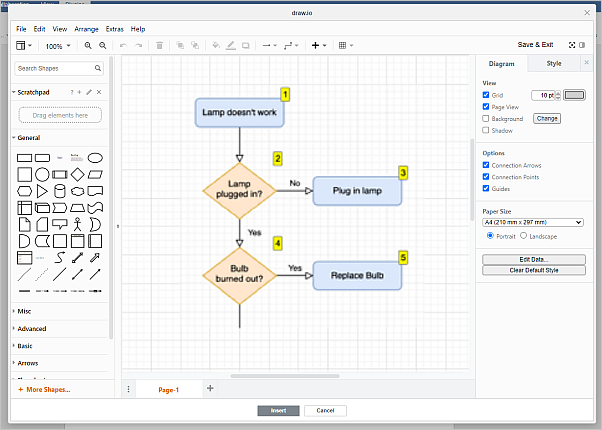
- draw.io 窗口将打开,包含以下部分:
-
顶部工具栏包含用于管理文件、配置界面、通过文件、编辑、查看、调整图形、其它、帮助选项卡及相应选项编辑数据的工具。
-
左侧边栏包含各种可供选择的形状:标准、软件、网络、商务、其他。要将新的形状添加到默认可用的形状中,点击更多图形按钮,选择所需的对象类型并点击应用。
-
右侧边栏包含自定义工作表、形状、图表、工作表、文本和箭头的工具和设置:
- 工作表设置:
- 绘图选项卡:
- 查看:网格,其大小和颜色,页面视图,背景 - 您可以选择本地图像或提供 URL,或通过背景色使用调色板选择合适的颜色,以及添加阴影和草图效果。
- 选项:连接箭头、连接点、参考线。
- 页面尺寸:竖向或横向方向,指定长度和宽度参数。
- 样式选项卡:
- 选择所需的颜色预设,并设置草图和圆角效果。
- 绘图选项卡:
- 形状设置:
- 样式选项卡:
- 颜色:填充色、渐变。使用取色器工具创建自定义颜色。
- 线条:颜色、类型、宽、周长。
- 不透明度。
- 图形效果:圆角、玻璃、草图和阴影。
- 文本选项卡:
- 字体:类型、大小。
- 文本格式:粗体、斜体、下划线。
- 水平对齐:左、水平居中、右。
- 垂直对齐:垂直文本方向、上、垂直居中、下。
- 位置:左上、上、右上、左、水平居中、右、左下、下、右下。
- 书写方向:自动、从左到右、由右至左。
- 字体颜色。
- 背景色。
- 边框颜色。
- 自动换行。
- 格式化文本。
- 不透明度。
- 间距:上、全局、左、下、右。
- 清除格式按钮。
- 调整图形选项卡:
- 深度排列:移至最前、移至最后、上移一层、下移一层。
- 大小:自动调整、宽、高、限制比例。
- 位置:左、上。
- 角度:以度为单位的值,旋转90°。
- 翻转:水平、垂直。
- 对齐:对齐到网格。
- 组合按钮。
- 复制大小按钮。
- 重置:全部、航点、连接点。
- 锁定 / 解锁以限制编辑。
- 样式选项卡:
- 箭头设置:
- 颜色:填充色、渐变。
- 线条:形状、颜色、连接、样式、宽、航点、线始端、线末端。
- 不透明度。
- 图形效果:草图、阴影。
- 工作表设置:
-
工作区域用于查看图表、输入和编辑数据。在这里,您可以移动对象、形成顺序图表,并用箭头连接对象。
-
状态栏包含用于方便切换和管理工作表的导航工具。
-
使用这些工具创建所需的图表,编辑它,当完成后,点击插入按钮将其添加到文档中。