本文由AI翻译
OCR:从图像中提取文本
 OCR。
OCR。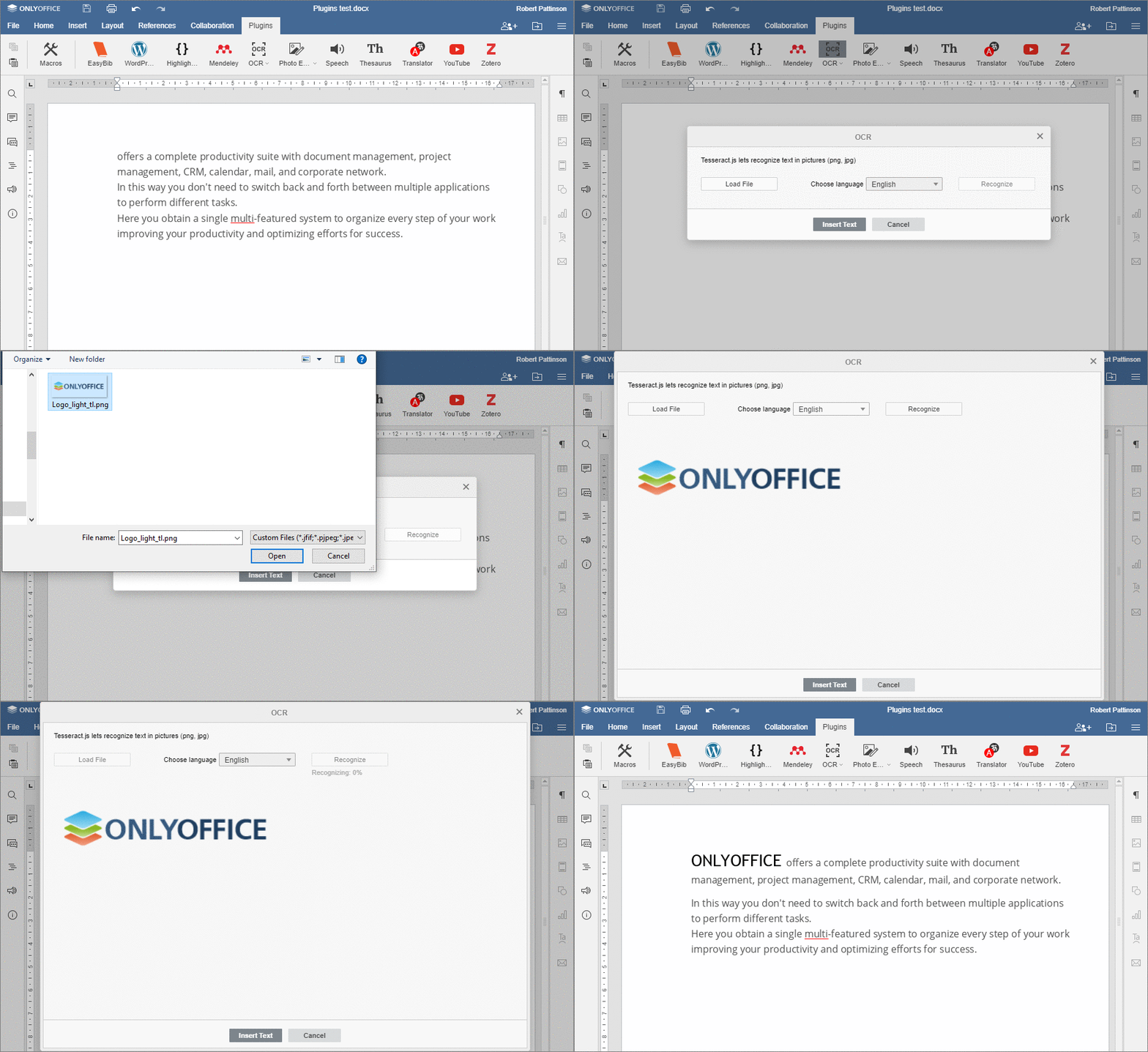
观看视频
如何在 ONLYOFFICE 文档中使用 OCR 从扫描的 PDF 文件中提取文本
使用 ONLYOFFICE 文档内置的 OCR 工具,即可在几秒钟内从扫描的 PDF 文件中识别文本。 本教程将向您展示如何将扫描的文档、图像或 PDF 文件转换为可编辑和可搜索的文本——非常适合用于合同存档、印刷材料数字化或数据提取。
文章: 标签:
浏览所有标签使用 ONLYOFFICE 文档内置的 OCR 工具,即可在几秒钟内从扫描的 PDF 文件中识别文本。 本教程将向您展示如何将扫描的文档、图像或 PDF 文件转换为可编辑和可搜索的文本——非常适合用于合同存档、印刷材料数字化或数据提取。