本文由AI翻译
Jitsi:进行音频和视频通话
通过使用 Jitsi 插件,音频和视频通话可以直接从 ONLYOFFICE 编辑器中访问。Jitsi 提供安全且易于部署的视频会议功能。
注意:Jitsi 插件默认未安装,需要手动添加。请参考相关文章找到手动安装指南 为 ONLYOFFICE 云添加插件或为服务器编辑器添加新插件,或者使用插件管理器安装插件。
- 切换到插件选项卡,然后点击顶部工具栏中的Jitsi图标。
- 在开始通话之前,填写左侧边栏底部的字段:
域名 - 如果您想连接自己的域名,请输入域名。
房间名称 - 输入房间名称。此字段为必填项,若不填写则无法开始通话。
- 点击开始按钮以打开 Jitsi Meet iframe。
- 输入您的姓名,并允许浏览器访问摄像头和麦克风。
- 如果您想关闭 Jitsi Meet iframe,请点击左下角的停止按钮。
- 点击加入会议按钮以开始音频通话,或点击箭头以无音频加入。
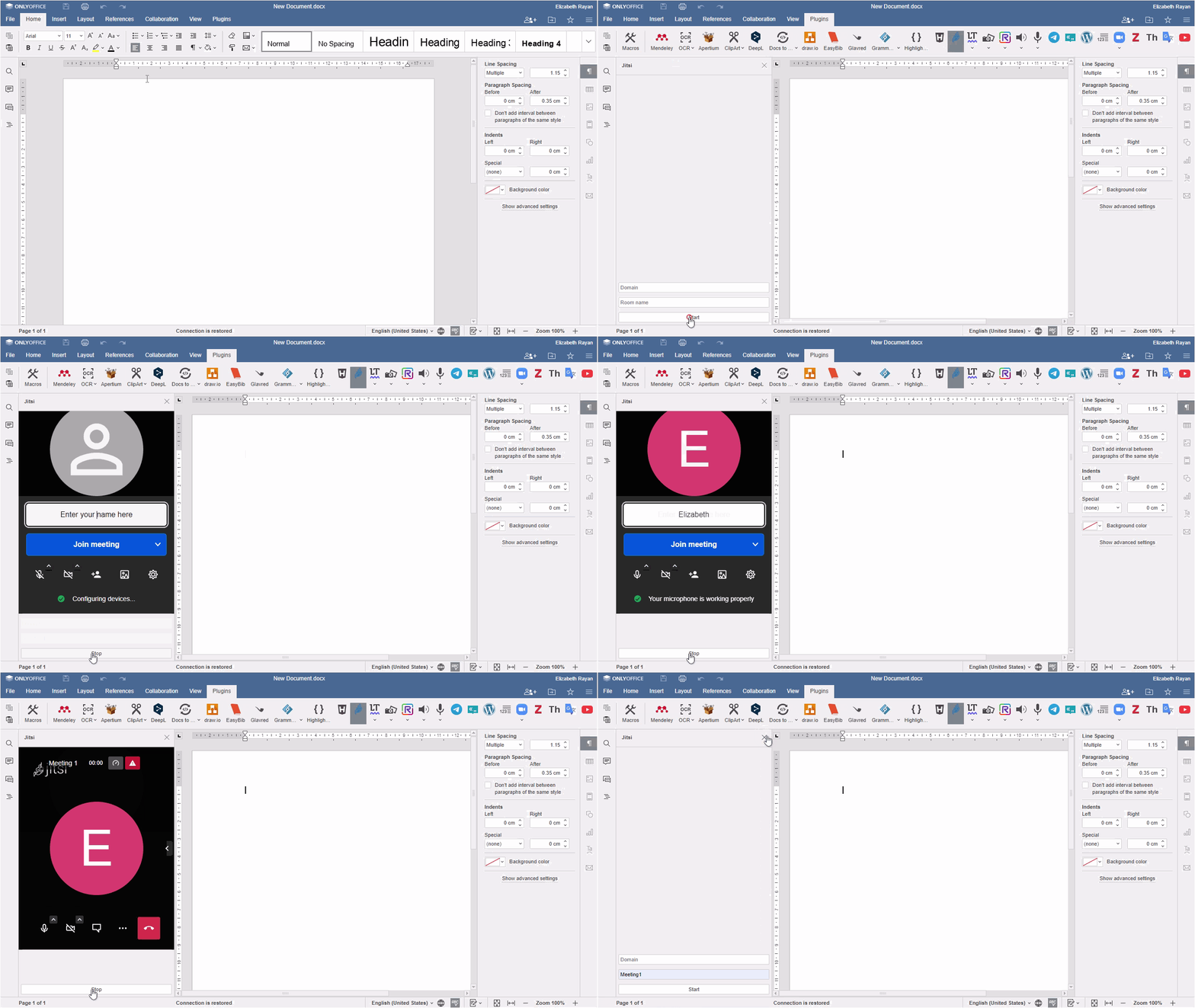
启动会议前的 Jitsi Meet iframe 界面元素:

音频设置和静音/取消静音
- 点击箭头访问音频设置预览。
- 点击麦克风以静音/取消静音。

视频设置和开始/停止
- 点击箭头访问视频预览。
- 点击摄像头以开始/停止视频。

邀请他人
- 点击此按钮邀请更多人加入您的会议。
- 通过复制会议链接分享会议,或
通过复制会议邀请或使用默认电子邮件、Google 邮件、Outlook 邮件或 Yahoo 邮件分享会议邀请。 - 通过复制链接嵌入会议。
- 使用可用的拨入号码之一加入会议。

选择背景
- 为您的会议选择或添加虚拟背景。
- 通过选择适当的选项共享您的桌面:屏幕、窗口或标签页。

设置
配置以下类别中的高级设置:
- 设备用于设置您的麦克风、摄像头和音频输出,并播放测试声音。
- 个人资料用于设置显示的姓名和 Gravatar 邮箱,隐藏/显示自我视图。
- 日历用于与您的 Google 或 Microsoft 日历集成。
- 声音用于选择播放声音的操作。
- 更多用于配置其他选项:启用/禁用会前屏幕和键盘快捷键,设置语言和桌面共享帧率。
视频会议期间出现的界面元素:
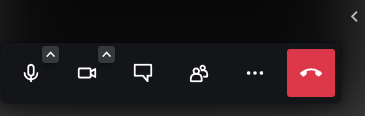
点击右侧的侧箭头以在顶部显示参与者缩略图。
 iframe
顶部的计时器显示会议持续时间。
iframe
顶部的计时器显示会议持续时间。

打开聊天
- 输入文本消息或创建投票。

参与者
- 查看会议参与者列表,邀请更多参与者并搜索参与者。

更多操作
- 找到一系列选项以充分利用所有可用的 Jitsi 功能。滚动浏览选项以查看全部。
可用选项,
- 开始屏幕共享
- 邀请他人
- 进入/退出平铺视图
- 性能设置以调整质量
- 查看全屏
- 安全选项
- 大厅模式允许参与者在主持人批准后加入会议;
- 添加密码模式允许参与者通过密码加入会议;
- 端到端加密是一种实验性方法,用于进行安全通话(注意限制,如禁用服务器端提供的服务和使用支持可插入流的浏览器)。
- 开始直播
- 静音所有人
- 禁用所有人的摄像头
- 分享视频
- 选择背景
- 发言者统计
- 设置
- 查看快捷键
- 嵌入会议
- 留下反馈
- 帮助

离开会议
- 点击它即可随时结束通话。
观看视频
通过 Jitsi 视频通话协作和讨论文档
借助适用于 ONLYOFFICE 文档的开源 Jitsi 插件,您可以通过实时视频会议讨论共同编辑文档中的要点。
文章: 标签:
浏览所有标签