本文由AI翻译
搜索功能
要在当前编辑的 PDF 中搜索所需的字符、单词或短语,请点击位于 PDF 编辑器左侧边栏的  图标,或点击位于右上角的
  图标,或者使用 Ctrl+F(macOS 系统使用 Command+F)键组合打开小型查找面板,或使用 Ctrl+H 键组合打开完整查找面板。
一个小型的查找面板将会在工作区域的右上角打开。该面板包括用于输入搜索查询的文本字段、搜索结果数量,以及用于移动到上一个或下一个结果和关闭栏的控件。

要访问高级设置,请点击  图标或使用 Ctrl+H 键组合。
查找面板将会打开:
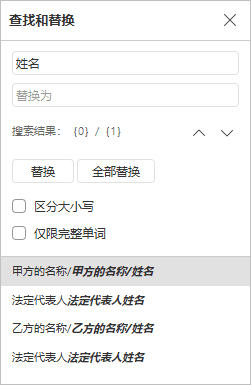
- 在相应的查找数据输入字段中输入您的查询。
- 要在找到的出现位置之间导航,请点击箭头按钮之一。
 按钮显示下一个出现位置,而
  按钮显示上一个。
 - 通过勾选输入字段下方的必要选项来指定搜索参数:
- 区分大小写 - 用于仅查找与您的查询大小写相同的出现位置(例如,如果您的查询是 'Editor' 并选择了此选项,则不会找到 'editor' 或 'EDITOR' 等词)。
- 仅限完整单词 - 用于仅突出显示完整单词。
所有出现位置将在文件中高亮显示,并在左侧的查找面板中显示为列表。使用列表跳转到所需的出现位置,或使用导航 和 按钮。
文章: 标签:
浏览所有标签