编辑 PDF
您可以编辑之前上传的 PDF 文件或使用 ONLYOFFICE PDF 编辑器创建的文件。
编辑文本
- 打开一个 PDF 文件。
- 如果 PDF 文件以查看模式打开,您可以通过点击顶部工具栏中的编辑PDF按钮切换到编辑模式,前提是您拥有相应的权限。
- 点击开始选项卡中的编辑文本按钮,启动自动标记文本框、图形对象等的过程。
- 点击您想编辑的识别区域。
- 要删除识别区域,请选择它,然后按键盘上的 Delete 或 Backspace。
管理页面
备注
请注意,您可以按住 Ctrl 键选择多个页面,或按住 Shift 键选择一系列页面。
-
要管理 PDF 页面,请转到开始选项卡:

-
要插入空白页面,点击插入页面按钮并选择是要在当前选定页面之前还是之后插入空白页面。
通过编辑器左侧界面的页面缩略图按钮也可以使用相同功能。在页面导航区域内右键单击,并选择您要插入空白页面的位置。
-
要旋转页面,点击旋转页面按钮并选择页面是要向右旋转还是向左旋转。
通过编辑器左侧界面的页面缩略图按钮也可以使用相同功能。在页面导航区域内右键单击,并选择页面旋转的方向。
-
要删除页面,点击删除页面按钮。
通过编辑器左侧界面的页面缩略图按钮也可以使用相同功能。在页面导航区域内右键单击,并选择删除页面菜单项。
-
要更改页面顺序,请在左侧面板中拖放页面。
-
要从一个 PDF 文件复制并粘贴页面到另一个文件,请使用 Ctrl+C 组合键复制所需页面,并使用 Ctrl+V 键粘贴到所需的 PDF 文件中。
-
处理对象
- 要插入新对象或编辑现有对象:
 符号的底部以打开下拉菜单,
协作
-
要方便地协作处理 PDF,请阅读以下指南:
-
这些功能可以在批注选项卡中找到。要隐藏批注,请取消选中显示批注复选框。
备注请注意,您可以通过选择所需的片段并点击打开菜单中的批注图标来添加批注。在这里,您也可以删除批注。
要高亮选定的文本片段:
- 选择文本片段。
- 点击打开菜单中的高亮笔图标。在这里,您可以更改其颜色或不透明度。
您还可以添加文本批注。
-
转到批注选项卡。
-
点击文本批注按钮。
-
选择要插入的批注类型:
- 插入文字批注 - 批注显示为可以在页面上移动的文本框。
- 插入文字标注 - 批注显示为带有指引线的文本框,指向页面上的确切位置。

协作模式:
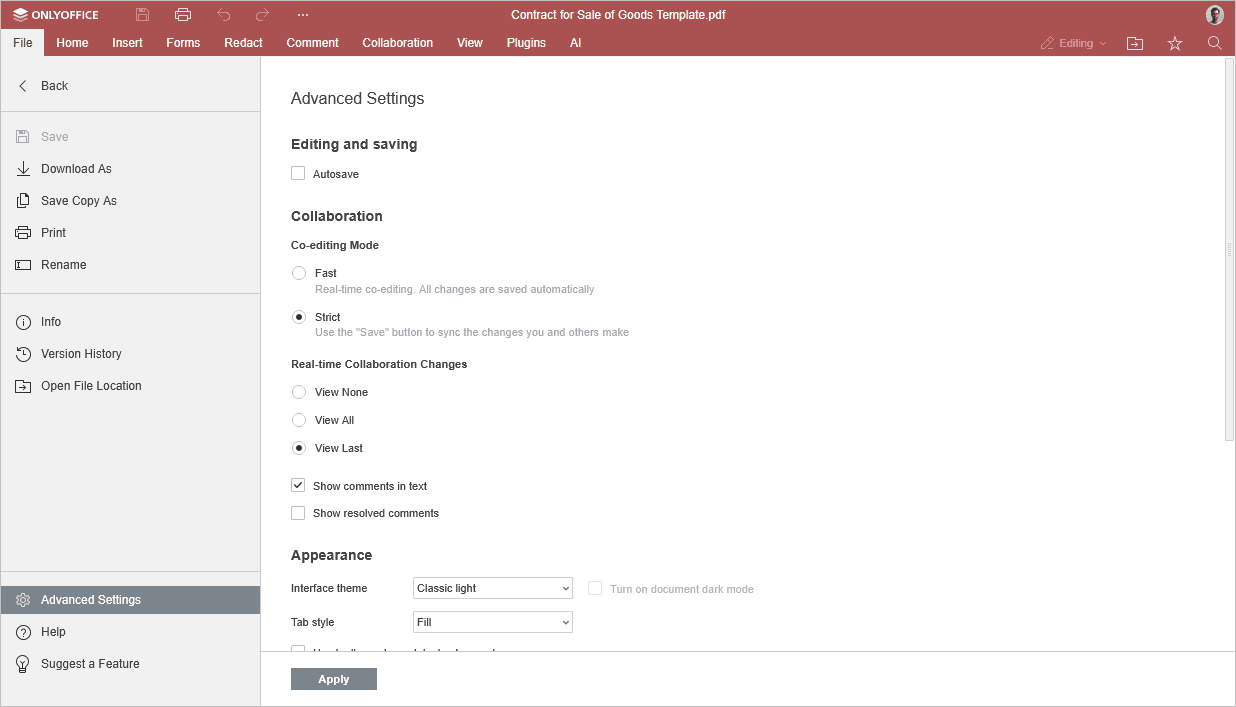
- 在线版本
- 共同编辑模式子部分允许您设置在协作工作时查看文档更改的首选模式。
- 快速。参与文档共同编辑的用户将实时看到其他用户所做的更改。
- 严格(默认)。所有共同编辑者所做的更改将仅在您点击保存
 图标后显示,该图标将通知您新更改。
- 实时协作变更子部分允许您选择如何实时显示新更改和批注。
- 无查看。当前会话期间所做的所有更改都不会被突出显示。
- 查看全部。当前会话期间所做的所有更改都将被突出显示。
- 最后查看。仅突出显示自您上次点击保存 图标以来所做的更改。此选项仅在选择严格共同编辑模式时可用。
- 在文本中显示批注。如果您禁用此功能,批注的段落将仅在您点击左侧边栏上的批注
 图标时被突出显示。
- 显示已解决的批注。此功能默认禁用,以便已解决的批注在文档文本中隐藏。您只能在点击左侧边栏上的批注 图标时查看此类批注。如果您希望在文档文本中显示已解决的批注,请启用此选项。
-
导航,插件
要导航 PDF,请阅读以下关于视图选项卡中可用功能的指南。
插件选项卡允许管理您的插件。