本文由AI翻译
添加连字符
连字符用于在行尾以语言学上正确的方式用 '-' 符号分隔单词。
在文档编辑器中添加连字符的方法:
- 切换到顶部工具栏的布局选项卡。
- 点击顶部工具栏上的
 连字符图标,并选择自动菜单项以对文档应用连字符。
 - 要访问连字符设置,点击
连字符图标下的箭头,然后选择连字符选项菜单项:
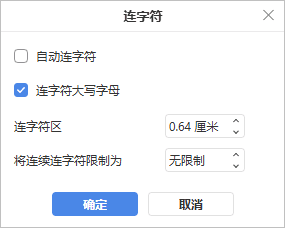
- 自动对文档进行连字符 - 勾选此框以对文档进行连字符。
- 对大写字母单词进行连字符 - 取消勾选此框以忽略大写字母的单词。
- 连字符区域 - 手动输入一个值以控制页面边缘需要连字符的距离。
- 限制连续连字符的数量 - 手动输入一个值以控制连续连字符的数量,或者保持默认无限制选项不变。
- 点击确定按钮。
要删除连字符,点击
连字符图标下的箭头,并选择无选项。
文章: 标签:
浏览所有标签