本文由AI翻译
创建悬挂缩进
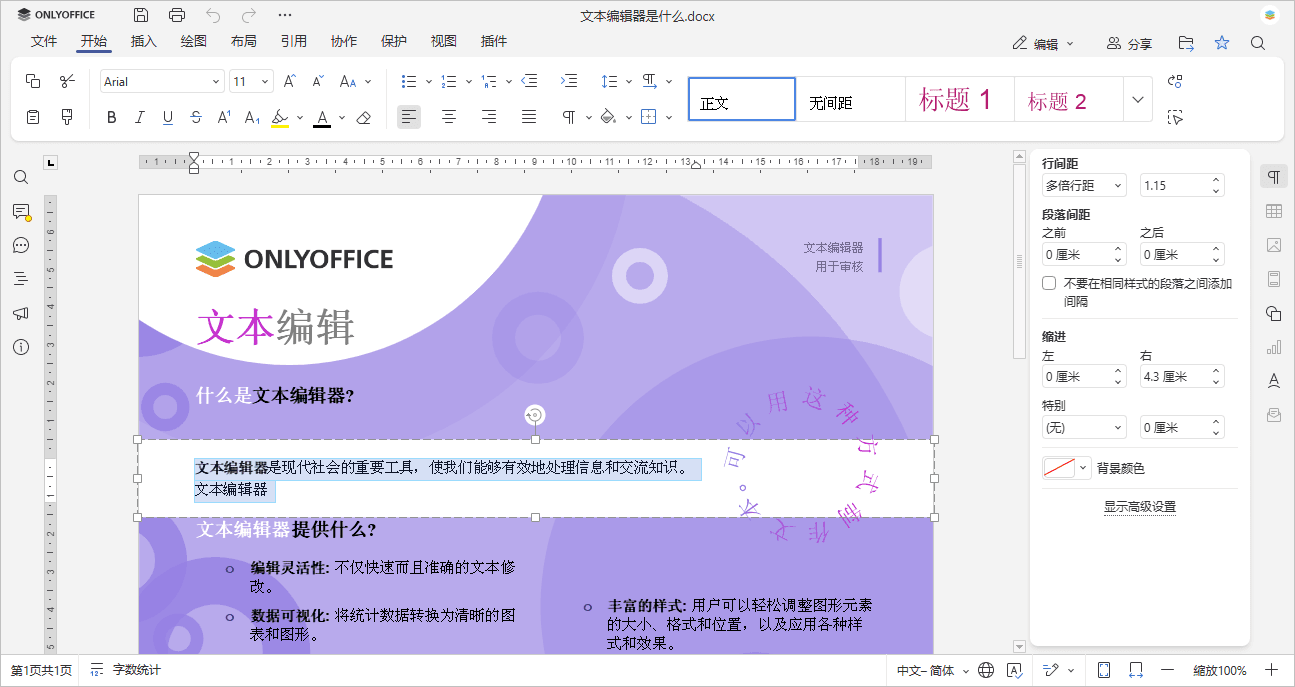
步骤 1. 选择文档中需要的部分
选择您希望格式化为悬挂缩进段落的文档部分:
- 将光标放在单个段落内。
- 使用鼠标选择多个段落。
- 按下 Ctrl+A 键组合选择文档中的所有文本。
步骤 2. 使用段落设置创建悬挂缩进
要打开段落设置窗口,右键单击文本并从菜单中选择段落高级设置选项,或者使用右侧边栏的显示高级设置链接。
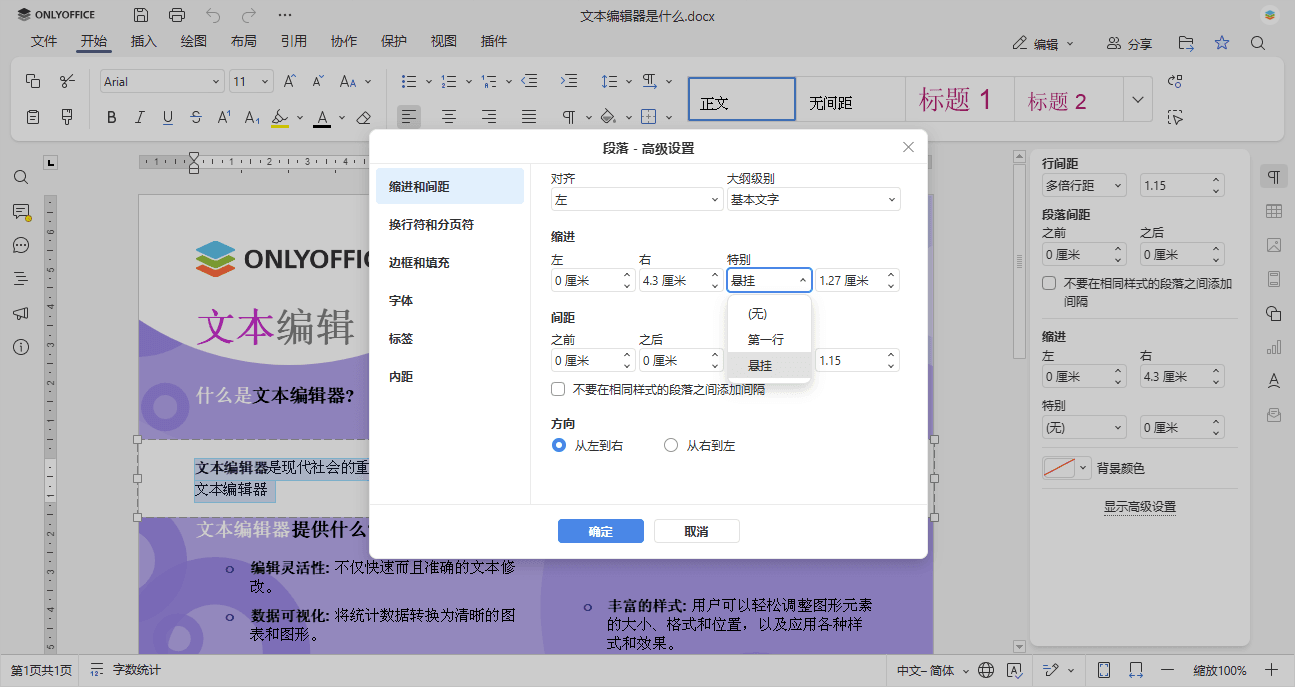
- 在打开的段落 - 高级设置窗口中,切换到缩进和间距选项卡。
- 在缩进部分,打开特殊格式下拉列表并选择悬挂菜单项。
- 如有必要,使用右侧的输入框更改悬挂的默认数值。默认情况下,使用 1.27 cm。
- 点击确定按钮以应用更改。
步骤 3. 使用标尺创建悬挂缩进
首先,确保标尺是可见的。在文档编辑器中,标尺默认是显示的。如果之前被隐藏,可以通过以下方式重新显示:
- 转到视图选项卡。
- 点击标尺选项以显示或隐藏标尺。
在水平标尺的左侧,您可以看到三个用于调整段落缩进的标记。
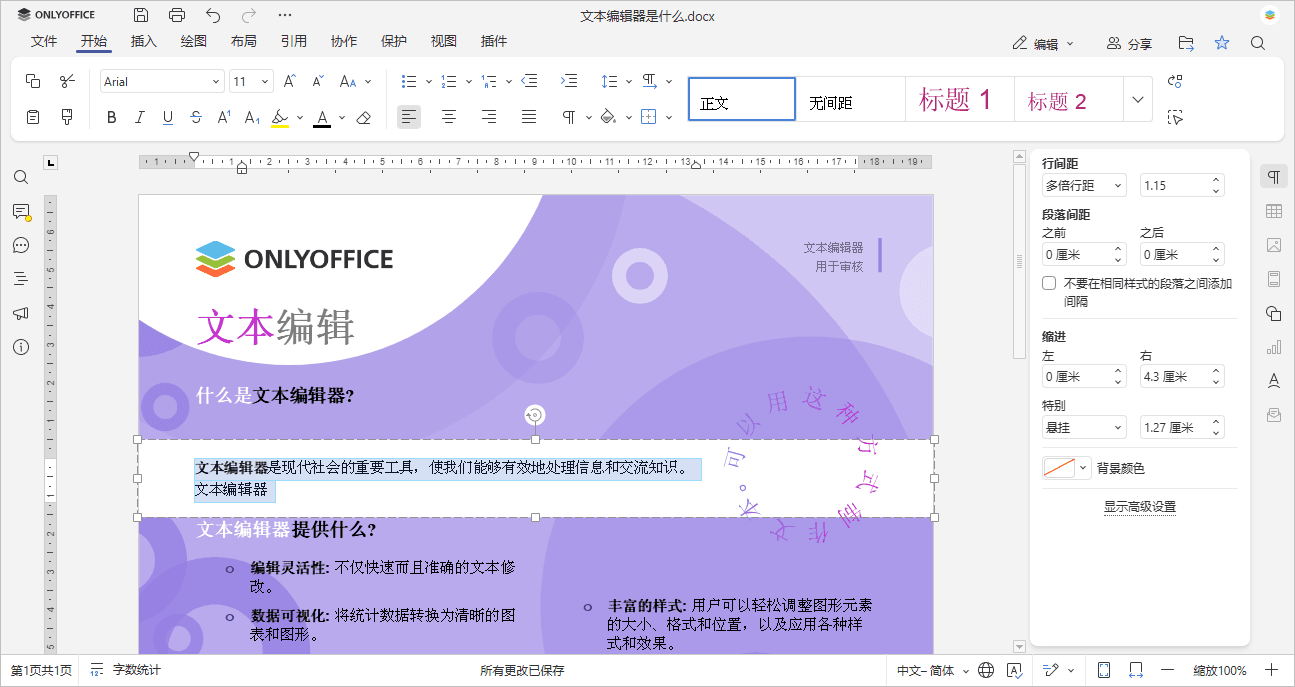
 上面的标记是首行缩进标记,用于设置段落首行的左边距。
 下方的三角形标记是悬挂缩进标记,我们需要使用它来创建悬挂缩进。
 下方的矩形标记是左缩进标记,用于同时移动所有标记,并设置整个段落的左边距。
点击三角形的悬挂缩进标记 并将其向右拖动,直到达到所需的缩进。
如果您不小心移动了左缩进标记,只需将首行缩进标记 拖回到左边距即可。
就是这样,您已经在文档中创建了一个悬挂缩进,只需几次点击。
文章: 标签:
浏览所有标签