插入视频
类型 1. 超链接
要插入带有所需视频的超链接,
-
在当前文本中选择一个位置,通过定位文本光标来放置未来的视频。
-
使用以下两种方法之一复制所需视频页面的链接:
- 右键单击链接本身并选择选项复制
- 点击链接 → 按Ctrl+A键 → 按Ctrl+C键
-
返回到您的文本文档,并通过按Ctrl+K键打开超链接对话窗口。
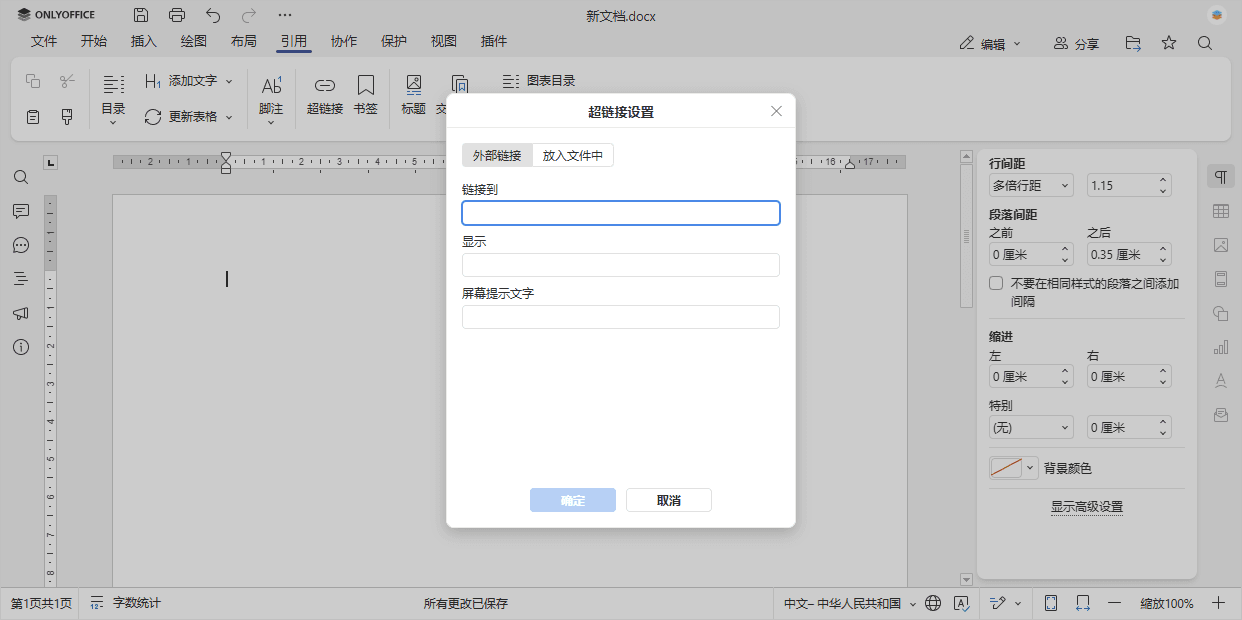
- 将您的链接粘贴到 链接到* 字段中
- 在显示文本字段中输入您希望观众看到的文本以替代链接
- 在屏幕提示文本字段中输入当视频对象显示不正确时您希望观众看到的文本
- 点击确定
之后,超链接将被插入到文本中。
类型 2. YouTube 插件
要使用 YouTube 插件插入视频,
-
在当前文本中选择一个位置,通过定位文本光标来放置未来的视频。
-
使用以下两种方法之一复制所需视频页面的链接:
- 右键单击链接本身并选择选项复制
- 点击链接 → 按Ctrl+A键 → 按Ctrl+C键
-
转到 ONLYOFFICE 文档编辑器中的插件选项卡。
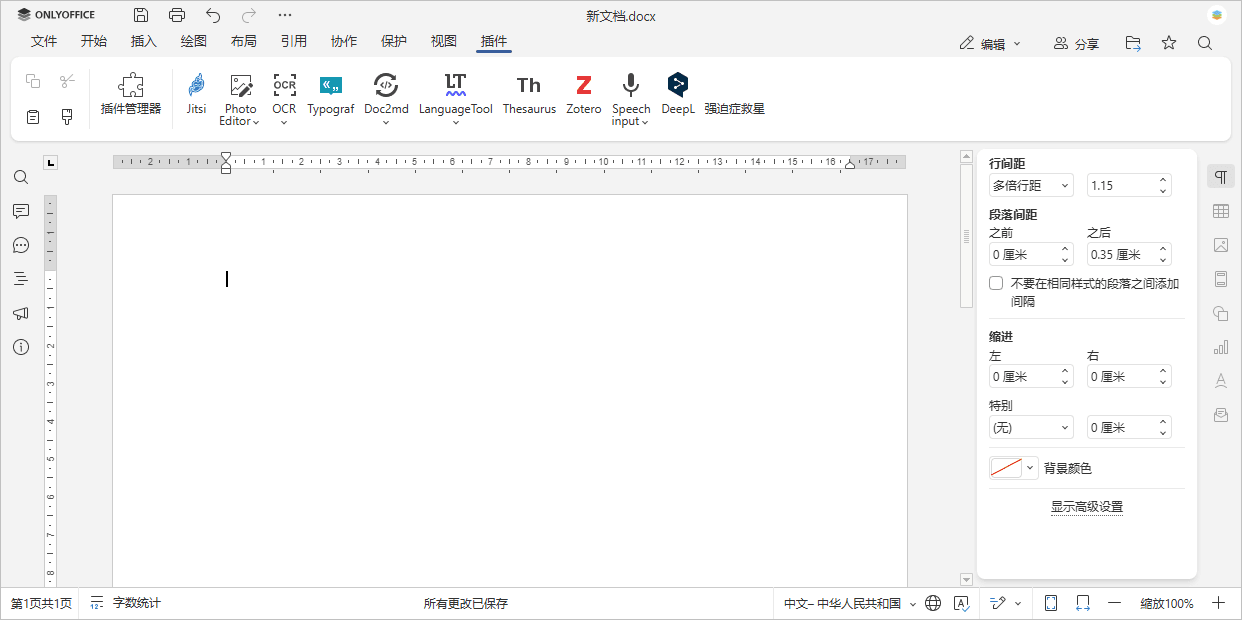
-
点击 YouTube 图标。
-
使用以下两种方法之一在对话窗口的字段中插入链接:
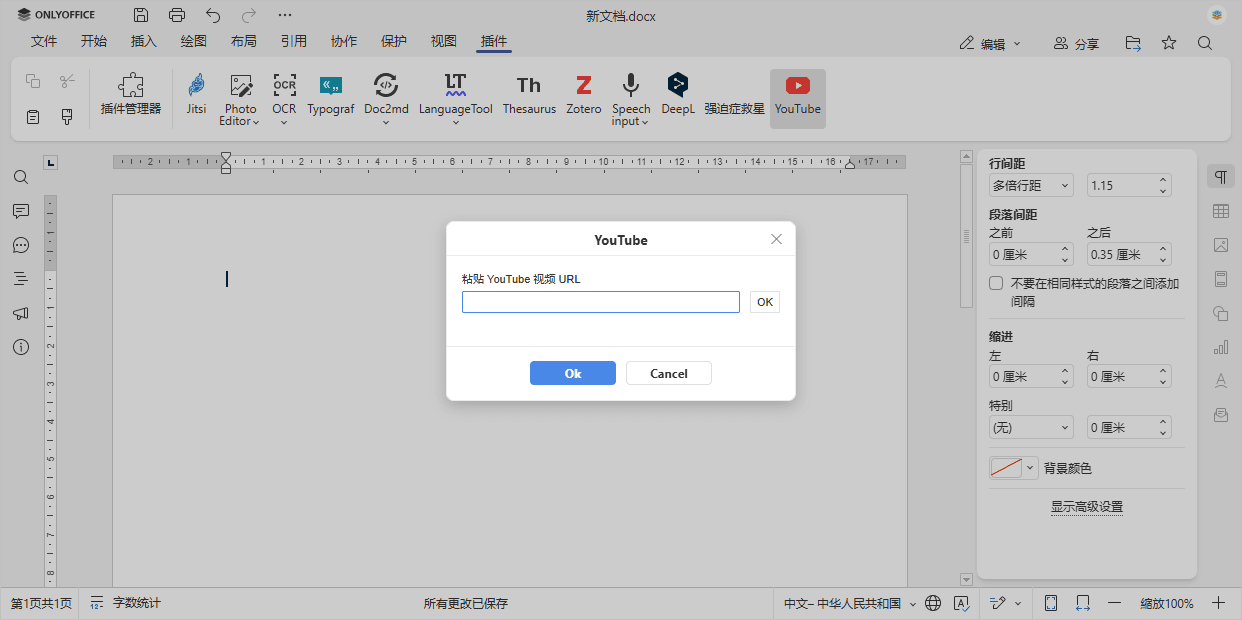
- 右键单击并选择选项粘贴
- 将光标放在字段内并按Ctrl+V键
-
点击链接旁边的确定以启用视频预览,然后在对话窗口中点击确定,或者
在对话窗口中点击确定以不带预览地插入视频。
-
点击视频并在页面右侧的窗口中选择所需参数(有关对象参数的更多信息,请参见插入图片页面)。
-
双击视频以在打开的预览窗口中播放。