调整图表设置
调整图表设置
选择图表后,顶部工具栏上将显示图表设计选项卡。使用它来调整图表的外观和设置。

-
图表元素 - 点击以显示或隐藏单个图表元素:图表标题、数据标签和图例。
-
编辑数据 - 点击以打开图表编辑器窗口并修改图表数据。
-
图表样式 - 从图标列表中选择一种样式,将预设样式应用于图表。点击箭头展开列表,查看所有可用样式。
-
图表类型 - 点击以更改所选图表的类型和样式。
当您选择组合图时,图表类型窗口会列出图表系列,并允许选择要组合的图表类型以及选择要放置在次坐标轴上的数据系列。

-
高级设置 - 点击以打开图表 - 高级设置窗口。请参见下面的详细描述。
-
环绕 - 点击以从可用样式中选择文本环绕样式:内嵌、方形、紧密、穿透、上下、前置、后置。
-
宽度和高度 - 使用这些字段手动设置图表尺寸。
-
锁定纵横比 - 启用此选项可在调整大小时保持图表的原始比例。
选择3D图表类型时,图表设计选项卡上还会显示 3D旋转按钮:
-
X旋转 - 使用键盘或通过右侧的左和右箭头设置X轴旋转的所需值。
-
Y旋转 - 使用键盘或通过右侧的上和下箭头设置Y轴旋转的所需值。
-
透视 - 使用键盘或通过右侧的缩小视野和扩大视野箭头设置深度旋转的所需值。
-
直角轴 - 用于设置直角轴视图。
-
自动缩放 - 勾选此框以自动缩放图表的深度和高度值,或取消勾选此框以手动设置深度和高度值。
-
深度(% 基础) - 使用键盘或通过箭头设置所需的深度值。
-
高度(% 基础) - 使用键盘或通过箭头设置所需的高度值。
-
默认旋转 - 将3D参数设置为默认值。
备注请注意,您无法编辑图表的每个元素;设置将应用于整个图表。
要快速打开图表编辑器窗口,您也可以双击文档中的图表。
您还可以在右键菜单中找到这些选项中的一些。菜单选项包括:
- 剪切、复制、粘贴 - 标准选项,用于剪切或复制所选文本/对象,并将先前剪切/复制的文本段落或对象粘贴到当前光标位置。
- 排列用于将所选图表置于前景、背景、向前或向后移动,以及分组或取消分组图表以一次对多个图表执行操作。要了解有关如何排列对象的更多信息,请参考此页面。
- 对齐用于将图表左对齐、居中、右对齐、顶部对齐、中间对齐、底部对齐。要了解有关如何对齐对象的更多信息,您可以参考此页面。
- 环绕样式用于从可用样式中选择文本环绕样式 - 内嵌、方形、紧密、穿透、上下、前置、后置。编辑环绕边界选项对图表不可用。
- 编辑数据用于打开图表编辑器窗口。
- 图表高级设置用于打开图表 - 高级设置窗口。
要更改图表高级设置,请点击图表设计选项卡上的高级设置按钮,或右键单击图表并从右键菜单中选择图表高级设置。图表属性窗口将打开:

大小选项卡包含以下参数:
- 宽度和高度 - 使用这些选项更改图表的宽度和/或高度。如果点击保持比例
 按钮(在这种情况下它看起来像这样
 ),宽度和高度将一起更改,保持原始图表的纵横比。

文本环绕选项卡包含以下参数:
-
环绕样式 - 使用此选项更改图表相对于文本的位置:它将成为文本的一部分(如果您选择内嵌样式)或被文本从各个方向绕过(如果您选择其他样式之一)。
-
 内嵌 - 图表被视为文本的一部分,如字符,因此当文本移动时,图表也会移动。在这种情况下,定位选项不可用。
如果选择以下样式之一,图表可以独立于文本移动并精确定位在页面上:
-
 方形 - 文本环绕图表的矩形框。
-
 紧密 - 文本环绕图表的实际边缘。
-
 穿透 - 文本环绕图表边缘并填充图表内的空白区域。
-
 上下 - 文本仅在图表的上方和下方。
-
 前置 - 图表覆盖文本。
-
 后置 - 文本覆盖图表。
-
如果您选择方形、紧密、穿透或上下样式,您将能够设置一些附加参数 - 所有侧面(上、下、左、右)的与文本的距离。
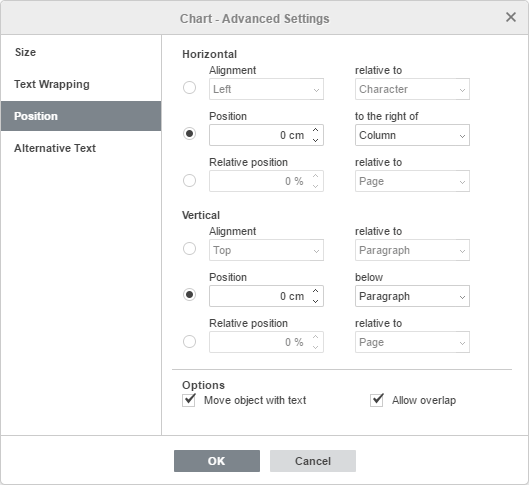
仅当所选环绕样式不是内嵌时,位置选项卡才可用。此选项卡包含以下参数,具体取决于所选的环绕样式:
-
水平部分允许您选择以下三种图表定位类型之一:
- 对齐(左、居中、右)相对于字符、列、左边距、边距、页面或右边距,
- 绝对位置以绝对单位测量,即厘米/点/英寸(取决于在文件 -> 高级设置... 选项卡上指定的选项),位于字符、列、左边距、边距、页面或右边距的右侧,
- 相对位置以百分比测量,相对于左边距、边距、页面或右边距。
-
垂直部分允许您选择以下三种图表定位类型之一:
- 对齐(顶部、居中、底部)相对于行、边距、底边距、段落、页面或顶部边距,
- 绝对位置以绝对单位测量,即厘米/点/英寸(取决于在文件 -> 高级设置... 选项卡上指定的选项),位于行、边距、底边距、段落、页面或顶部边距的下方,
- 相对位置以百分比测量,相对于边距、底边距、页面或顶部边距。
-
随文本移动对象确保图表随其锚定的文本一起移动。
-
允许重叠使两个图表可以重叠,如果您将它们拖到页面上彼此靠近。

替代文本选项卡允许指定标题和描述,这些将被阅读给视力或认知障碍的人,以帮助他们更好地理解图表包含的信息。